Документация Kodo Production Planning
Полное руководство по использованию системы планирования производства
О системе
Kodo Production Planning — это комплексная система автоматизации планирования производства, разработанная для оптимизации производственных процессов на предприятиях любого масштаба. Система обеспечивает полный цикл управления от создания заказа до контроля выполнения.
Ключевые возможности:
Интеллектуальное распределение заказов по оборудованию
Спецификации материалов с версионностью
Визуализация загрузки оборудования в реальном времени
Сравнение плановых и фактических показателей
Автоматический экспорт отчётов и калькуляций
Интеграция с внешними системами
Быстрый старт
Вход в систему
Используйте свои учётные данные для входа. После первого входа настройте профиль пользователя.
Логин: ваш_email@company.com
Пароль: ваш_пароль
Настройка справочников
Заполните базовые справочники перед началом работы:
- Контрагенты — добавьте заказчиков и поставщиков
- Оборудование — внесите производственное оборудование
- Операции — определите технологические операции
- Материалы — создайте каталог материалов
Создание изделий и BOM
Добавьте изделия и их спецификации:
- Создайте изделие в справочнике продуктов
- Добавьте спецификацию BOM с материалами
- Настройте технологический процесс (операции и нормы времени)
- Активируйте версию техпроцесса
Создание первого заказа
Перейдите в раздел "Заказы" → "Добавить заказ":
Запуск планирования
Система автоматически распределит заказы по оборудованию:
- • Проверьте настройки производственного календаря
- • Убедитесь что все нормы времени заполнены
- • Внесите плановые простои оборудования
- • Установите приоритеты заказов
Интерфейс системы
Главное меню
Навигация по системе осуществляется через главное меню в верхней части экрана:
Дашборд с основными метриками
Управление производственными заказами
Справочник продуктов и изделий
Справочник производственного оборудования
Запуск и просмотр калькуляций
Аналитика и отчётность
Работа с журналами
Все основные разделы представлены в виде интерактивных журналов с возможностью:
Управление заказами
Производственный заказ отвечает на три вопроса: что изготовить, сколько и к какому сроку. В нём собраны состав изделия, операции, обеспечение материалами, план работ и фактическое выполнение. Начните с журнала заказов: меню «Заказы» → «Заказы на производство».
- Основной заказ
- Задание на выпуск готового изделия для клиента или на склад. Один производственный заказ может обеспечивать несколько позиций продаж.
- Внутренний заказ
- Отдельное задание на выпуск материала или полуфабриката для другого производства. Например, сначала нужно изготовить вставку, а затем использовать её при сборке готового изделия. У внутреннего заказа свои номер, количество, статус, план и факт.
- МВП и BOM
- МВП — материал внутреннего производства: его изготавливают сами. BOM — состав изделия, то есть перечень материалов и их расход. Версия техпроцесса задаёт операции, оборудование и нормы выпуска.
Коммерческий заказ клиента, производственный заказ и заказ поставщику — отдельные документы. Их связывают количества: сколько изготовить для продажи и сколько материала выделить производству. Номер УПД или номер 1С — реквизиты; их заполнение не создаёт продажу, закупку или документ в 1С.
Журнал: как найти заказ
- В верхнем списке выберите «Основные заказы», «Внутренние заказы» или «Все заказы». По умолчанию показаны основные.
- Введите в «Поиск» номер заказа на портале, номер 1С, название изделия, контрагента или имя менеджера. Поиск работает вместе с остальными фильтрами.
- Для точного отбора откройте «Фильтры», задайте условия и нажмите «Применить фильтры». Можно выбрать несколько статусов, изделие, контрагента, менеджера, периоды размещения и отгрузки, диапазоны приоритета и ранней даты начала.
- Нажмите номер заказа, чтобы открыть карточку. В колонке «Действия» находятся изменение данных, копирование, разделение и удаление. Подсказка при наведении объясняет значок.
Завершённые заказы обычно скрыты: включён флажок «Не выводить завершенные». Чтобы найти закрытый заказ, снимите его или включите «Только завершенные». «Очистить» и «Сбросить» помогают убрать условия. Если заказ не найден, проверьте тип, статусы и сохранённый поиск.
В фильтрах комплектации у каждой отметки есть «Да», «Нет» и «Не важно». Все заданные условия должны выполняться одновременно. Например, «К комплектованию = Да» и «Комплектация выдана в производство = Нет» покажут очередь комплектов, которые ещё не выдали.
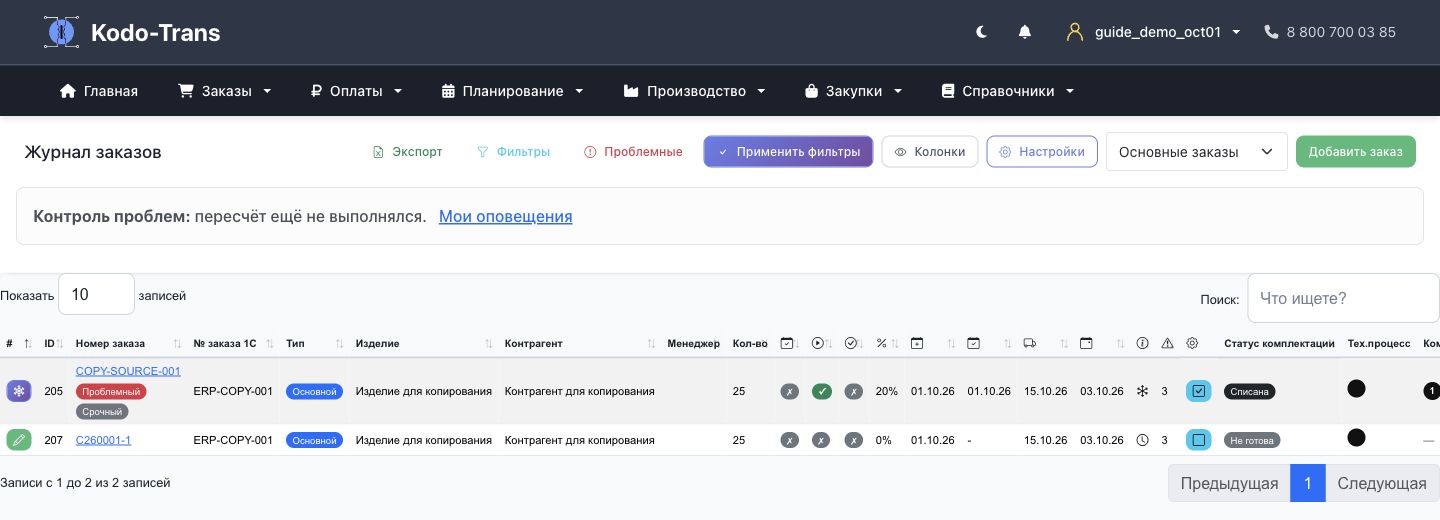
Какие показатели смотреть
- Количество — план выпуска по этому заказу. Оно может отличаться от количества в счёте.
- Запланирован — требуемая работа покрывается планом и уже выполненными операциями. Производство начато — зарегистрирован ненулевой факт. Признак «Завершен» в таблице оценивает выполненный объём операций; основной статус заказа меняется отдельным действием.
- Процент выполнения — общий прогресс по операциям. Для 100 изделий с двумя операциями выполнение первой операции на всех 100 изделиях даст около 50%. Это ещё не 100 готовых изделий.
- Дата готовности — последний день работ в актуальном расчёте. Дата отгрузки — обещанный срок. Они могут различаться; ни одна из них не подтверждает фактическую отгрузку.
- Тех.процесс, Комментарии и Поток дают подробности в подсказке. В потоке «О» означает общие настройки, «Л» — собственные настройки заказа или его участков.
Как настроить вид
«Колонки» позволяет выбрать видимые поля и нажать «Применить». Есть команды «Показать все», «Скрыть дополнительные», «Компактный вид» и «Сбросить». После выбора набора проверьте нужные поля, особенно «Действия». В «Настройки» меняются размер шрифта, плотность строк, границы и чередование строк; нажмите «Сохранить».
Выберите число записей на странице и переходите кнопками под таблицей. Для сортировки используйте номер, ID, изделие, контрагента, количество, даты размещения и отгрузки, статус или приоритет. Сортировка расчётных показателей, менеджера и отметок комплектации сейчас не поддерживается. Поиск, фильтры и оформление запоминаются в текущем браузере.
Выгрузка в Excel
Кнопка «Экспорт» выгружает все подходящие заказы, а не только открытую страницу. Файл содержит стандартные колонки; для внутренних заказов добавлены основной заказ и основное изделие.
Выгрузка учитывает тип, статусы и скрытие завершённых, контрагента, изделие, менеджера, периоды размещения и отгрузки, приоритет. Поиск, «Проблемные», ранняя дата начала, фильтры комплектации, выбранные колонки и сортировка таблицы в экспорт сейчас не передаются. Поэтому файл может содержать больше строк, чем видно в журнале. После выгрузки проверьте состав файла и при необходимости отфильтруйте его в Excel.
Создание и изменение заказа
- Нажмите «Добавить заказ». Выберите изделие, контрагента и специалиста по продажам; заполните плановое количество, реквизиты и сроки.
- Укажите «Тип заказа»: основной или внутренний. Системный номер создаётся автоматически при сохранении. Номер заказа 1С можно отдельно указать в карточке после создания.
- Проверьте «Дата размещения» и «Обещанная отгрузка». «Ранняя дата начала производства» запрещает расчёту начинать работы раньше выбранного дня, например до прихода материалов.
- Задайте приоритет: меньшее число означает более раннюю очередь в расчёте. При необходимости выберите настройки межоперационного потока, описанные ниже.
- Нажмите «Добавить заказ». Новый заказ будет предварительным. Система закрепит активные версии состава и техпроцесса выбранного изделия. Если одной из версий нет, форма покажет ошибку: сначала подготовьте её в справочнике.
Подсказка MIN/MAX под изделием — справочные границы количества. Она не меняет введённый план автоматически. Плановое количество задаёт производственное задание; «Количество в счете» — отдельный реквизит.
Где менять данные
Карандаш в строке журнала открывает карточку в режиме изменения. В карточке на «Обзор» → «Основная информация» → «Изменить данные» доступны номер на портале, номер 1С, изделие, контрагент и плановое количество. В «Дополнительные данные и версии» — УПД, количество в счёте, тип, порог проблемности и выбор версий при смене изделия. Завершите действием «Сохранить изменения» или «Отмена».
Даты, приоритет и менеджер в обзоре показаны для справки и не редактируются этим блоком. Приоритет меняется нажатием числа в журнале. Ранняя дата, остальные сроки и менеджер в журнале также отображаются для справки. Если их нужно изменить у существующего заказа, согласуйте это с ответственным за ведение заказов.
План нельзя уменьшить ниже количества, уже выделенного на позиции продаж. Сначала разберите лишние распределения. При смене изделия выберите относящиеся к нему активные версии состава и техпроцесса.
Если меняются изделие, количество, версия BOM или тип и уже есть внутренние заказы, система попросит решение по ним: изменить количество или удалить. Проверьте каждую строку; количество задаётся явно. Изменение номера и обычных реквизитов не пересчитывает внутренние заказы. После изменений, влияющих на производство, проверьте обеспечение и получите новый план.
Статусы: от подготовки до завершения
Действия находятся на кнопках статуса в строке журнала и в карточке под кнопкой «Изменить статус». Меню предлагает действия для текущего состояния.
- Предварительный
- Заказ подготовлен, но ещё не участвует в расчёте. Проверьте данные, версии и обеспечение, затем выберите «Передать в планирование». Для основных заказов появится выбор внутренних заказов МВП.
- Готов к планированию / В планировании
- Заказ включён в очередь расчёта. Передача в этот статус ещё не создаёт график работ. Можно вернуть заказ в предварительный или заморозить.
- Запланирован
- Заказ прошёл производственный расчёт. Проверяйте полноту плана и конфликты отдельно. Доступны завершение и заморозка; возврат в предварительный разрешён, пока производство не началось.
- Заморожен
- Заказ временно исключён из новых расчётов. Факт и прежние планы сохраняются. «Разморозить» восстанавливает статус до заморозки: готовность к планированию или «Запланирован». Затем пересчитайте план.
- Завершен / Выполнен
- Заказ закрыт пользователем и обычно скрыт в журнале. «Завершить» не добавляет недостающий факт и не оформляет отгрузку или складское поступление. Сначала проверьте фактические операции и комплектацию.
Разные подписи в фильтре и карточке могут означать одно состояние: «Готов к планированию» и «В планировании»; «Завершен» и «Выполнен». Состояние производства, процент работы и основной статус смотрите вместе.
Возврат и остановка
При возврате основного заказа в предварительный выберите, оставить внутренние заказы или отменить их. Отмена удаляет связи и внутренние заказы без других потребителей. После появления факта или завершения отменить внутренний заказ нельзя; ошибка отменит весь возврат с этим решением. После начала фактического производства основного заказа возврат также недоступен.
Для временной остановки выберите заморозку. Она не удаляет уже сохранённый график: прежний расчёт может быть отмечен как требующий обновления. После возврата, заморозки или разморозки ориентируйтесь на новый расчёт.
Карточка заказа: где что находится
Откройте карточку по номеру в журнале. Основной и внутренний заказ используют одинаковые вкладки. Вверху видны тип, теги и статус; «К списку» возвращает в журнал.
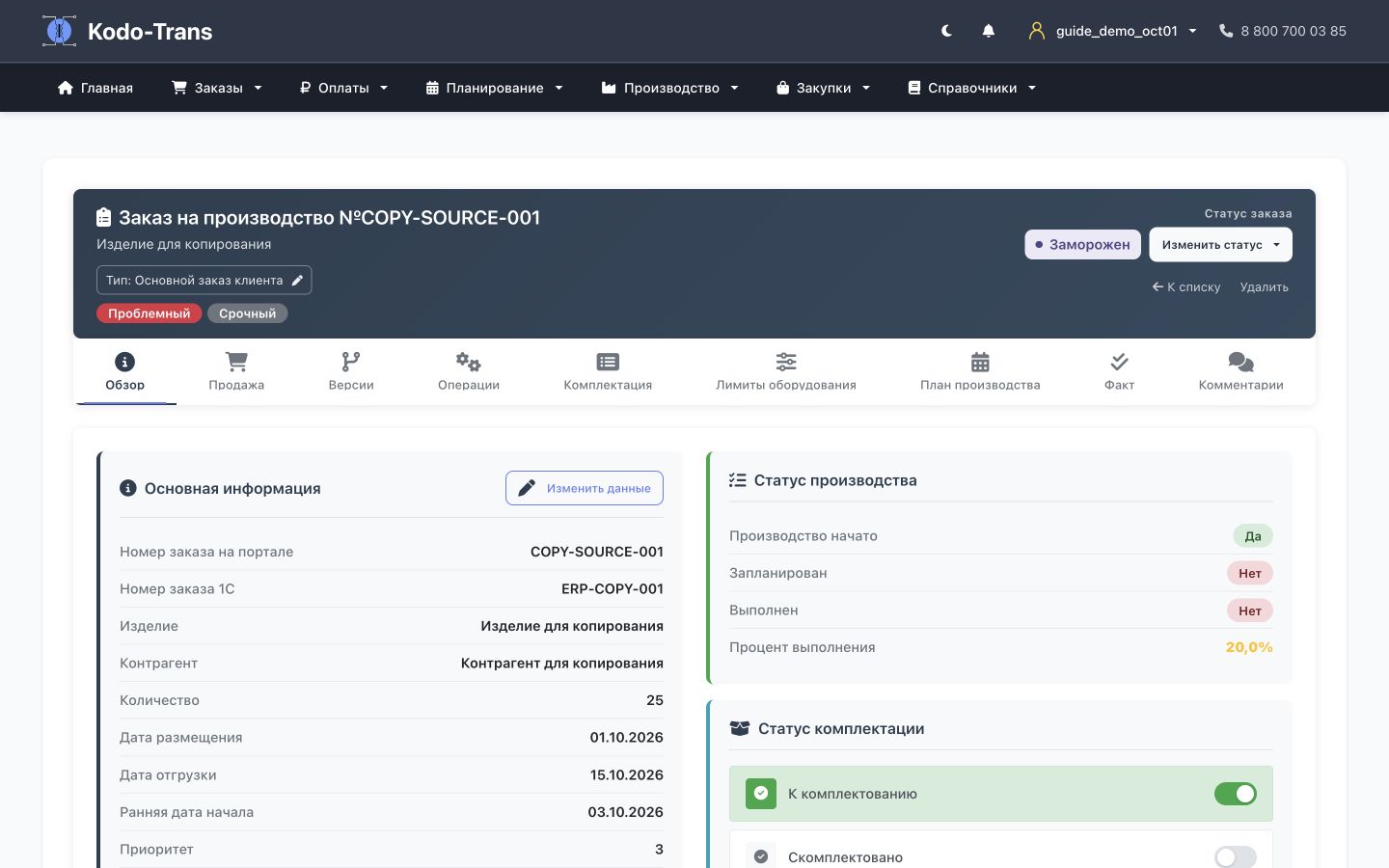
- Обзор
- Основные данные, показатели исполнения, контроль проблем и ручные отметки комплектации. Здесь можно изменить данные и тип заказа. У внутреннего заказа показана ссылка на родительский заказ.
- Продажа
- Связанные коммерческие заказы, позиции, заявки на производство и выделенные количества. Вкладка появляется, только когда есть связь с продажами. Можно открыть продажу или удалить распределение; сами заказы при удалении связи сохраняются.
- Версии
- Закреплённые версии BOM и техпроцесса, их изменение и «История изменений». Быстрые ссылки открывают состав изделия, схему техпроцесса и карточку изделия. В «Готовность полуфабрикатов» настройте, к каким операциям нужны МВП.
- Операции
- Маршрут закреплённого техпроцесса: шаги, операции, оборудование и «Норма расчётная». Здесь есть поиск, страницы и «Обновить нормы» для повторной загрузки списка. «Открыть схему техпроцесса» показывает схему именно версии этого заказа. Норма задаёт производительность для расчёта; фактическую работу смотрите на «Факт».
- Комплектация
- Состав по закреплённому BOM, расход и потребность, доступность, ссылки на связанные внутренние заказы. «Проверить наличие» открывает подробный разбор материалов и закупочного обеспечения.
- Лимиты оборудования
- Количество оборудования, которым разрешено пользоваться этому заказу. Включите ограничение, введите допустимое количество и сохраните. Общая вместимость оборудования не меняется.
- План производства
- Актуальный расчёт, его состояние, даты работ, конфликты и операции. Кнопка «План по дням» открывает подробную таблицу количества по операциям и дням.
- Факт
- Таблица шагов и операций с колонками «План», «Факт» и «Выполнение». Нулевой факт означает, что по операции ещё нет выполнения; отсутствие самого списка может означать незакреплённый или пустой техпроцесс. «Обновить» повторно загружает показатели.
- Комментарии
- Обсуждение заказа с автором, датой и типом сообщения. Можно добавить комментарий, отобрать проблемы или сообщения отдела и отметить решение проблемы.
Версии, оборудование и порядок операций
Версии закреплены за заказом. Появление новой активной версии у изделия не означает, что все существующие заказы начали работать по ней. На «Версии» нажмите «Изменить версию BOM» или «Изменить версию техпроцесса», выберите версию своего изделия и укажите причину. История покажет старую и новую версии, автора и причину; доступны фильтры «Все изменения», «Только BOM», «Только техпроцесс» и «Экспорт CSV».
Выбор неактивной версии отдельной кнопкой на вкладке «Версии» активирует её и в справочнике изделия. Прежняя активная версия снимается. Согласуйте такое изменение с технологом: оно влияет на новые назначения другим заказам. В форме «Изменить данные» для нового назначения принимается только активная версия. Правка самой схемы или BOM также относится к общей версии изделия, а не только к текущему заказу.
После начала фактической работы или завершения смена версий запрещена. Она также ограничена для работ активного плана, назначенных на текущую неделю или прошедшую дату; интерфейс покажет причину. Заблокированную BOM назначить нельзя. Если смена разрешена, проверьте новый состав, внутренние заказы и пересчитайте план: старые расчёты сохраняются как история и могут показывать расхождения.
Схема техпроцесса
«Открыть схему техпроцесса» показывает закреплённую версию. Группы шагов можно перемещать «Раньше», «Позже» или перетаскиванием, затем нажать «Сохранить порядок». Стрелка между шагами открывает «Режим перехода», размер передаваемой партии и задержку. Это изменение общей технологии изделия: согласуйте его с технологом. Редактор заблокирован при активном планировании. После перестановки сохраняются только правила для пар шагов, оставшихся соседями в прежнем порядке; проверьте остальные переходы и выполните новый расчёт.
Лимиты оборудования
Лимиты доступны в одноимённой вкладке карточки и по кнопке в колонке журнала. Список содержит оборудование закреплённого техпроцесса. Включите «Ограничивать?», укажите целое число от 1 до вместимости и нажмите «Сохранить». В карточке эти поля называются «Использовать лимит» и «Лимит на операцию», кнопки — «Сохранить лимиты» и «Обновить». Снятая отметка убирает ограничение этого заказа и возвращает общее ограничение. Ограничение этого заказа применяется к каждой операции и имеет приоритет перед общим. Например, при двух станках и лимите 1 две операции могут работать параллельно по одному станку, если хватает мощности и разрешает поток. Новый план учтёт ограничение; уже сохранённые строки сами не переписываются.
Межоперационный поток
Поток определяет, когда следующая операция сможет получить изделия с предыдущей. Его выбирают при создании заказа. Колонка «Поток» журнала только показывает сохранённые правила. Если для участка уже заданы собственные настройки, они уточняют правило заказа. В текущей карточке и журнале редактора этих параметров нет; изменение существующего заказа согласуйте с ответственным за планирование.
- Как в общих настройках — использовать правила предприятия.
- Последовательно — дождаться завершения всей партии на предыдущей операции.
- Параллельно по фиксированной партии — передавать дальше заданное число изделий.
- Параллельно по проценту партии — передавать заданную долю заказа.
- Параллельно по выпуску первого дня — размер передаточной партии определяется выпуском первого дня предыдущей операции.
«Лаг» — задержка в рабочих днях. Следующая операция начинается с нового рабочего дня, после накопления нужного объёма и с учётом задержки, переналадки и доступного оборудования. Это разрешение на передачу партии, а не обещание немедленного старта. После изменения потока пересчитайте план.
Материалы: обеспечение и комплектация
Откройте «Комплектация» → «Обеспечение заказа»; для актуальных данных нажмите «Обновить обеспечение». Потребность считается по расходу из закреплённого состава и количеству заказа. В подробной проверке видно, что есть на складе, какие аналоги подходят, сколько выделено в заявках и поставках, когда ожидается приход и сколько ещё не обеспечено. МВП выделены отдельно: для них решается вопрос внутреннего производства. Количества читаются в единице материала — например, штуках, метрах или килограммах. Если расход 0,5 м на изделие, для 100 изделий требуется 50 м. При выборе аналога проверьте совместимость единиц: автоматического пересчёта метров в килограммы нет.
Для закупки нажмите «Действия» в строке материала. В зависимости от связи доступны «Новая заявка», «Добавить в заявку», выбор существующей заявки и «Добавить потребность». Для свободной поставки выберите источник и нажмите «Связать количество». Перед подтверждением проверьте источник и объём. Подробная инструкция со скриншотами: обеспечение производства закупками.
«Обеспечено» может включать будущую поставку. Для передачи в планирование учитываются склад с аналогами и связанные грузы или активные заказы поставщику. Если необходимый объём покрыт поставкой с датой, заказ можно планировать, а последняя необходимая дата ограничит ранний запуск. Одна заявка на покупку без покрытия материалами и частичное обеспечение не гарантируют запуск.
Ручные отметки комплектации
В «Обзор» → «Статус комплектации» отмечайте реально выполненные действия. В журнале эти признаки видны и доступны для фильтрации. Они не заменяют проверку наличия материалов.
- К комплектованию
- Можно начать подготовку комплекта. Для этой отметки заказ должен быть готов к планированию или запланирован, иметь BOM и ещё не выданную комплектацию.
- Скомплектовано
- Комплект собран. Это отдельная отметка, которую ставит ответственный за комплектацию.
- Выдана
- Комплектация передана в производство. Требуется готовность к комплектованию; действующая отметка возврата мешает повторной выдаче.
- Нет тех. процесса
- Отдельная отметка о проблеме технологической подготовки. Она не создаёт техпроцесс и не меняет закреплённую версию.
- Возврат
- Комплектация возвращена с производства. Возможен после выдачи и до списания; отметка выдачи при этом снимается.
- Списана
- Отметка списания комплектации. Требуется выдача без действующего возврата.
Если система отказала в изменении отметки, прочитайте причину и проверьте предыдущие действия. Отметки комплектации не создают факт выпуска, не закрывают основной статус и сами по себе не подтверждают движение складского остатка.
Внутренние заказы МВП
Основной заказ потребляет полуфабрикат, а внутренний заказ его изготавливает. Например, для 100 готовых изделий нужны 100 вставок. Если на складе есть 30 подходящих вставок, рекомендованное внутреннее задание — на недостающие 70.
Как подготовить внутреннее производство
- Передайте основной заказ в планирование. В окне «Внутренние заказы (МВП)» проверьте по каждой позиции материал, потребность, доступный остаток с аналогами и рекомендацию.
- Выберите «НАДО» и количество, если требуется внутреннее производство. Рекомендованный дефицит можно уточнить. Для дробной потребности количество задания округляется вверх: 9,2 превращается в 10.
- Выберите «НЕ НАДО», если дополнительное изготовление не требуется. Если связь уже существует, это действие попытается убрать её и удалить внутренний заказ без других потребителей.
- В журнале нажмите «Продолжить», в карточке — «Передать в планирование». Прочитайте итог: создано, обновлено, удалено или без изменений. Решение и результат добавляются в комментарий.
- Откройте созданные внутренние заказы, проверьте их данные, версии, материалы и сроки. Они создаются предварительными: каждый нужно отдельно передать в планирование.
Повторное решение по существующей связи может изменить количество; оно не обязательно создаёт ещё один заказ. Менять количество или отменять внутренний заказ после появления факта или завершения нельзя. Если заказ нужен нескольким основным, удаление одной связи сохраняет его для остальных.
Внутренний заказ можно создать и вручную через «Добавить заказ», выбрав внутренний тип. Поле «Родительский заказ» показывает отношение между заказами, но само по себе не задаёт, сколько полуфабриката нужно конкретной позиции BOM. Для полноценного обеспечения нужны связь по позиции состава и правило готовности. Если ручное задание не отображается среди связанных внутренних заказов, согласуйте привязку с ответственным за планирование.
Как проверить связь и срок
В основном заказе на «Комплектация» найдите «Связанные внутренние заказы»: номер, позицию состава, необходимое количество и статус. Номер открывает внутреннюю карточку; в ней ссылка «Родительский заказ» ведёт обратно.
На «Версии» → «Готовность полуфабрикатов» → «Настроить связи» укажите операцию основного заказа, к началу которой внутренний заказ должен полностью выполнить весь свой объём по обязательным операциям. Выбираются операции закреплённого техпроцесса. Это правило версии, поэтому оно влияет и на другие заказы с теми же версиями. При использовании версии в активном планировании редактирование блокируется; после допустимого изменения нужен повторный расчёт.
Основные и внутренние заказы рассчитываются в одном документе на общем оборудовании. Один внутренний заказ может обеспечивать несколько основных: его выпуск не дублируется, а суммарные выделенные количества должны укладываться в его план.
Если полуфабрикат не успевает, на «План производства» видно конфликт: требуемая дата, рассчитанная готовность и причина. Также причиной могут быть предварительный или замороженный внутренний заказ, недостаточное количество, неверная связь или отсутствие операции готовности. Сроки основного заказа сами не сдвигаются. Проверьте ограничения и согласуйте новый план.
Возврат основного заказа в предварительный предлагает оставить или отменить внутренние заказы. Его завершение не завершает внутренние заказы автоматически: их факт и статусы проверяются отдельно.
План и фактическое выполнение
Что назначено к выполнению
На «План производства» проверьте номер, дату и состояние показанного расчёта. Чтобы открыть сам документ, перейдите в «План по дням» и нажмите «Открыть расчёт». Сохранённый план — снимок условий на момент расчёта. После изменения состава, факта, обеспечения, лимитов или статуса старые даты могут требовать обновления.
Нажмите «План по дням». Строки показывают операции по шагам, столбцы — дни, ячейки — запланированное на день количество. Для точных дневных объёмов используйте эту таблицу: краткий список карточки не заменяет суммирование всех дней.
Выбор расчёта содержит только документы этого заказа. По умолчанию показан текущий общий план; новый рассчитанный, но ещё не активированный вариант отмечен отдельно. Старые расчёты выбирайте явно: при отсутствии заказа в текущем плане его прежний план не подставляется автоматически.
Найдите номер расчёта, выберите его и нажмите «Показать». Клик по операции открывает её полные сведения. «Размер шрифта», «Ширина справочной части» и «Сбросить вид» настраивают таблицу для вас и применяются также к другим заказам. Просмотр не меняет даты и количества: ячейки на этой странице не редактируются.
Если строк нет, проверьте статус заказа и причины: он может быть не размещён, заморожен или уже полностью покрыт фактом. У связанного внутреннего заказа конфликт доступен даже без собственных строк плана.
Что уже сделано
Выработка работника — запись о его работе. Факт производства — зарегистрированное выполнение операции заказа. Регулярную выработку преобразуют в документ факта в журнале выработки; непреобразованная запись сама по себе не становится фактом. Повторное преобразование одной записи запрещено, нерегулярная работа, не связанная с обычной операцией заказа, не преобразуется.
На «Факт» смотрите план, выполненное количество и процент каждой операции. Здесь показывается итог; добавить или исправить факт прямо на этой вкладке нельзя. Если выполнено больше задания, число может превышать 100%, хотя сама полоса заполнится только до конца. Для каждой операции заданием служит количество заказа. Уже зарегистрированные строки факта уменьшают оставшуюся работу при следующем расчёте.
Процент на обзоре суммирует операции. Проверьте последнюю операцию и все обязательные шаги, прежде чем считать изделия готовыми. 100% выполнения не закрывает статус автоматически, а команда «Завершить» не заполняет отсутствующий факт.
Основные связи заказа
- Изделие → состав и операции
- Изделие определяет, что выпускается. Закреплённые версии определяют материалы и работу. Смена изделия требует подходящих версий; состав и технология влияют на план, внутренние заказы и потребность в закупках.
- Продажа → заявка на производство → производственный заказ
- Связь указывает конкретное количество для позиции клиента. На «Продажа» видны распределения, заявки и проценты покрытия; проценты относятся к количествам продаж и не являются процентом выполнения операций. Связи создаются со стороны продаж и заявок. Сумма распределений не может превышать производственный план. «Удалить связь» снимает распределение, сохраняет оба заказа и обновляет состояние заявки.
- Основной заказ → внутренний заказ
- Связь по позиции BOM задаёт, сколько полуфабриката изготовить. Правило готовности задаёт, к какой операции он нужен. Номер родителя помогает навигации, но не заменяет количественное обеспечение.
- Потребность → заявка на закупку → заказ поставщику → груз
- Закупочная цепочка показывает, чем и когда обеспечится производство. В общих заявках и грузах важна именно доля вашего заказа. Приёмка связанного груза может создать оповещение, но решение о подготовке и выдаче комплектации принимает ответственный сотрудник.
- План → операции по дням → факт и выработка
- План назначает работу, факт фиксирует выполнение, выработка хранит исходную работу сотрудников. Изменения учитываются в новом расчёте; прежние документы остаются снимками истории.
- Комментарии, теги и оповещения
- Помогают передать причину и решение между отделами. Они не заменяют материал, факт или производственный статус.
Проблемы, теги и комментарии
Теги отображаются возле номера. Кнопка «Проблемные» в журнале отбирает заказы с этим тегом и переключает тип на все заказы. Другие фильтры продолжают действовать. В карточке на «Обзор» блок «Контроль проблем» показывает причины и время проверки. В журнале тот же блок показывает последний успешный общий пересчёт и число проверенных и проблемных заказов. Пока новый запуск выполняется или завершился ошибкой, прежний результат может ещё не отражать изменения.
Автоматическая проверка начинается после установленного числа календарных дней от создания записи. Общий срок по умолчанию — 3 дня; индивидуальный «Порог проблемности, дни» можно задать в дополнительных данных. Для незавершённого заказа без выданной комплектации проверяются состав, дефицит материалов, заявки и поставки, достаточность внутренних заказов.
«Отметить проблемным вручную» добавляет ручную причину; «Снять ручную отметку» убирает только её. Если остались автоматические причины, тег сохраняется. Исправьте указанное обеспечение или связь и дождитесь проверки; сотрудник с соответствующим доступом может нажать «Пересчитать сейчас». Подробности — в руководстве по тегам и проблемным заказам.
«Мои оповещения» открывает сообщения для вас. Они помогают заметить проблему или приёмку материалов. Отметка «прочитано» не исправляет причину и не меняет состояние заказа.
Как передать информацию коллегам
- Откройте «Комментарии» и нажмите «Добавить комментарий».
- Выберите тип: общие, плановый отдел, мастер производства, проблемы или комплектация. Опишите ситуацию, нужное действие и ответственного понятными словами.
- Для просмотра используйте фильтры «Все», «Общие», «Плановый отдел», «Мастер производства», «Проблемы» и «Комплектация».
- Когда проблема решена, отметьте её решение в комментарии. Удалить сообщение может его автор или администратор; отдельной кнопки изменения текста здесь нет. Закрытый комментарий сам по себе не устраняет причину автоматической проблемности.
Копирование производственного заказа и перенос данных
«Копировать состояние комплектации» — отдельный флажок, изначально снятый. Он копирует все шесть отметок: «К комплектованию», «Скомплектовано», «Выдана», «Нет техпроцесса», «Возврат» и «Списана», включая снятые отметки. У исходного заказа они сохраняются. Если флажок не выбран, у новой копии все отметки сняты. Копируются только отметки: движение материалов и новый факт выпуска не оформляются. Основной статус новой копии остаётся «Предварительный».
Эта команда нужна, чтобы создать новый производственный заказ на основе существующего. Например, вы хотите продолжить работу под новым номером и передать ему уже выполненные операции, связанные продажи или закупки. Исходный заказ — тот, из которого вы создаёте копию. Новый заказ — созданная копия. Коммерческий заказ клиента и заказ поставщику при этом остаются отдельными документами.
Главное правило
Отмеченные связи и записи переходят новому заказу и убираются у исходного. Состояние комплектации копируется и сохраняется у источника. Второй экземпляр этих записей не создаётся. Неотмеченные данные остаются у исходного заказа, с учётом правила о выработке, уже преобразованной в факт, описанного ниже.
Все флажки изначально сняты. Если ничего не отметить, получится новый заказ с основными данными исходного, без переноса перечисленных связей. Каждый флажок действует на всю соответствующую группу данных; выбрать отдельные строки или часть количества в этом окне нельзя.
Как создать копию
- Откройте «Журнал заказов» и найдите исходный производственный заказ.
- В строке заказа нажмите кнопку с двумя листами. Её подсказка — «Скопировать заказ». Сверьте номер исходного заказа в заголовке открывшегося окна.
- Отметьте только те группы, которые должны перейти новому заказу. Прочитайте пояснения под флажками и правила ниже. Например, для переноса уже закупленных материалов отметьте «Перенести закупочное обеспечение».
- Нажмите «Скопировать заказ». Кнопка «Отмена» закрывает окно без создания копии и без переноса данных.
- После успешного выполнения откроется новая карточка на вкладке «Обзор» с возможностью изменить данные. Запишите новый номер, проверьте количество, даты и перенесённые связи. Сохраните изменения, если редактировали карточку.
Что получает новый заказ
Номер создаётся автоматически, статус — «Предварительный». Копируются изделие, контрагент, плановое и выставленное количество, даты размещения и обещанной отгрузки, ранняя дата старта, приоритет, специалист по продажам, версии состава изделия (BOM) и норм, тип заказа, подразделение внутреннего производства и общие параметры потока этого заказа. Индивидуальный срок проверки проблемности также сохраняется; возраст нового заказа отсчитывается с момента его создания.
Новый заказ создаётся с новой датой и автором создания. Отметки о заморозке сбрасываются. Состояние комплектации зависит от флажка «Копировать состояние комплектации»: без него все шесть отметок новой копии сняты, с ним повторяют состояние источника. Исходный заказ сохраняет свой номер и статус. После переноса отдельно решите, что делать с ним дальше: сама команда его не закрывает.
Что означает каждый флажок
- Перенести факт в новый заказ
- Перейдут все строки фактического выполнения исходного заказа. Сохранятся операции, даты, количество и время. Выработка работников, уже преобразованная в эти строки факта, перейдёт вместе с ними автоматически, даже если отдельный флажок выработки снят. Так выполненная работа и её исходные записи остаются у одного заказа. Строки других заказов в общем документе факта сохраняют свои связи.
- Перенести выработку работников
- Перейдут записи выработки исходного заказа, которые ещё не преобразованы в факт. Работники, даты, количество, время и сохранённые ставки останутся прежними. Этот флажок сам по себе не переносит факт или уже преобразованную выработку: для них нужен флажок факта. Чтобы перенести всю выработку вместе с выполнением, отметьте оба флажка.
- Перенести связи с продажами
- Перейдут связи с позициями коммерческих заказов клиентов и заявками на производство, с сохранением распределённого количества. Коммерческие заказы и заявки сохранятся, а обеспечивающим производственным заказом станет новый. Состояние связанных заявок на производство обновится. Связи старого формата, записанные служебным номером в поле УПД, также следуют этому флажку. Обычный номер УПД и номер заказа в 1С копируются как реквизиты; это не создаёт новые документы в 1С.
- Перенести связи с внутренними заказами
- Перейдут связи с родительским и дочерними производственными заказами, а также обеспечение полуфабрикатами. Например, существующий внутренний заказ, обеспечивавший исходный основной заказ, будет обеспечивать новый. Сам внутренний заказ, его номер, статус и собственные записи выполнения сохранятся. Если флажок снят, новый заказ создаётся без этих связей, в том числе без родительского заказа.
- Перенести закупочное обеспечение
- Перейдут потребности исходного заказа в материалах, связанные заявки на закупку и выделенные этому заказу количества в общих заявках и грузах. Сохранятся материалы, количества и даты потребностей. Цепочка от потребности до заявки, заказа поставщику и груза продолжит работать для нового производственного заказа. Подробный пример приведён ниже.
- Перенести настройки производства
- Перейдут индивидуальные лимиты оборудования и настройки производственного потока по участкам. Сохранённые планы и занятость оборудования не переносятся. Общие параметры потока, указанные в основных данных заказа, копируются при создании нового заказа независимо от этого флажка.
- Перенести комментарии
- Перейдут комментарии исходного заказа с прежними авторами, датами и отметками о решении проблем. Текст комментариев сохраняется, поэтому упомянутый внутри текста старый номер заказа останется прежним.
- Перенести теги
- Перейдут назначенные вручную теги и ручная отметка проблемности. Автоматические причины проблемности проверяются заново по состоянию заказов после переноса. Поэтому тег «Проблемный» может остаться у исходного или появиться у нового заказа, если для этого есть действующие причины. Пересчёт учитывает новую дату создания копии. Старые оповещения остаются в истории исходного заказа.
Как переносится закупочное обеспечение
Перенос меняет производственный заказ, для которого предназначены материалы. Сами заявки, заказы поставщикам и грузы сохраняют номера. Количество поставки, цены, статусы, даты доставки и приёмки остаются прежними. Новая закупка или повторная приёмка автоматически не создаётся.
Если общая заявка или груз обеспечивают несколько производственных заказов, новому заказу переходят только потребности и выделенные количества исходного. Доли остальных заказов сохраняются. Если в связанной строке груза указан именно номер исходного заказа, эта подпись заменяется новым номером; другие подписи сохраняются.
Пример общей поставки
В грузе 100 единиц материала: 60 выделены заказу А, 40 — заказу Б. Вы копируете заказ А в новый заказ В и отмечаете «Перенести закупочное обеспечение». После переноса 60 единиц будут связаны с заказом В, 40 останутся у заказа Б. В грузе по-прежнему 100 единиц. У заказа А прежнее закупочное обеспечение больше не учитывается.
Если этот флажок снят, все 60 единиц останутся связаны с заказом А. Для нового заказа В закупочное обеспечение нужно организовать отдельно. Наличие общей ожидаемой поставки по материалу само по себе не означает, что она выделена новому заказу.
Перенос связей не перемещает материалы физически и не меняет складской остаток. Старые расчёты потребности и рекомендации сохраняются как история исходного заказа. Оповещения о ранее принятых грузах также остаются прежними; перенос не создаёт повторное оповещение о приёмке.
Что проверить после переноса
- В новой карточке проверьте основные данные, версии состава изделия и норм, даты и плановое количество. Копия наследует значения исходного заказа; уточните их для дальнейшей работы.
- Проверьте выбранные группы в обоих заказах: у нового должны быть перенесённые записи, у исходного — оставленные. Если переносили закупки, откройте проверку материалов нового заказа и связанные заявки или грузы; сверьте выделенные количества и сроки.
- Если переносили продажи или внутренние связи, проверьте, что соответствующие коммерческие позиции и внутренние заказы теперь связаны с новым производственным заказом.
- Оцените обеспечение исходного заказа. Его статус сохраняется, даже если факт, материалы или внутренние связи уже перешли новому.
- Для продолжения производства переведите новый заказ из «Предварительный» в нужный статус по обычному порядку и выполните планирование. При переносе факта, закупочного обеспечения, внутренних связей или настроек ранее сохранённый план может получить отметку о расхождениях; пересчитайте затронутые заказы.
Прежние графики производства, расчёты, выгрузки, история изменений версий и оповещения сохраняются у исходного заказа. Они не становятся планом новой копии. Система сохраняет запись о переносе для обоих заказов, чтобы можно было установить источник и назначение перенесённых данных.
Если копия не создана
Создание нового заказа и перенос всех выбранных групп выполняются одной операцией. Если обнаружена ошибка, новая копия не сохраняется, а данные остаются у исходного заказа. Частичного переноса нет.
Прочитайте сообщение об ошибке. Проверьте указанную связь: например, выработку со строкой факта, материал и заказ в заявке на закупку или количество в связи с продажами. Если самостоятельно исправить связь нельзя, передайте ответственному сотруднику номер исходного заказа и текст ошибки. После исправления повторите копирование.
При копировании создаётся новый заказ. Если нужный заказ уже существует, откройте «Перенести данные»: отдельный процесс позволяет передать оставленные данные позже и проверить соответствие нового техпроцесса и состава.
Перенести данные в другой заказ
В журнале действие называется «Перенести данные в другой заказ». В нём также есть отдельный флажок «Копировать состояние комплектации». Если его выбрать, все шесть отметок получателя станут такими же, как у источника: прежние отметки могут как установиться, так и сняться. У источника состояние сохраняется. Если флажок снят, состояние получателя не меняется. Перед заменой показываются число изменяемых отметок и прежние → новые значения; нужно отдельное подтверждение. При разных версиях BOM проверьте, что отметки соответствуют реальному комплекту получателя.
Перенос возможен только между заказами с одним и тем же изделием. В поиске получателя показываются только другие заказы на это изделие. Версии техпроцесса и BOM могут отличаться: соответствие операций и материалов проверяется перед переносом. Если после проверки у одного из заказов изменили изделие, подтвердить перенос нельзя — выберите подходящий заказ и проверьте данные заново.
Эта команда нужна, если заказ уже скопирован или другой производственный заказ создан заранее. Откройте «Перенести данные» в верхней части карточки исходного заказа или значок переноса в колонке «Действия» журнала. Исходный заказ отдаёт выбранные данные, целевой их получает. Нового заказа эта команда не создаёт.
- Найдите получателя по номеру портала, номеру 1С, изделию или контрагенту. Проверьте его номер, изделие и тип.
- Отметьте нужные группы. Доступны те же девять флажков: факт, выработка работников, связи с продажами, внутренними заказами, закупочное обеспечение, настройки производства, комментарии, теги и копирование состояния комплектации. Изначально всё выключено. Преобразованная выработка следует за фактом; отдельный флажок выработки относится к ещё не преобразованным записям.
- Нажмите «Проверить перенос». Для каждой группы видно, сколько записей имеется, сколько перейдёт и сколько останется. Проверка сама ничего не перемещает.
- Если техпроцесс отличается, проверьте «Сопоставьте операции». В списке указаны шаг, операция и оборудование получателя. Для изменённого или повторяющегося шага выберите соответствие вручную. Если такой работы в новом маршруте нет, оставьте «Оставить в исходном заказе».
- После изменения выбора нажмите «Перепроверить». Прочитайте предупреждения и заметный блок заменяемых данных. При предупреждении отдельно подтвердите, что понимаете последствия.
- Нажмите «Перенести выбранные данные». Откроется карточка получателя. Проверьте оба заказа, фактическую работу, обеспечение и связи, затем выполните новый расчёт производства.
Обратите внимание на заменяемые настройки
Если у получателя уже есть лимит на том же оборудовании или правило потока на том же участке, выбранная настройка источника его заменит. Перед подтверждением показываются число заменяемых настроек и прежние → новые значения. Прежнее значение перестанет действовать; оно сохранится в истории переноса.
Несовместимый факт, выработка, материал или связь автоматически не удаляются. Они остаются у источника, а обзор показывает количество, объём и причину. Поэтому после частичного переноса нужно проверить оба заказа.
Если техпроцесс изменился
Например, у исходного заказа «Сборка» была на шаге 2, а у получателя — на шаге 5. Когда это одна и та же операция и в новом маршруте она встречается один раз, соответствие будет предложено автоматически. Перенесённый факт и связанная выработка получат шаг 5 нового заказа. Дата, количество, работник, затраченное время и уже начисленная стоимость сохраняются.
Если «Сборка» встречается дважды, выберите нужный шаг: система не может решить за вас, какая сборка уже выполнена. Если оборудование или сама операция заменены, выберите другой шаг только когда он действительно означает ту же работу. Это отнесёт выполнение к выбранной новой операции и её оборудованию; исходные данные переноса сохранятся в истории.
Если подходящего шага нет, выполнение остаётся у источника. То же происходит со старой выработкой, связь которой с фактом нельзя однозначно восстановить. Перенос не должен зачесть одну работу на двух разных шагах. Если после добавления объём факта превышает план получателя, обзор попросит проверить возможное повторное внесение выполнения.
Как объединяются остальные данные
- Продажи. Существующие распределения получателя сохраняются. Перенос разрешён для соответствующего изделия и в пределах его планового количества. Если такая позиция продажи уже связана с получателем или количества недостаточно, эта связь останется у источника. Количество заказа само не увеличивается.
- Внутренние заказы. Для основного заказа нужна однозначная позиция такого полуфабриката в новой BOM. Занятая позиция или другой родитель считаются конфликтом. Для переноса связей между внутренними заказами проверяются изделие и достаточный объём задания получателя. Количества и факт самих внутренних заказов сохраняются. Отсутствующее правило операции готовности нужно настроить отдельно.
- Закупки. Материал должен присутствовать среди закупаемых позиций новой BOM. Подмена другим материалом и пересчёт единиц автоматически не выполняются. Потребности и выделенные доли заявок и грузов переносятся или объединяются с существующими. Количества общих закупок и чужие доли сохраняются. Если сложное объединение могло бы изменить поставку другого заказа, оно останется у источника с предупреждением.
- Настройки производства. Переносятся лимиты оборудования и поток по участкам, присутствующим в новом техпроцессе. Совпавшие настройки получателя заменяются после предупреждения. Настройки отсутствующего оборудования остаются у источника.
- Комментарии и теги. Комментарии добавляются с прежними авторами, датами и отметками решения. Теги объединяются с уже имеющимися. Автоматическая проблемность пересчитывается для новых связей.
Пример отсутствующего материала
У заказа А было обеспечение на 60 м плёнки. После копирования у заказа Б изменили BOM и убрали плёнку. При последующем переносе закупок обзор покажет: «60 м останется у источника — материал отсутствует в BOM целевого заказа». Поставка не исчезнет и не будет ошибочно отнесена к другому материалу. Совместимые выбранные группы, например комментарии, можно перенести отдельно в той же операции.
Если данные изменились после проверки
Подтверждение действительно 30 минут и относится к показанным данным. Если кто-то изменил заказ, факт, выработку или связи, перенос остановится: выполните проверку заново. Ошибка во время переноса отменяет всю операцию; частично выполненные изменения не сохраняются. При повторной ошибке передайте ответственному номера обоих заказов и сообщение.
Номера, статусы, сроки и количества заказов сохраняются. Исторические расчёты и себестоимость остаются при своих заказах. Затронутые планы отмечаются для пересчёта; прежний график нельзя считать актуальным после изменения факта или обеспечения.
Разделение и удаление
Разделить количество между двумя заказами
- В строке журнала нажмите ножницы «Разделить заказ».
- Укажите количество, которое останется в текущем заказе. Остаток перейдёт в новый. Например, из 100 оставить 40 — новый заказ получит 60.
- Нажмите «Разделить» и подтвердите действие. Количество должно быть больше нуля и меньше исходного. Завершённый заказ и заказ в активном расчёте разделить нельзя.
- Проверьте оба номера с суффиксами, количества и продажи. Новый заказ предварительный. Распределения на продажи могут остаться, перейти или разделиться по количеству. Если система сообщает, что остающееся количество меньше уже выделенного на продажи, сначала разберите эти распределения. После ошибки проверьте состояние заказов в журнале перед повторным действием.
Факт, выработка, закупочное обеспечение и внутренние связи этим действием автоматически не делятся. Их нужно отдельно проверить и согласовать. Разделение и копирование — разные команды: разделение распределяет количество, копирование создаёт новое задание с выбором переноса групп данных.
Удалить ошибочный заказ
Корзина в журнале или «Удалить» в карточке открывают подтверждение с номером. Проверьте номер и связи, затем выберите «Удалить» или «Отмена». Используйте это действие для ошибочно созданных записей. Удаление может затронуть связанные данные и не является способом сохранить историю действующего заказа. Записи выработки могут запретить удаление.
Чтобы приостановить реальную работу и сохранить данные, используйте заморозку. Если требуется только убрать распределение на продажу, удалите связь на вкладке «Продажа», а не производственный заказ.
Короткая проверка для ежедневной работы
Перед запуском
- Найдите правильный основной или внутренний заказ; проверьте изделие, количество, обещанный срок и раннюю дату.
- Проверьте закреплённые версии, материалы и выделенные поставки. Не путайте ожидаемую поставку с физически собранным комплектом.
- Для МВП проверьте внутренние задания, их статус и операции готовности.
- Передайте готовые задания в планирование и проверьте новый расчёт: даты, лимиты, объёмы по дням и конфликты.
- Отметьте подготовку и выдачу комплектации по фактическим действиям. Не закрывайте проблему только прочтением оповещения.
Перед завершением
- Проверьте факт всех обязательных операций и последнюю операцию, а не только общий процент.
- Проверьте выработку, состояние комплектации, возвраты и нерешённые комментарии.
- Проверьте связанные внутренние заказы и распределения на продажи; они сохраняют собственные состояния.
- Выполните «Завершить», когда производственное задание действительно закончено. Отгрузку клиенту и складские операции оформляйте в предназначенных для них документах.
Теги и проблемные производственные заказы
С чего начать
Тег — это короткая отметка на заказе. Красный тег «Проблемный» помогает быстро найти производственные заказы, которым нужно внимание. Он виден рядом с номером заказа в журнале заказов и в заголовке карточки заказа. Это не статус производства: заказ сохраняет свой обычный статус, например «Предварительный» или «В планировании».
Проверяются и основные, и внутренние производственные заказы. Если заказу не хватает материалов или внутреннего производства, система может поставить тег сама. Вы также можете отметить заказ вручную. Другие теги могут использоваться для своих задач; сейчас отдельная кнопка быстрого отбора в журнале есть именно для тега «Проблемный».
- Откройте «Журнал заказов» и посмотрите время последнего успешного пересчёта в блоке «Контроль проблем».
- Нажмите «Проблемные», чтобы оставить на экране только заказы с этим тегом. Кнопка сначала переключает список на все типы заказов; при необходимости сузьте его до основных или внутренних в поле «Тип производственных заказов». Повторное нажатие «Проблемные» снимает быстрый отбор.
- Откройте нужный заказ. На вкладке «Обзор» в блоке «Контроль проблем» посмотрите причины и время последней проверки.
- Исправьте причину: уточните BOM, остаток, количество или дату связанной поставки, заявку на покупку либо внутренний заказ.
- Дождитесь очередной проверки или попросите сотрудника с доступом к ручному пересчёту нажать «Пересчитать сейчас» в журнале. После успешной проверки автоматический тег исчезнет, если причин больше нет.
Когда заказ считается проблемным
Проверка начинается после истечения порога с момента создания заказа. По умолчанию это три календарных дня, а не три рабочих дня. Например, заказ, созданный в понедельник в 10:00, можно автоматически отметить после четверга 10:00. До истечения порога автоматические причины не ставятся; ручная отметка доступна сразу.
Система берёт закреплённую за заказом версию BOM — список материалов и полуфабрикатов на одно изделие. Количество каждой позиции умножается на плановое количество изделий в заказе. Если версия BOM не закреплена или в ней нет позиций, это самостоятельная причина для отметки.
- Материалы. Сначала учитывается актуальный остаток на складе, в том числе доступные прямые аналоги. Если его хватает на всю потребность, проблемы по этому материалу нет.
- Ожидаемая поставка. Недостающую часть может покрыть поставка, связанная именно с этим производственным заказом. Для неё должны быть указаны дата доступности и достаточное количество. Просто заявка на покупку, общий ожидаемый приход без связи с заказом или поставка без даты не закрывают дефицит.
- Внутреннее производство. Если по BOM нужен полуфабрикат или материал внутреннего производства, проверяется связанный внутренний заказ и его количество. Отсутствующая или недостаточная связь показывается в причинах.
Пример с количеством
Для заказа нужно 10 единиц материала. На складе есть 6. Если с этим заказом связана поставка ещё 4 единиц с указанной датой, дефицит закрыт и отметки по этому материалу не будет.
Если поставка содержит только 2 единицы, не хватает ещё 2 — после истечения порога заказ будет проблемным. Тот же результат будет, если для 4 единиц не указана дата или поставка не связана с этим заказом.
Наличие даты означает, что поставка учтена проверкой. Сравнение этой даты со сроком запуска производства здесь не выполняется: если поставка приходит слишком поздно, оцените сроки отдельно. Завершённые заказы и заказы, у которых комплектация уже выдана в производство, не получают новых автоматических причин.
Как читать причины в карточке
Откройте карточку производственного заказа и вкладку «Обзор». Блок «Контроль проблем» показывает действующий порог, время последней проверки и найденные причины. Рядом с названием недостающего материала может быть расчёт: сколько требуется, сколько есть на складе, сколько покрывает датированная поставка и сколько ещё не хватает.
- «Не закреплена версия BOM» или «В закреплённой версии BOM нет позиций». Проверьте выбранную версию состава изделия и её строки.
- «Недостающая комплектация». Проверьте остаток материала, допустимые аналоги и связанную поставку с датой и достаточным количеством.
- «Не размещена заявка на покупку». Для недостающего закупаемого материала нет активной заявки, связанной с этим заказом. Создайте или свяжите её в обычном процессе закупок.
- «Заявка есть, но поставка не закрывает дефицит». Проверьте количество, дату и связь заказа поставщику или груза с потребностью этого производственного заказа.
- «Нет достаточного внутреннего заказа». Проверьте внутренний заказ для нужной позиции BOM, его изделие, связь и количество.
Причины показывают состояние на момент последней проверки. Если данные уже исправлены, сначала выполните новый пересчёт или дождитесь планового запуска. Сама по себе пометка оповещения как прочитанного причину не исправляет.
Где задавать срок и как поставить отметку вручную
- Общий срок. Администратор открывает список настроек приложения в админке, находит параметр
problematic_order_daysи указывает целое число календарных дней от 1 до 3650. Начальное значение — 3. Оно применяется к заказам без собственного срока. - Срок одного заказа. В карточке заказа на вкладке «Обзор» нажмите «Изменить данные» в блоке «Основная информация», раскройте «Дополнительные данные и версии» и заполните поле «Порог проблемности, дни». Нажмите «Сохранить изменения». Если оставить поле пустым, действует общая настройка; это видно по подписи «(общая настройка)» в блоке «Контроль проблем».
- Ручная отметка. В блоке «Контроль проблем» нажмите «Отметить проблемным вручную». Тег появится сразу, даже если срок ещё не истёк. Когда ручная причина больше не нужна, нажмите «Снять ручную отметку».
Ручная отметка сразу создаёт оповещение для назначенных получателей, если за этот день его ещё не было. Ручная и автоматическая причины действуют одновременно. Если снять ручную отметку, но проверка всё ещё находит дефицит, тег останется. И наоборот: исправление материалов не снимет тег, пока остаётся ручная отметка. После изменения общего или индивидуального срока обновите проверку, чтобы увидеть новый автоматический результат.
Как работать с другими тегами
Администратор может создать дополнительные названия в разделе «Теги производственных заказов» админки и назначить их в карточке производственного заказа в разделе заказов админки. Название тега видно сотрудникам; в поле «Код» укажите уникальный короткий идентификатор латиницей. После назначения тег отображается в журнале и в заголовке заказа.
Кнопка «Проблемные» отбирает только одноимённый тег. Для него используйте кнопку ручной отметки в обычной карточке заказа: система сама управляет этим тегом при пересчёте и может снять прямое назначение из админки, если ручной и автоматической причин нет. Остальные теги автоматический пересчёт не изменяет.
Пересчёт, актуальность и оповещения
В верхней части журнала заказов блок «Контроль проблем» показывает время последнего успешного пересчёта, сколько заказов проверено, сколько признано проблемными и сколько оповещений создано. Если последняя попытка завершилась ошибкой, рядом будет предупреждение: тогда ориентируйтесь на время предыдущей успешной проверки. Во время запуска отображается «Пересчёт выполняется».
Кнопка «Пересчитать сейчас» доступна сотрудникам с правами персонала в журнале. Она проверяет все производственные заказы и обновляет автоматические причины и теги. Если пересчёт уже идёт, второй запуск не начнётся. Для регулярной работы администратор сервера настраивает ежедневный запуск команды python manage.py recalculate_problem_orders; одно наличие команды не означает, что расписание уже настроено.
Система создаёт оповещения внутри портала. Откройте значок оповещений в верхней панели или ссылку «Мои оповещения» в журнале. В списке можно перейти к заказу и отметить запись прочитанной. Старые записи остаются историей; прочтение не снимает тег. Пока проблема сохраняется, при очередном ежедневном пересчёте появляется не более одного нового оповещения за календарный день для каждого получателя и заказа.
Оповещения получают сотрудники планового отдела и отдела продаж, а при проблемах с заявкой или поставкой — ещё и отдела закупок. Назначенный в заказе специалист по продажам также получает оповещение. Администратор должен добавить сотрудников в соответствующие группы пользователей; если получателей в подразделении нет, результат пересчёта покажет предупреждение. Настройки problematic_order_planning_group, problematic_order_sales_group и problematic_order_procurement_group задают названия этих групп.
Если результат выглядит неверным
- Материал пришёл, а тег остался. Сверьте актуальный складской остаток и время последней проверки заказа. Если остаток уже обновился, запустите новый пересчёт. Проверьте также другие причины и ручную отметку.
- Есть заказ поставщику, но заказ всё ещё проблемный. Убедитесь, что поставка связана с этим производственным заказом, имеет дату и покрывает весь недостающий объём. Общая поставка без такой связи не учитывается.
- Оповещений нет. Проверьте, выполнялся ли успешный пересчёт, назначены ли сотрудники в группы получателей и не было ли уже оповещения по этому заказу сегодня.
- Заказ без тега, хотя материалов может не хватить нескольким заказам сразу. Проверка рассматривает каждый заказ отдельно. Один и тот же свободный складской остаток может покрывать потребность нескольких заказов при независимой проверке; распределение склада между заказами здесь не выполняется.
Изделия и продукты
Справочник изделий
Справочник содержит информацию о всех производимых изделиях. Каждое изделие может иметь несколько версий технологического процесса и спецификаций BOM.
Типы изделий:
Создание изделия
Основные поля:
Импорт изделий из Excel
Система поддерживает два режима импорта изделий: индивидуальный (single, legacy) и массовый (multi).
Индивидуальный импорт (single, legacy)
- Листы:
Изделие,BOM,ТехПроцесс. - На листах
BOMиТехПроцессколонка изделия не требуется. - Версии BOM/ТП задаются в листе
Изделие(если пусто, используетсяv1.0).
Массовый импорт (multi)
- Листы:
BOMиТехПроцесс(листИзделиене нужен). - На обоих листах обязательна колонка
Наименование изделия. Версия BOMуказывается вBOM,Версия ТП— вТехПроцесс.- Опционально в
BOM:Тип изделия,Описание,Активировать.
Что проверяется в предпросмотре
- Наличие обязательных листов и колонок для выбранного формата.
- Корректность строк BOM/ТП: код материала/полуфабриката, ID операции, шаг/норма/количество > 0.
- Существование материалов, полуфабрикатов и операций в системе.
- Для multi дополнительно: проверка конфликтов версий и ограничений перезаписи с учетом флага «Перезаписать существующие версии».
- Неизвестный тип изделия не блокирует импорт: формируется предупреждение, тип ставится по умолчанию.
Ограничения и поведение записи
- Лимит multi-файла: не более
100изделий. - Размер загружаемого Excel-файла: до
20 MB. - Импорт выполняется атомарно по всему файлу: при критической ошибке данные не сохраняются.
- Перезапись версии BOM запрещена для заблокированных версий и версий с заказами.
- Перезапись версии ТП запрещена, если версия используется в активном планировании.
- Активация версий выполняется по общему флагу импорта или по флагу
Активироватьв данных изделия. - В multi-режиме строки BOM и ТП сохраняются пакетно для ускорения загрузки.
single и multi; в карточке изделия также доступен шаблон multi.Изделия: журнал и карточка
В журнале собраны изделия предприятия. Карточка изделия хранит его реквизиты, порядок изготовления, состав материалов и изображения. Здесь готовят данные для производства; количество и сроки конкретного выпуска задают отдельно в производственном заказе.
Открыть журнал изделий: меню «Справочники» → «Изделия — новый журнал». Если открылась прежняя таблица, воспользуйтесь этой ссылкой. «Текущий журнал» и «Текущая карточка» ведут в прежний интерфейс с теми же изделиями.
Снимки сделаны в текущем интерфейсе на вымышленных учебных данных. Изображения УТ-01 показывают работу программы и не являются производственными указаниями. Нажмите любой снимок, чтобы рассмотреть его в полном размере.
1. Найти изделие и настроить журнал
- В поле «Поиск» введите часть названия или артикул.
- При необходимости выберите «Тип изделия», «Тип МИ» и «Форма выпуска». Поле «Тип МИ» — отдельная классификация предприятия; выбирайте согласованное значение из справочника.
- Фильтры «Техпроцесс» и «Комплектация» работают независимо. Например, выберите «Версий нет» у техпроцесса, чтобы найти изделия, для которых ещё не заведена технология. «Версии есть, активной нет» означает, что варианты заведены, но рабочий вариант не выбран.
- Нажмите «Найти». Все условия применяются вместе. «Сбросить» убирает отборы.
- Нажмите наименование изделия. Для возврата используйте «К журналу изделий»: сохранятся отборы, сортировка и страница, с которой вы пришли.
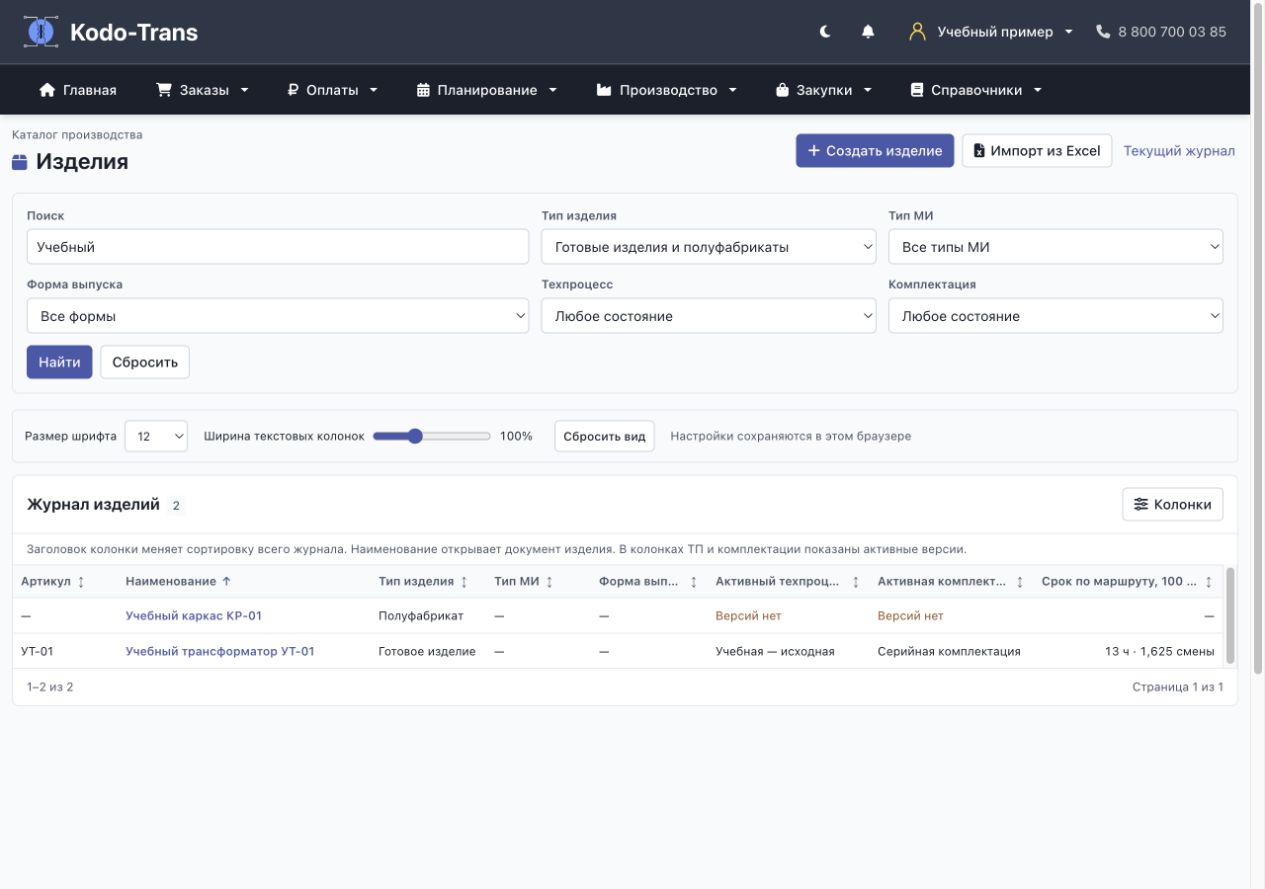
В колонках «Активный техпроцесс» и «Активная комплектация» показаны выбранные рабочие версии. «Версий нет» и «Нет активной» — разные ситуации. Отсутствие активной версии проверяйте в карточке, а не по одному названию изделия.
Для сортировки нажмите заголовок колонки; повторное нажатие меняет направление. Сортируется весь отобранный журнал. На странице до 50 изделий, ниже — «Назад» и «Далее». Если таблица не помещается, прокручивайте её внутри блока по горизонтали.
«Колонки» позволяет убрать ненужные поля; наименование остаётся. «Все колонки» возвращает полный набор, «Готово» закрывает окно. Над таблицей меняются «Размер шрифта» и «Ширина текстовых колонок». «Сбросить вид» возвращает оформление. Вид сохраняется в этом браузере; в другом браузере его настраивают отдельно. Длинный текст можно посмотреть в подсказке при наведении или в карточке.
2. Создать изделие или изменить реквизиты
- В журнале нажмите «Создать изделие». Для существующего изделия откройте его карточку и нажмите «Редактировать реквизиты».
- Заполните «Наименование изделия» и «Тип изделия». Название должно отличаться от названий уже заведённых изделий. Готовое изделие — конечный продукт; полуфабрикат используется в дальнейшем изготовлении; МВП выпускается внутри предприятия как материал.
- При необходимости укажите артикул, тип МИ, форму выпуска и дополнительную информацию. Поля MIN и MAX задают справочный диапазон количества для производственного заказа. Это не складской остаток. Значения неотрицательные; MAX не меньше MIN.
- Нажмите «Создать изделие» или «Сохранить изменения». Если форма показала ошибку, исправьте отмеченное поле и сохраните ещё раз. «Отмена» возвращает без сохранения.
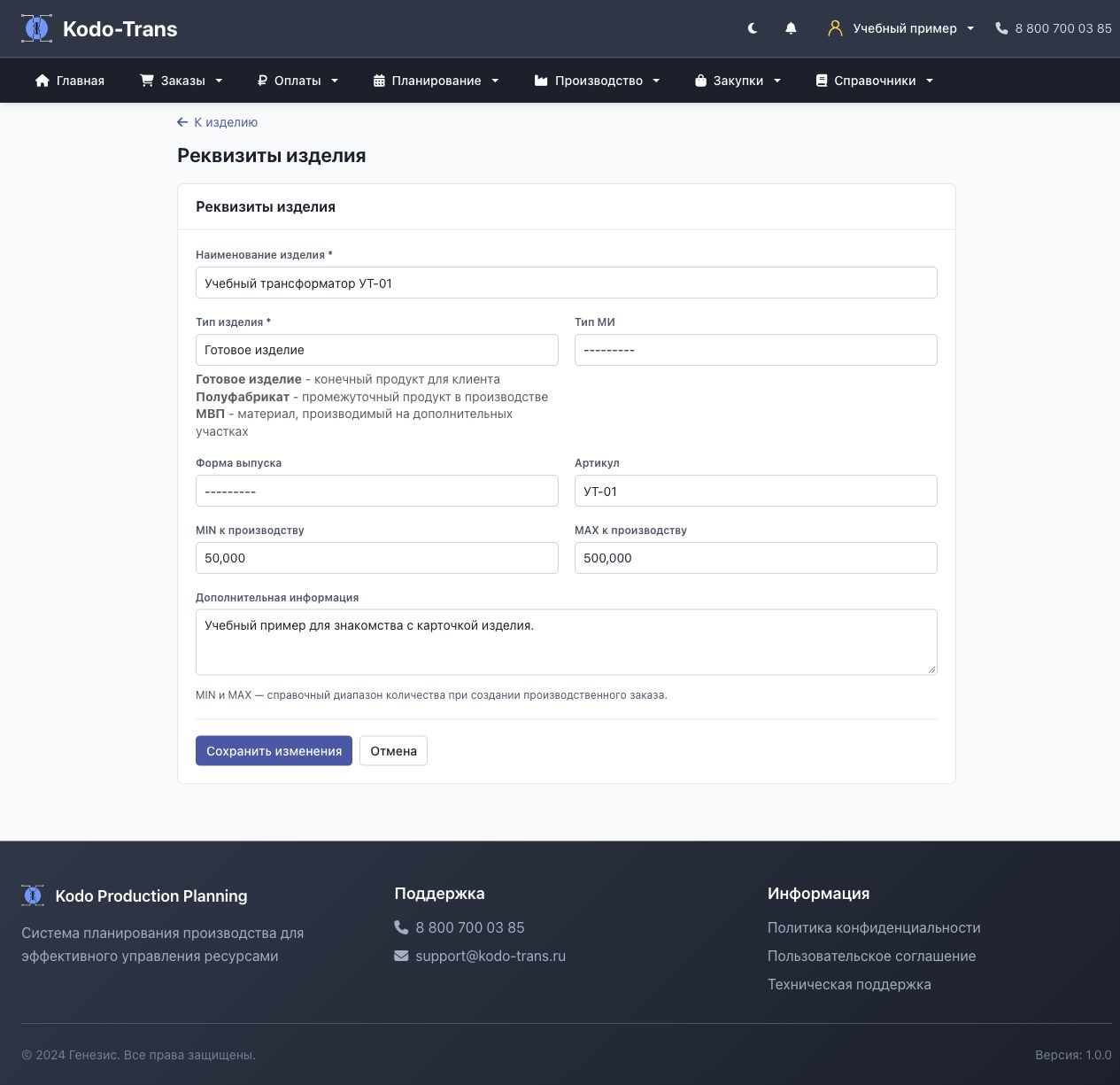
После создания подготовьте техпроцесс и комплектацию. Само сохранение реквизитов не добавляет операции, материалы или изображения.
3. Выбрать, создать или скопировать версию
Откройте «Техпроцесс» или «Комплектация». Каждая строка — одна версия. В ней видны код, имя, описание, статус и возможность изменения состава.
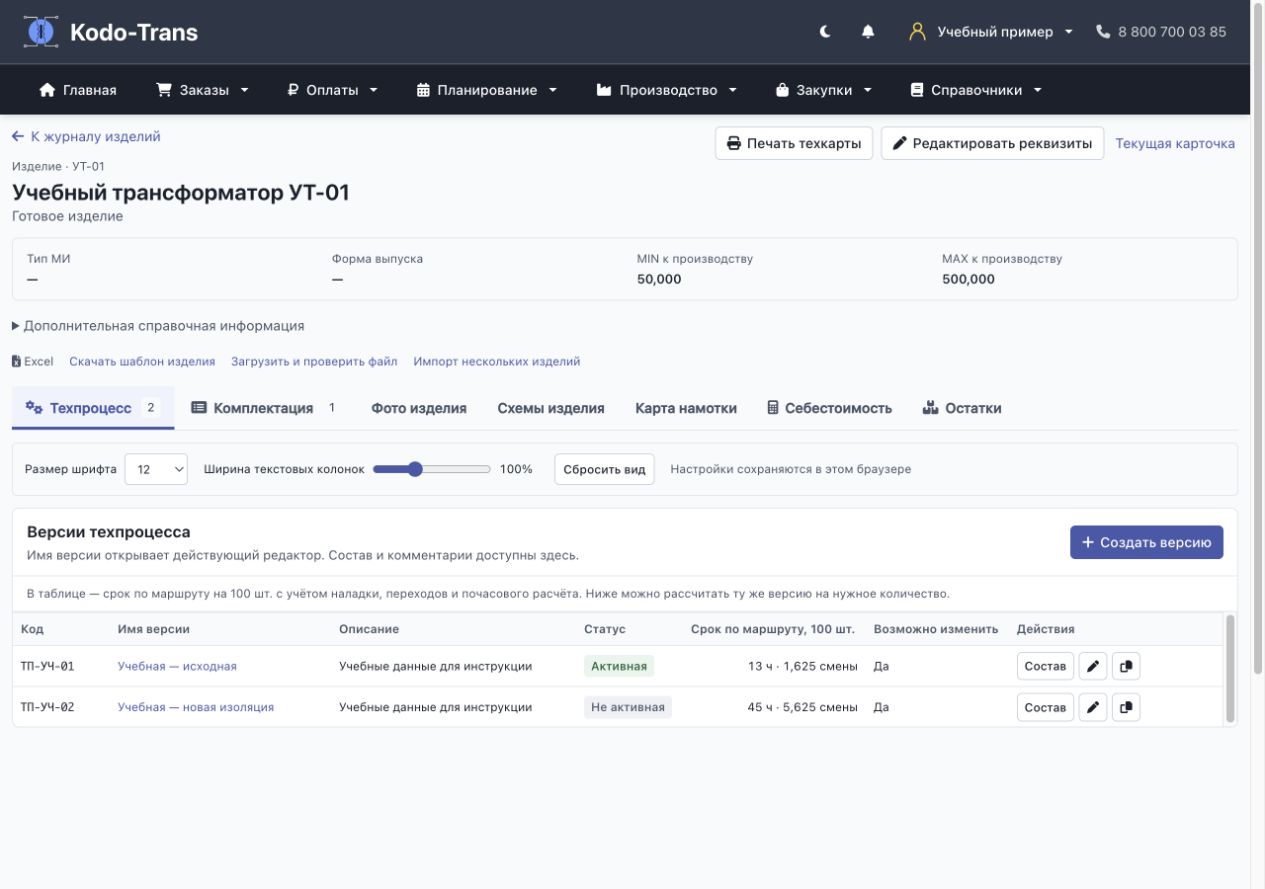
- «Состав» показывает строки выбранной версии ниже таблицы. Имя версии открывает отдельный редактор этой же версии.
- «Создать версию» открывает форму: задайте понятное имя, описание при необходимости и нажмите «Создать версию». Новая версия неактивна, состав нужно заполнить. Код назначается автоматически.
- Карандаш «Изменить название версии» открывает имя, описание и статус. После правки нажмите «Сохранить».
- Значок двух листов «Копировать версию» создаёт самостоятельный вариант. Задайте имя копии и нажмите «Создать копию». Копия неактивна: сначала проверьте и исправьте её состав, затем отдельно выберите рабочей.
| Статус | Что означает |
|---|---|
| Активная | Рабочий вариант для новых назначений. У изделия может быть одна активная версия ТП и одна активная комплектация. Активация другой версии снимает активность прежней. |
| Не активная | Вариант подготовлен или хранится для сравнения, но не выбран рабочим. При разрешённом изменении его можно дорабатывать. |
| Устаревшая | Вариант помечен как прежний. Повторная активация снимает эту отметку. |
Активация не переводит существующие производственные заказы на новую версию. Они сохраняют закреплённые варианты. Версии ТП и комплектации выбираются независимо: после смены технологии отдельно проверьте подходящий состав.
Колонка «Возможно изменить» относится к составу. «Нет» у ТП обычно означает использование в активном планировании; у комплектации — наличие заказов или блокировку. Наведите на замок, чтобы узнать причину. Для изменения состава создайте копию. Имя, описание и статус доступны и у защищённых версий.
Копия ТП сохраняет операции, нормы, инструкции с рисунками, переходы и правила готовности компонентов. Собственные вложения версии также копируются независимо. Если версия использовала общие файлы изделия, копия продолжит использовать общие файлы. Копия комплектации сохраняет позиции, расход, признаки закупки и комментарии; она разблокирована.
4. Посмотреть операции, схему и срок изготовления
- На «Техпроцесс» нажмите «Состав» нужной версии и прокрутите вниз.
- В представлении «Таблица» проверьте шаг, операцию, участок, оборудование и норму. «Норма, шт./смену» — выпуск одной единицы оборудования за восьмичасовую смену, а не длительность одной детали.
- Для новой строки нажмите «Добавить операцию». Задайте шаг, найдите и выберите операцию по названию, укажите норму. Карандаш в существующей строке открывает её изменение. Кнопка ✓ сохраняет строку, × отменяет правку. Если система показывает последствия изменения, прочитайте их до подтверждения.
- Ссылка в колонке «Комментарий» открывает текст и рисунки конкретной операции. Если текста ещё нет, ссылка называется «Инструкция». Подробные шаги — в руководстве по инструкциям операций.
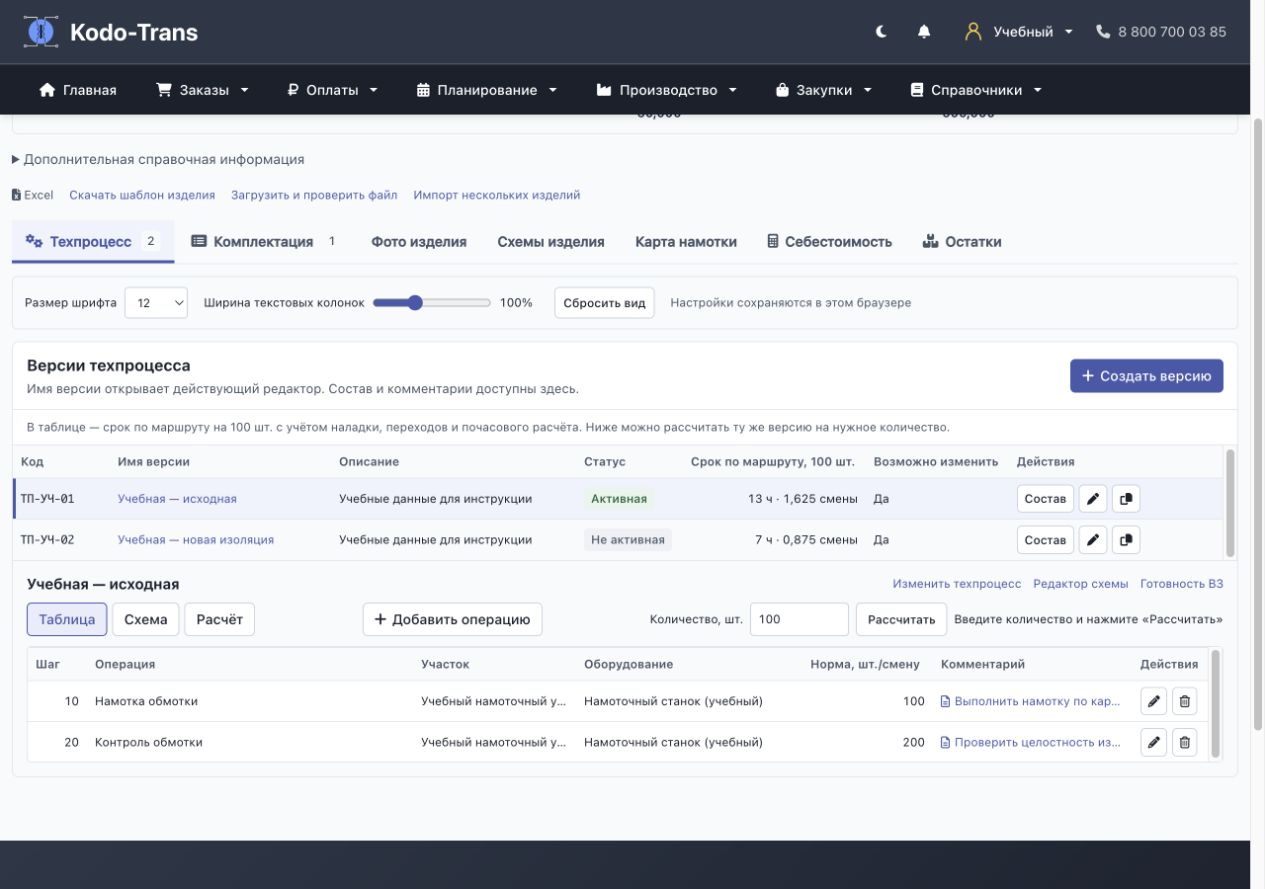
«Схема» показывает шаги и переходы. Нажмите переход между шагами, чтобы проверить режим передачи партии и задержку. «Масштаб» от 50 до 150% меняет только вид; «100 %» возвращает исходный размер. Для изменения порядка шагов есть «Редактор схемы», для привязки готовности компонентов — «Готовность ВЗ». Эти настройки относятся к технологии всего изделия: согласуйте их с технологом.
Как оценить срок: в поле «Количество, шт.» введите партию и нажмите «Рассчитать». В журнале и таблице версий показатель «Срок по маршруту, 100 шт.» рассчитан для 100 изделий; здесь — для введённого количества. Учитываются нормы, наладка и переходы. Расчёт ведётся по часам, поэтому результат может отличаться от простого сложения времени операций. Расчёт принимает одну единицу каждого оборудования, не учитывает загрузку другими заказами и показывает рабочие часы и смены по 8 часов. Это ориентир для сравнения вариантов, а не обещанная дата готовности.
Представление «Расчёт» показывает выпуск по операциям и сменам от начала маршрута. «Н» означает наладку без выпуска; последняя смена может быть неполной. В детализации можно проверить время операций и переходов. После изменения количества, норм или переходов снова нажмите «Рассчитать». Сообщение «Требуется перерасчёт» означает, что прежний результат ещё не учитывает изменения.
5. Проверить комплектацию и остальные вкладки
На «Комплектация» выберите версию и нажмите «Состав». Проверьте материалы и полуфабрикаты, количество на одно изделие, единицу и признак закупки. Например, расход 0,5 м на изделие даёт потребность 50 м для 100 изделий. Для изменения перечня используйте имя версии или ссылку «Изменить комплектацию» в открытом составе. Комментарий строки открывается здесь же; после исправления нажмите «Сохранить комментарий». У комплектации комментарий ограничен 255 символами.
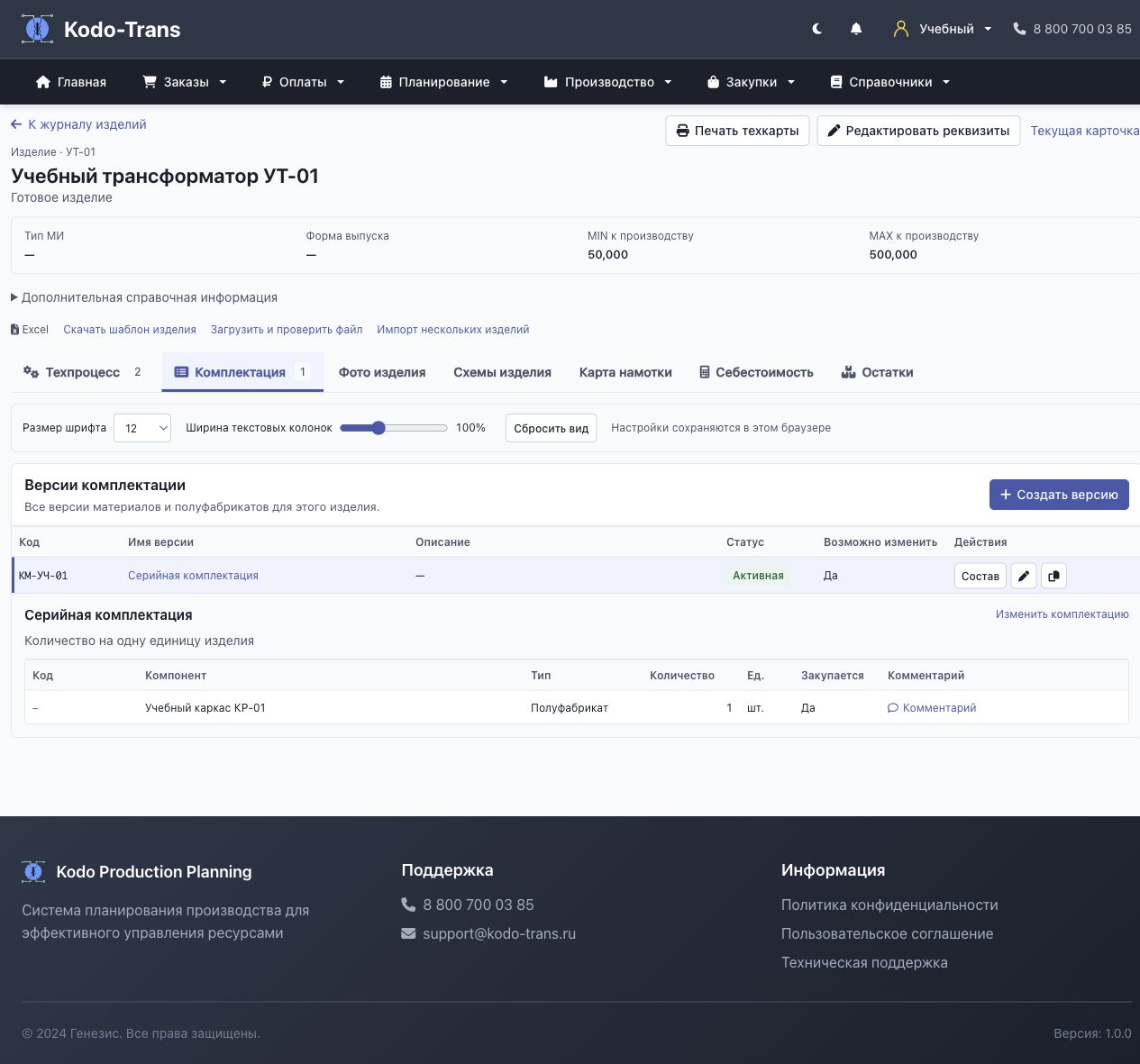
- «Себестоимость» показывает расчёт затрат по имеющимся данным; «Обновить» повторно загружает результат.
- «Остатки» показывает доступные в системе складские сведения. Это просмотр, а не оформление поступления или списания.
- «Связанные материалы» появляется у МВП. Для настройки связи со справочником материалов нажмите «Управлять связями».
6. Добавить фото, схемы и карту намотки
В карточке есть вкладки «Фото изделия», «Схемы изделия» и «Карта намотки». В карту намотки можно внести шаги и действия прямо на портале, а также добавить готовые изображения: таблица и изображения печатаются вместе. На вкладке «Параметры изделия» заполняются ещё три таблицы: электрические параметры, параметры изоляции, соотношение витков и полярность. Пошаговая работа с таблицами описана в руководстве по техкарте. Значения задаёт технолог; портал их не рассчитывает.
Сначала выбрать, для чего загружаются файлы
Для фото и схем проверьте поле «Файлы для», для карты намотки — «Карта для»:
- «Изделия — общие файлы» — изображения, подходящие всем версиям без собственных файлов этой категории.
- Название конкретной версии ТП — файлы для этого варианта изготовления. Строка под полем поясняет источник: например, «Используются общие фотографии изделия».
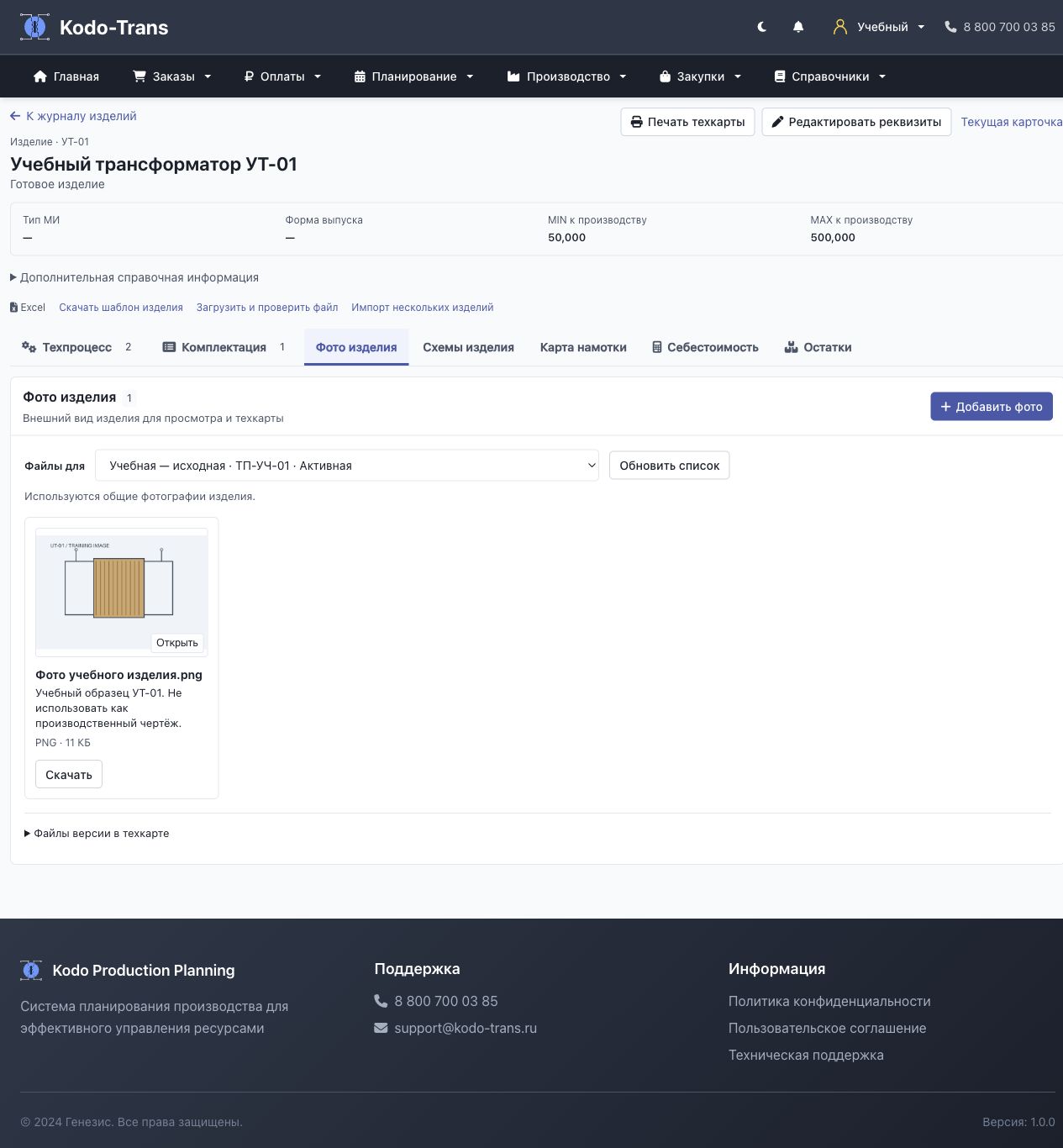
Например, у изделия общие фото А и схема Б. Для ТП-УЧ-02 загрузили собственное фото В. Техкарта этой версии покажет фото В и общую схему Б. Версии без своих фото продолжат использовать фото А. Если позже изменить общие файлы, изменения появятся и в версиях, которые их используют.
Загрузить изображение или чертёж
- Откройте нужную вкладку и проверьте «Файлы для».
- Нажмите «Добавить фото», «Добавить схемы» или «Добавить изображение» в карте намотки. Над списком откроется форма.
- В поле «Добавить файлы» выберите один или несколько файлов с диска. Изображение также можно вставить из буфера через Ctrl+V (на Mac — ⌘V): инструкция по вставке. Проверьте миниатюры, названия и размеры. «Убрать» исключает файл из очереди до отправки.
- При необходимости заполните «Общая подпись к выбранным файлам». Одна подпись будет у всех файлов этой загрузки. Для разных подписей загружайте их отдельно.
- Нажмите «Загрузить файлы». Дождитесь сообщения об успехе: форма закроется, а файлы появятся в списке. Не закрывайте вкладку во время отправки.
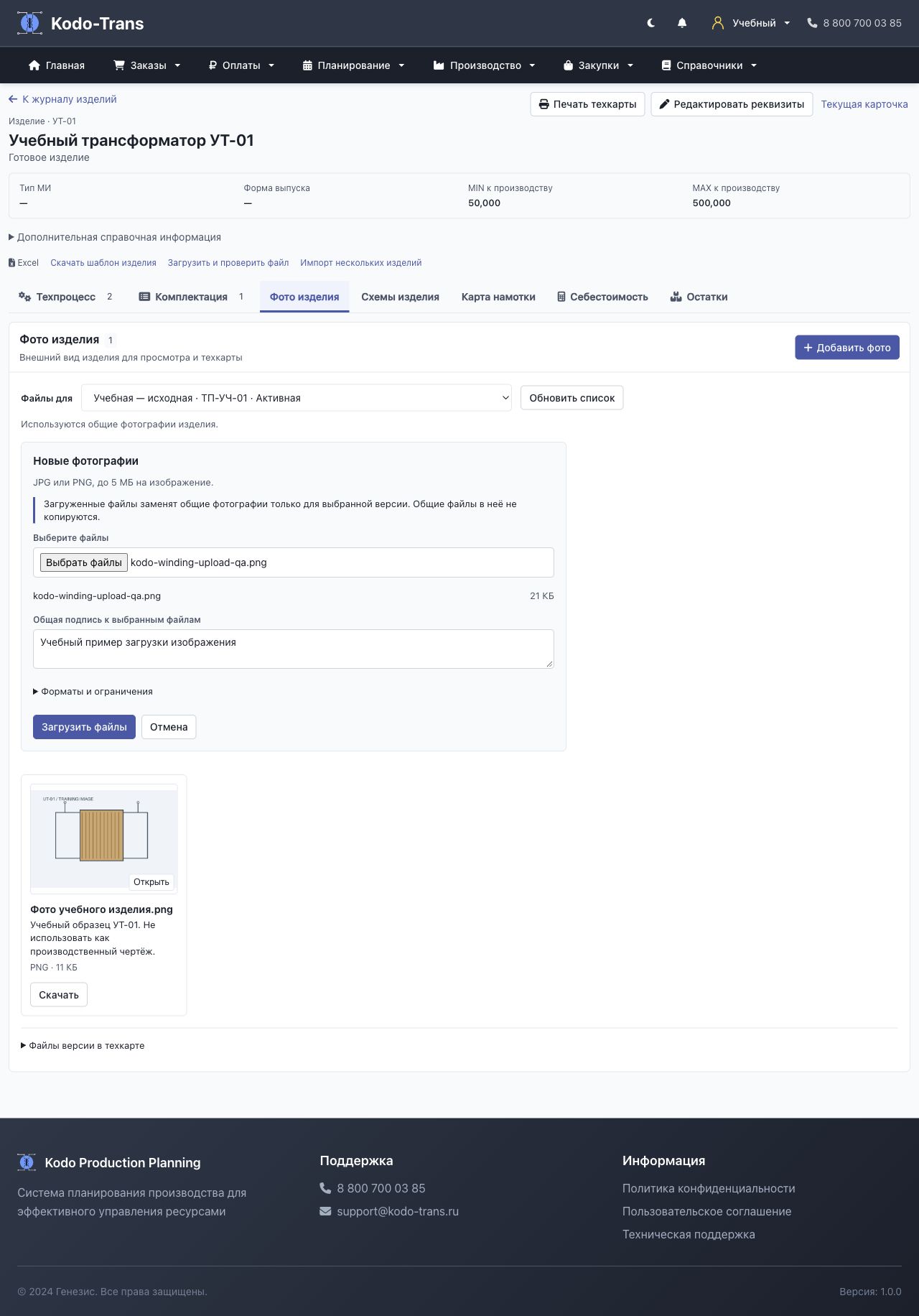
При ошибке исправьте указанную причину и повторите загрузку. Пока страница открыта, выбранные файлы и подпись сохраняются в форме. «Отмена» закрывает форму; если уже были выбраны файлы или написана подпись, появится подтверждение. Неотправленные файлы на портале не сохраняются.
Открыть, скачать или удалить файл
Нажмите миниатюру или «Открыть», чтобы посмотреть изображение крупно. В многостраничном PDF листайте стрелками ← / →; показан номер текущей страницы. «Скачать оригинал» сохраняет исходный файл. × или клавиша Esc закрывает просмотр. Кнопка «Скачать» в списке также получает оригинал.
Для удаления нажмите «Удалить» возле файла и проверьте подтверждение. Удаление общего файла влияет на все версии, которые его используют. Если сейчас показаны общие файлы внутри версии, для их изменения выберите «Изделия — общие файлы». Само удаление последнего собственного файла версии не возвращает общие: остаётся пустой собственный набор.
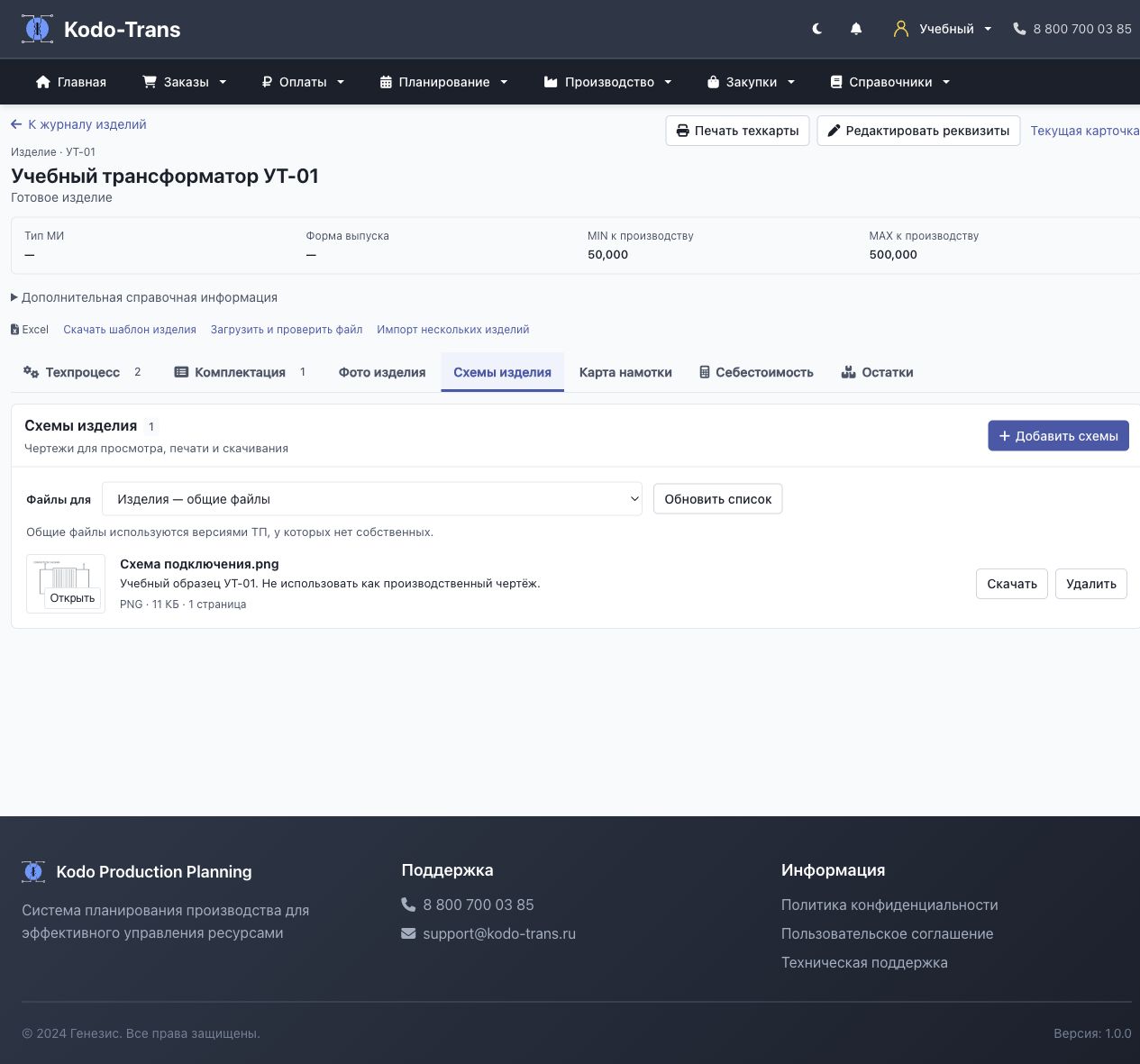
Не включать изображения в выбранную версию или вернуть общие
Выберите версию ТП и раскройте «Файлы версии в техкарте». Если нужны общие файлы, выберите «Использовать общие файлы изделия»: собственный набор этой вкладки будет удалён после подтверждения. Если общие изображения этой версии не подходят и замены пока нет, выберите «Не включать фотографии / схемы / карты намотки в эту версию». Эта команда оставит соответствующий раздел без изображений только у выбранной версии.
Если кнопки изменения недоступны, проверьте пояснение о защите техпроцесса. Просмотр и скачивание остаются доступны.
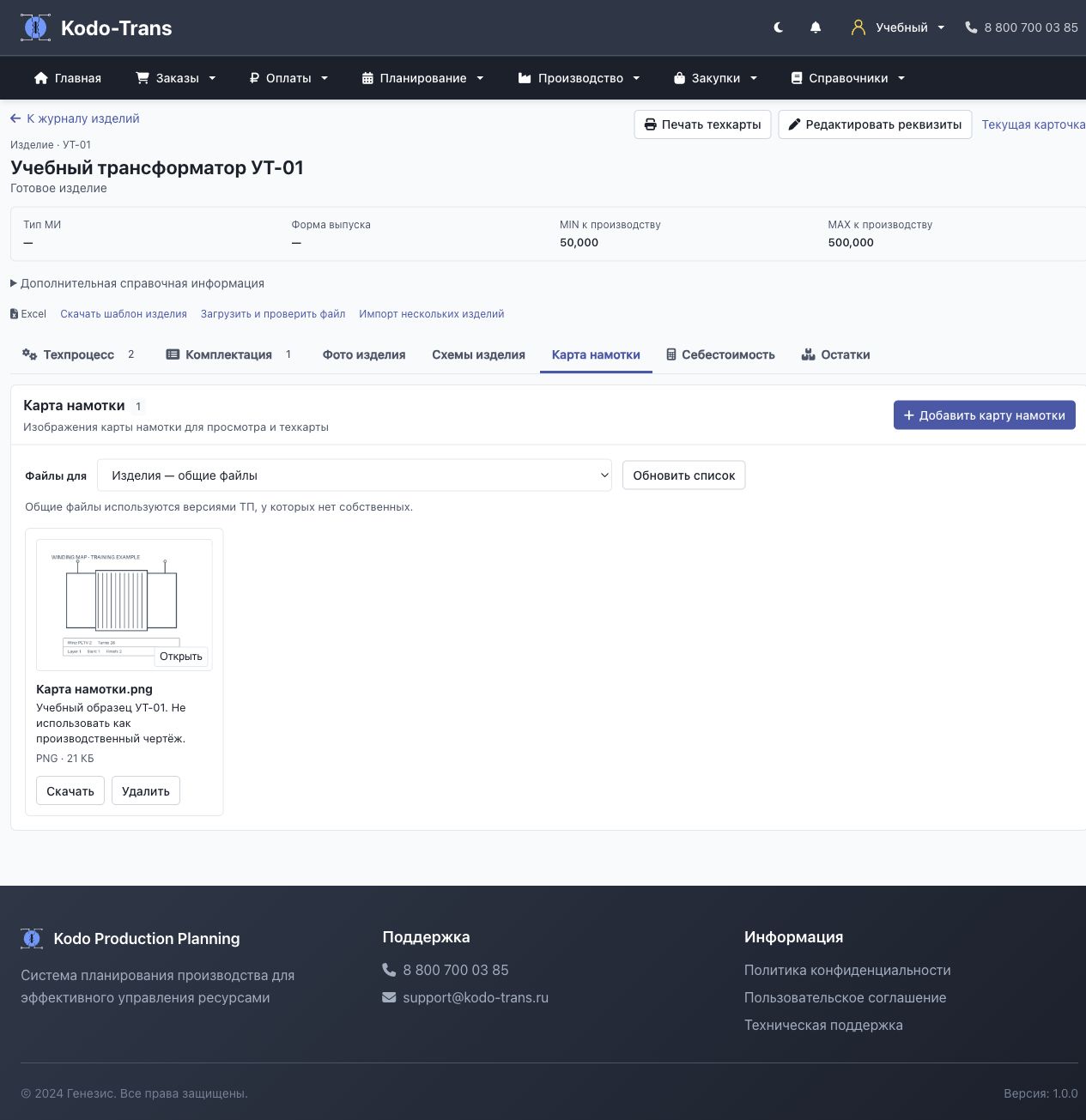
Допустимые файлы и ограничения
| Вкладка | Что можно загрузить |
|---|---|
| Фото изделия, карта намотки | JPEG (JPG) или PNG. До 5 МБ и 12 мегапикселей на изображение, например 4000 × 3000 точек. PDF сюда не загружается: сохраните нужную страницу как JPG/PNG. |
| Схемы изделия | JPG/PNG с теми же ограничениями; PDF без пароля до 20 страниц; исходники SolidWorks SLDDRW, SLDPRT, SLDASM или ZIP (Pack and Go). До 20 МБ на PDF или исходник. Для просмотра и печати SolidWorks загрузите рядом PDF-экспорт того же чертежа: сам CAD-файл доступен только для скачивания. |
| Каждый набор файлов | До 12 файлов и суммарно 40 МБ оригиналов в одной категории для изделия или выбранной версии. Подпись — до 1000 символов. Краткая справка есть в форме: «Форматы и ограничения». |
Общие изображения изделия и рисунки отдельной операции — разные места хранения. Если пояснение относится к конкретной операции, добавьте его через редактор инструкции этой операции.
7. Сформировать техкарту и сохранить PDF
- В карточке нажмите «Печать техкарты».
- На странице «Печать технической карты» проверьте «Версия техпроцесса», «Версия комплектации» и «Количество изделий, шт.». Карточка передаёт просмотренные версии; после перехода из вкладки файлов особенно проверьте выбранный ТП. Если одна версия ещё не выбиралась, может быть подставлена активная.
- После изменения полей нажмите «Сформировать карту». Проверьте коды версий в паспорте и предупреждения «Проверьте перед использованием». Количество задаёт потребность в материалах.
- Просмотрите блоки в таком порядке: паспорт → комплектующие и материалы → технологический маршрут и нормы → фото изделия → схемы изделия → карта намотки → параметры изделия. В карте намотки печатаются таблица и изображения вместе; после заполненных параметров идут инструкции операций и остальные сведения карты. Таблицы и изображения берутся по выбранной версии ТП; страницы PDF-схем включаются в карту. CAD-исходники нужно печатать через загруженный PDF-экспорт.
- Нажмите «Печать / PDF» и дождитесь загрузки изображений. В окне браузера выберите принтер или «Сохранить как PDF», формат A4, книжную ориентацию. Просмотрите все страницы, затем подтвердите печать или сохранение.
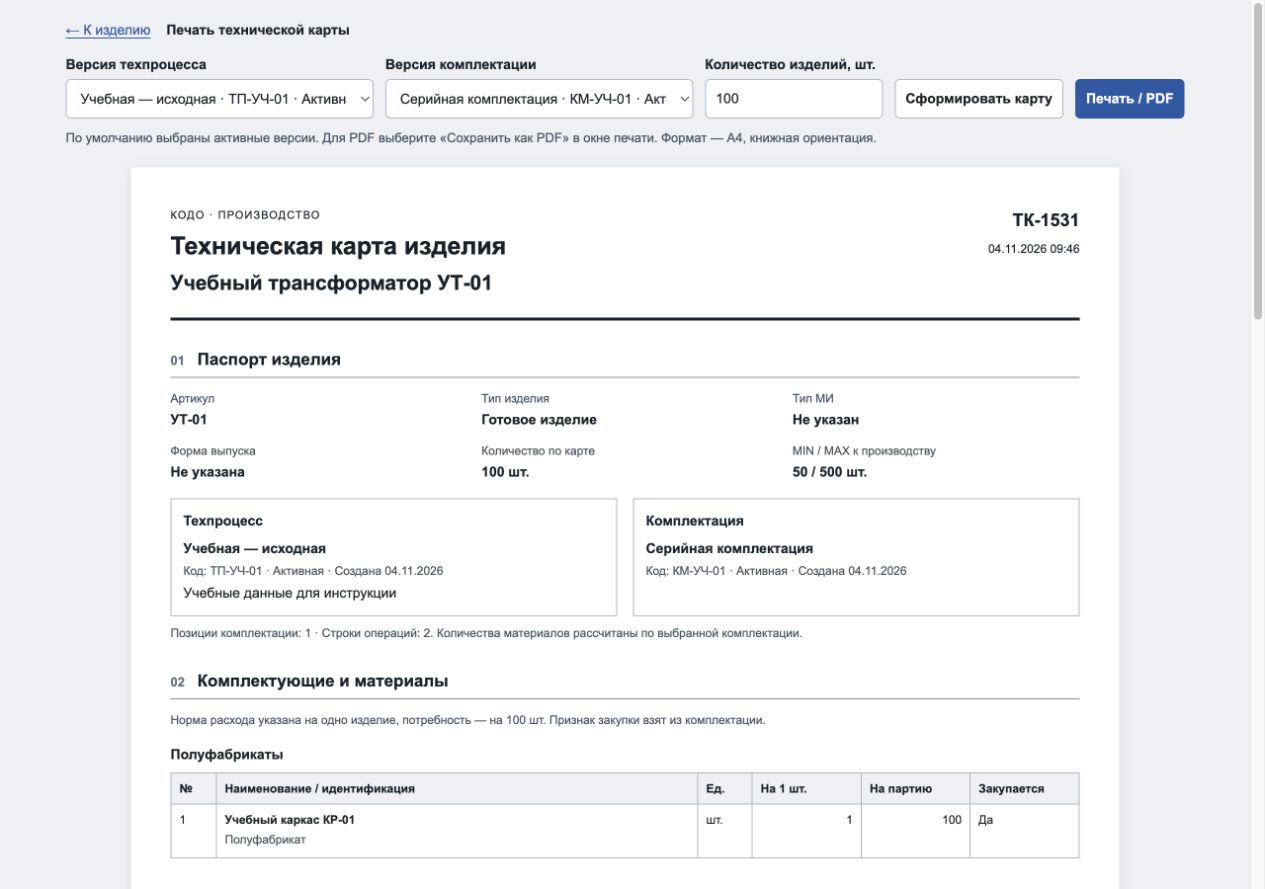
Пустой раздел может означать отсутствие файлов или намеренное исключение их из выбранной версии. Проверьте «Файлы для» и «Файлы версии в техкарте». Если на странице ошибка загрузки изображения, восстановите соединение или вход и откройте карту повторно. После правки инструкции или файлов заново сформируйте карту: уже открытая вкладка и ранее сохранённый PDF сами не обновятся. Печать не активирует версии и не создаёт производственный заказ.
8. Загрузить данные из Excel
Для одного изделия используйте полосу Excel в его карточке: «Скачать шаблон изделия» → заполнить файл → «Загрузить и проверить файл» → проверить предварительный результат → подтвердить импорт. Загрузка создаёт новые неактивные версии; проверьте составы и только затем активируйте нужные варианты.
Для нескольких изделий откройте «Импорт из Excel» в журнале или «Импорт нескольких изделий» в карточке. Это отдельная страница со своими шаблонами и предварительной проверкой. Не смешивайте её шаблон с шаблоном одного изделия.
Изображения, PDF и исходники чертежей через Excel не переносятся. У инструкций операций Excel передаёт только текст, без оформления и рисунков. Для полной копии ТП используйте копирование версии; изображения изделия добавляйте на соответствующих вкладках.
9. Если что-то не получилось
| Ситуация | Что сделать |
|---|---|
| Изделие не найдено | Нажмите «Сбросить», проверьте название и артикул. Для МВП выберите нужный тип. При старой ссылке может быть отдельный «Дополнительный отбор» — снимите его через «Убрать отбор». |
| Нет активного техпроцесса или комплектации | Откройте нужную вкладку. Проверьте готовую версию и сохраните ей статус «Активная». Если версий нет, создайте их или загрузите Excel. |
| Состав нельзя изменить | Посмотрите причину у замка в «Возможно изменить». Скопируйте версию, исправьте копию и согласуйте её активацию. |
| «Не рассчитано» или прочерк вместо срока | Откройте состав ТП, проверьте наличие операций, положительные нормы и сообщение расчёта. Нажмите «Рассчитать» после исправлений. |
| Файл слишком большой или не подходит | Проверьте форматы и лимиты выше. Уменьшите разрешение изображения, снимите пароль с разрешённой копии PDF или разделите документ на файлы до 20 страниц. Карта намотки принимает только JPG/PNG. |
| После загрузки пропали общие фото у версии | Собственный набор заменяет общий. Добавьте в него недостающие исходные файлы либо верните «Использовать общие файлы изделия», проверив последствия подтверждения. |
| Файлы изменены другим пользователем | Сохраните исходники на компьютере и свою подпись отдельно. Нажмите «Обновить список», сравните актуальный набор и повторите нужное действие. Автоматического объединения нет. |
| Техкарта содержит другие изображения | Сверьте изделие, код ТП и «Файлы для». Проверьте собственные наборы и исключение изображений, затем заново сформируйте карту. |
Перед передачей в работу
- Верные изделие и реквизиты.
- Подготовлены и согласованы нужные версии ТП и комплектации.
- Операции, нормы, расход и инструкции проверены.
- Для фото, схем и карты намотки выбран правильный источник файлов.
- В техкарте правильные версии и количество, рисунки читаются, предупреждения разобраны.
Инструкции операций и техкарта
Это руководство для сотрудников конструкторского бюро (КБ) и технологов: как подготовить инструкции операций, заполнить таблицы карты намотки и параметров, добавить изображения и напечатать техкарту. Текст, таблицы и изображения сохраняются в изделии; при печати учитывается выбранная версия техпроцесса.
Все снимки ниже сделаны в настоящем интерфейсе на вымышленных учебных данных. «Учебный трансформатор УТ-01», версии «ТП-УЧ-01» и «ТП-УЧ-02» и схема изоляции нужны только для знакомства с редактором. Используйте в работе утверждённые указания своего изделия. Нажмите снимок, чтобы открыть его в полном размере.
1. Открыть нужную операцию
- Войдите на портал и откройте меню «Справочники» → «Изделия — новый журнал». Можно перейти сразу: открыть журнал изделий.
- В поле «Поиск» введите название или артикул и нажмите «Найти». Нажмите наименование нужного изделия в таблице.
- В карточке выберите вкладку «Техпроцесс». Найдите нужную версию по имени и коду. Уточните у ответственного технолога, если не уверены, какую версию менять.
- В строке выбранной версии нажмите «Состав». Список её операций откроется ниже таблицы версий. Для этого действия используйте именно «Состав»: нажатие имени версии открывает другой редактор.
- При необходимости переключитесь на «Таблица». Найдите строку нужной операции. Сверьте «Шаг», название, участок и оборудование.
- В столбце «Комментарий» нажмите «Инструкция». Если указания уже есть, ссылка показывает начало текста — нажмите этот текст.
- В открывшемся редакторе ещё раз проверьте изделие, имя и код версии вверху. Ниже заголовка показаны оборудование и «Вхождение», а строка «До: … → После: …» помогает сверить место в маршруте. «Вхождение 2» означает второй раз, когда эта операция встречается в выбранной версии.
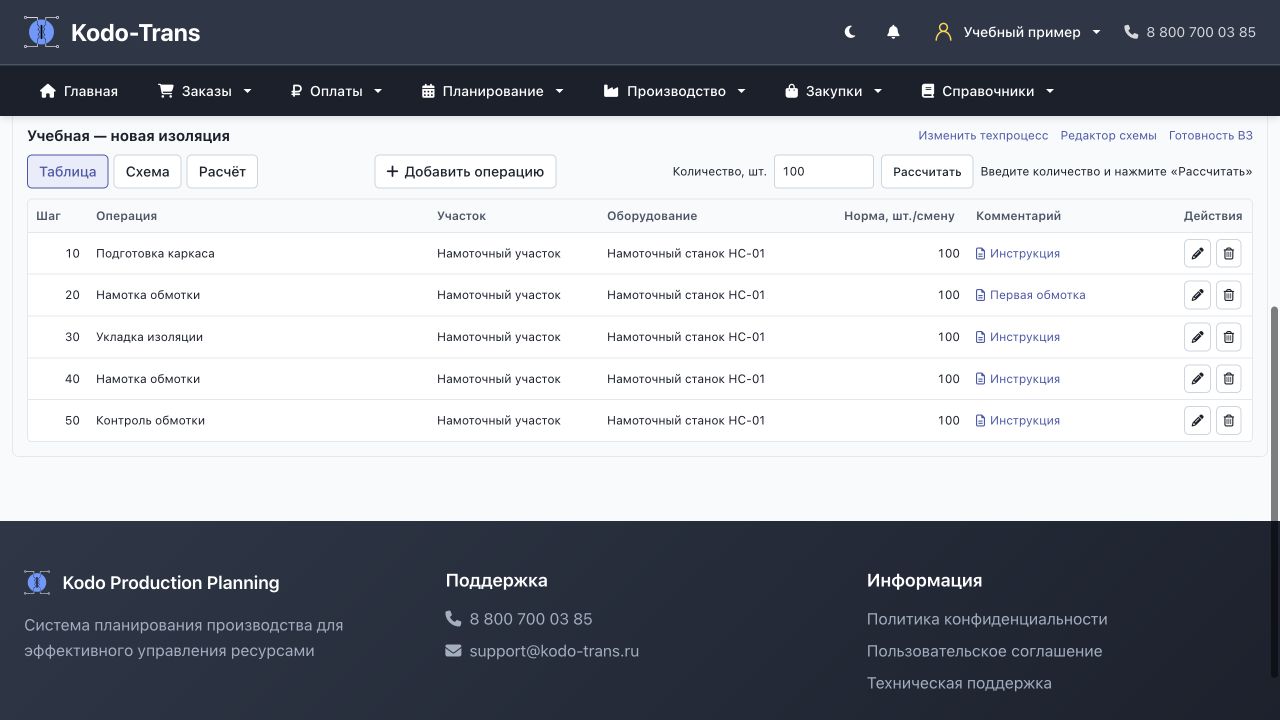
2. Написать и оформить текст
- Щёлкните внутри белого поля «Текст». Если инструкция пустая, там будет подсказка «Опишите выполнение операции…». Если текст уже есть, его можно исправить или дополнить.
- Пишите обычными абзацами. Нажатие Enter начинает следующий абзац. Например: «Проверить каркас и маркировку начала обмотки». Указывайте понятное действие, затем нужную проверку или ссылку на чертёж.
- Чтобы выделить важные слова, сначала выделите их мышью, затем нажмите «Ж» — полужирный текст, или «К» — курсив. Кнопка «Список» оформляет перечисление с маркерами. Повторное применение к выделенному тексту снимает соответствующее оформление.
- Если нужен отдельный фрагмент, например после рисунка, нажмите «Добавить текст». Для каждого обычного абзаца эта кнопка не нужна: несколько абзацев можно написать внутри одного поля.
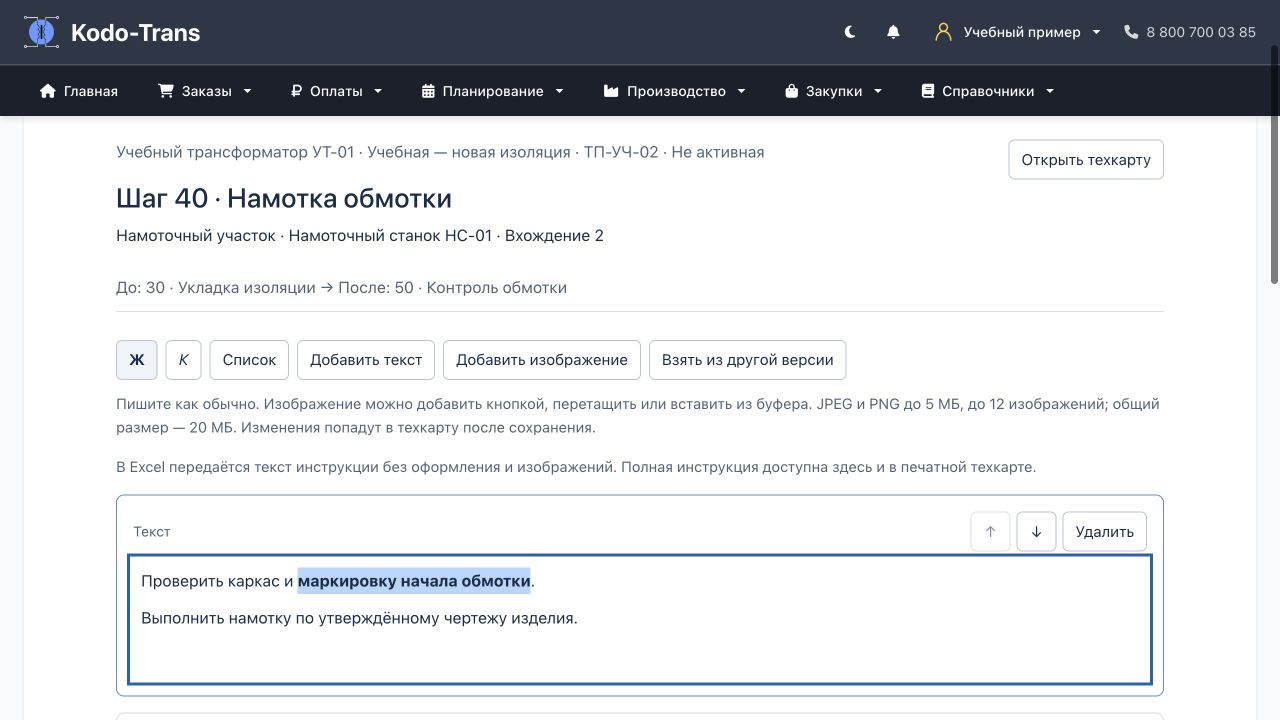
При вставке текста из Word, письма или другой программы вставляются сами слова. Сложное оформление исходного документа не переносится: полужирный текст, курсив и списки задайте кнопками редактора.
3. Добавить рисунок, подпись и изменить порядок
- Подготовьте понятный рисунок, схему или фотографию в формате JPEG или PNG. Обрежьте лишнее и убедитесь, что обозначения читаются. Если нужен фрагмент чертежа, заранее сохраните его как изображение.
- Щёлкните в тексте рядом с местом, где нужен рисунок, затем нажмите «Добавить изображение» и выберите файл. Можно выбрать несколько файлов. Рисунок появляется отдельной частью инструкции; при вставке внутри текста остаток текста может перейти в отдельное поле после него.
- Ещё два способа: перетащите файл в область инструкции или скопируйте само изображение в буфер обмена, щёлкните в текстовом поле и нажмите Ctrl+V (на Mac — ⌘V). Поддержка вставки и перетаскивания зависит от браузера и исходной программы. Если рисунок не появился, используйте кнопку «Добавить изображение».
- Под рисунком заполните «Подпись изображения». Объясните, что на нём нужно увидеть: например, «Межслойная изоляция между обмотками». Эта подпись будет видна и в техкарте.
- Чтобы изменить порядок, используйте ↑ и ↓ справа над нужной частью. Стрелка перемещает целиком рисунок с подписью или всё поле «Текст» со всеми его абзацами. Для порядка «текст → рисунок → текст» достаточно расположить эти три части друг за другом.
- Для ненужной части нажмите её «Удалить». Проверяйте, над каким именно полем нажимаете: удаляется вся эта часть. Перестановка и удаление сохранятся только после нажатия «Сохранить инструкцию».
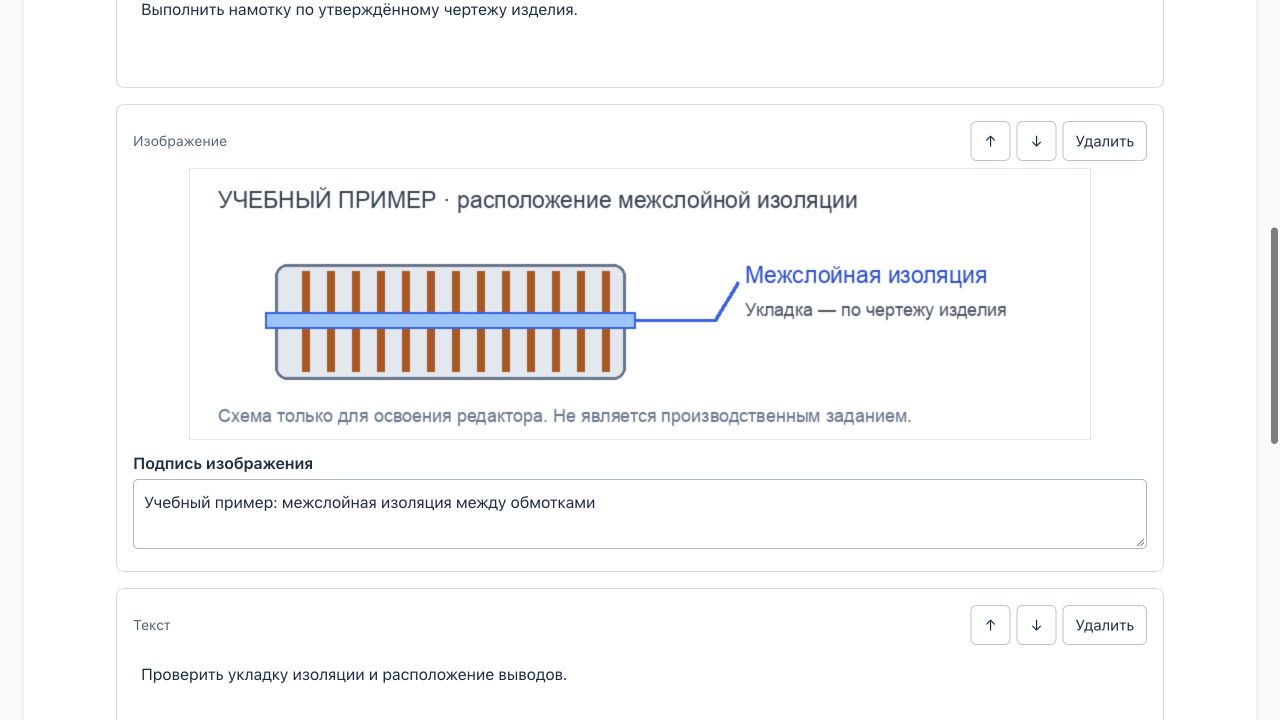
4. Взять инструкцию из другой версии
Этот способ помогает использовать готовые указания той же операции в другой версии техпроцесса этого же изделия. Искать образцы по всем изделиям здесь нельзя. Если текущий текст ещё нужен, сначала сохраните его перед заменой.
- В редакторе нужной операции нажмите «Взять из другой версии».
- В окне «Инструкции этой операции в других версиях» найдите подходящий вариант. Поле «Поиск по версии или тексту инструкции» позволяет ввести имя, код версии или слова из указаний. Если вариантов много, нажмите «Показать ещё».
- Сравните имя и код версии, шаг, вхождение, оборудование и соседние операции. Один и тот же текст названия операции ещё не означает одно и то же место в техпроцессе.
- Нажмите нужный вариант слева. Справа появятся предпросмотр текста и рисунков и данные выбранного места в маршруте. Проверьте, что указания подходят новому варианту изделия.
- Выберите действие по таблице ниже. Если кнопки находятся ниже видимой области, прокрутите само окно вниз. «Закрыть» закрывает выбор без переноса.
| Кнопка | Когда появляется и что делает |
|---|---|
| Использовать инструкцию | Если текущая инструкция пустая: помещает выбранные текст и рисунки в редактор. |
| Заменить инструкцию | Если в редакторе уже есть текст или рисунки: полностью заменяет их выбранной инструкцией, включая несохранённые правки. Выбирайте, только если прежнее содержимое больше не нужно. |
| Добавить в конец | Сохраняет всё, что сейчас есть в редакторе, и добавляет выбранные текст и рисунки ниже. Проверьте повторяющиеся абзацы и подписи. |
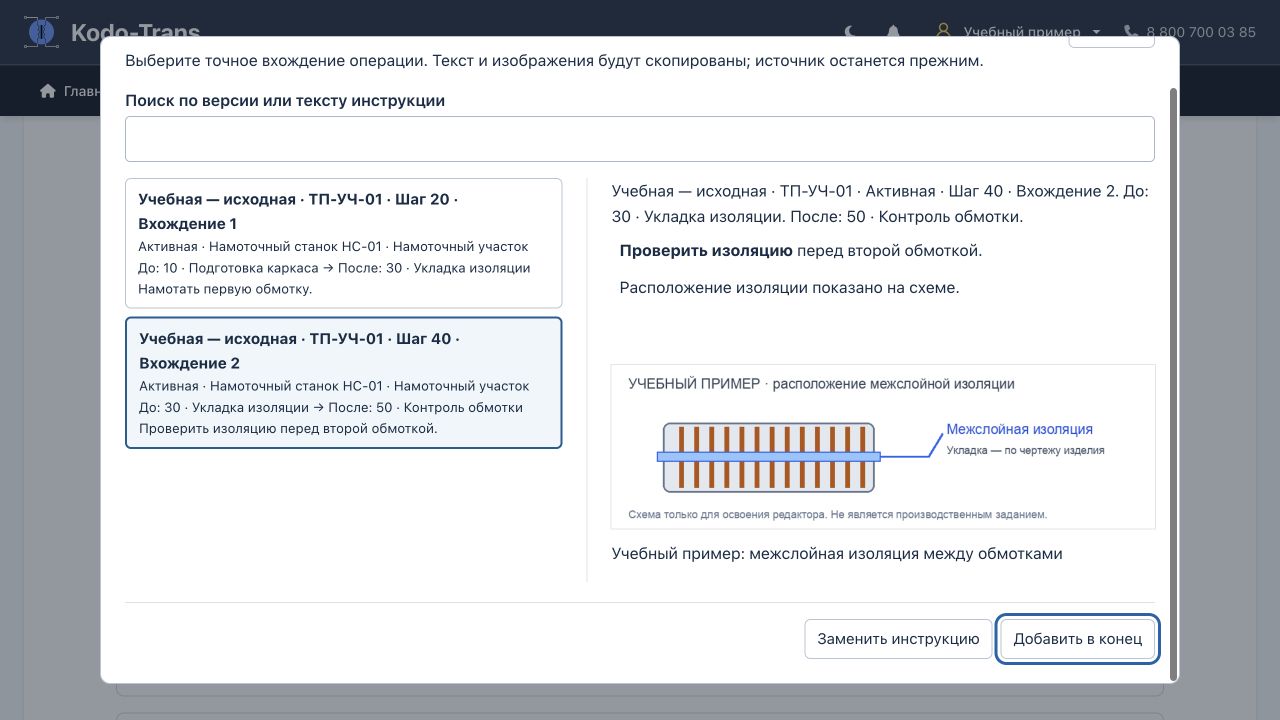
- После переноса окно закроется. Сообщение «Копия добавлена в редактор. Проверьте её и сохраните инструкцию» ещё не означает сохранение на портале. Исправьте текст под новую версию, проверьте рисунки и нажмите «Сохранить инструкцию».
5. Сохранить и проверить результат
- Просмотрите инструкцию сверху вниз: верные ли изделие и версия, подходит ли операция, не потеряны ли абзацы, понятны ли рисунки и их подписи.
- Внизу нажмите «Сохранить инструкцию» и дождитесь результата. Во время сохранения повторно нажимать кнопку не нужно.
- Убедитесь, что появилось «Инструкция сохранена. Она доступна в техкарте». Если видна ошибка, сохранение не подтверждено — используйте таблицу помощи ниже.
- После подтверждения можно вернуться по ссылке «← К выбранной версии изделия» или открыть техкарту. Для дополнительной проверки снова откройте эту же строку операции: должны остаться текст, порядок, изображения и подписи.
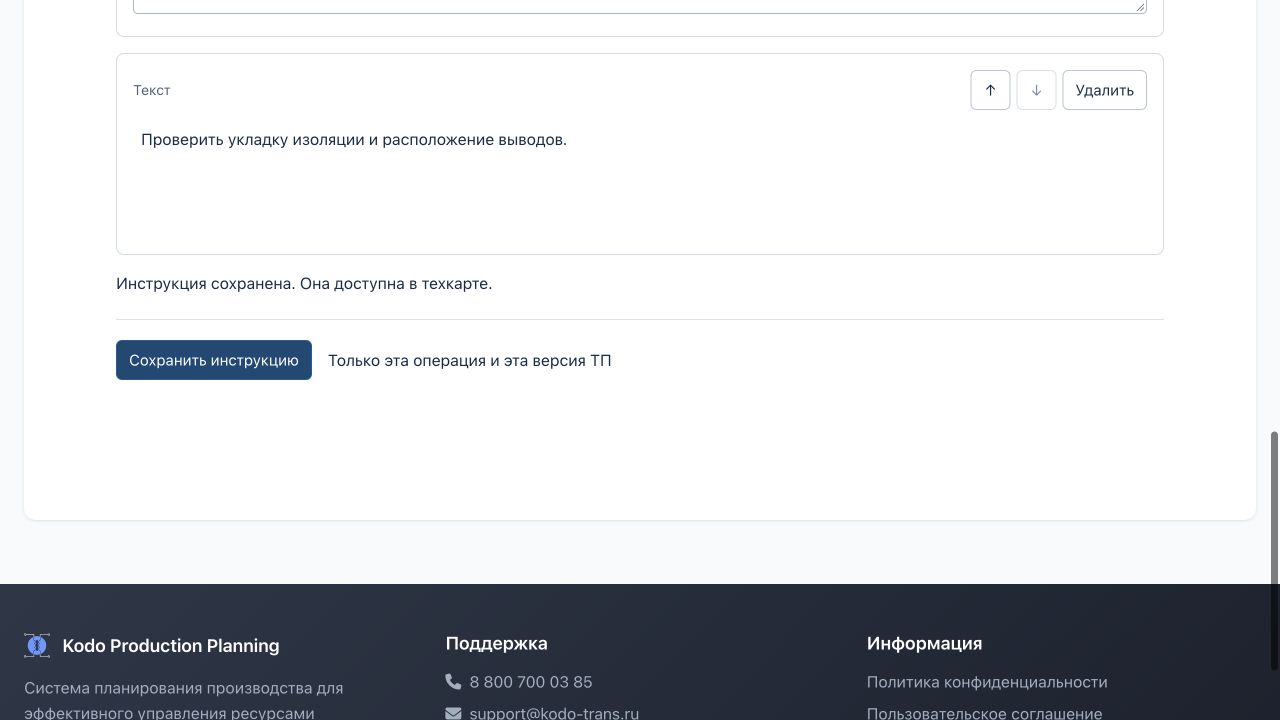
6. Открыть техкарту и сохранить PDF
- Сначала сохраните инструкцию. Вверху редактора нажмите «Открыть техкарту». Откроется новая вкладка с выбранной версией техпроцесса. Из карточки изделия также доступна кнопка «Печать техкарты».
- На странице «Печать технической карты» проверьте «Версия техпроцесса». Затем в поле «Версия комплектации» выберите нужный состав и задайте «Количество изделий, шт.». Проверьте комплектацию отдельно: выбор техпроцесса не подбирает подходящий состав автоматически.
- Если меняли параметры, нажмите «Сформировать карту». Одного изменения поля недостаточно. В паспорте карты сверьте коды обеих версий. Количество используется для расчёта потребности в материалах; указания операций берутся из выбранного техпроцесса.
Прочитайте блок «Проверьте перед использованием», если он появился. Сообщение «Комплектация: версия не выбрана. Карта неполная» означает, что для полной техкарты нужно выбрать состав и заново сформировать карту. Сообщение о неактивной версии напоминает проверить её код и назначение с технологом. Просмотр и печать не меняют статус версии.
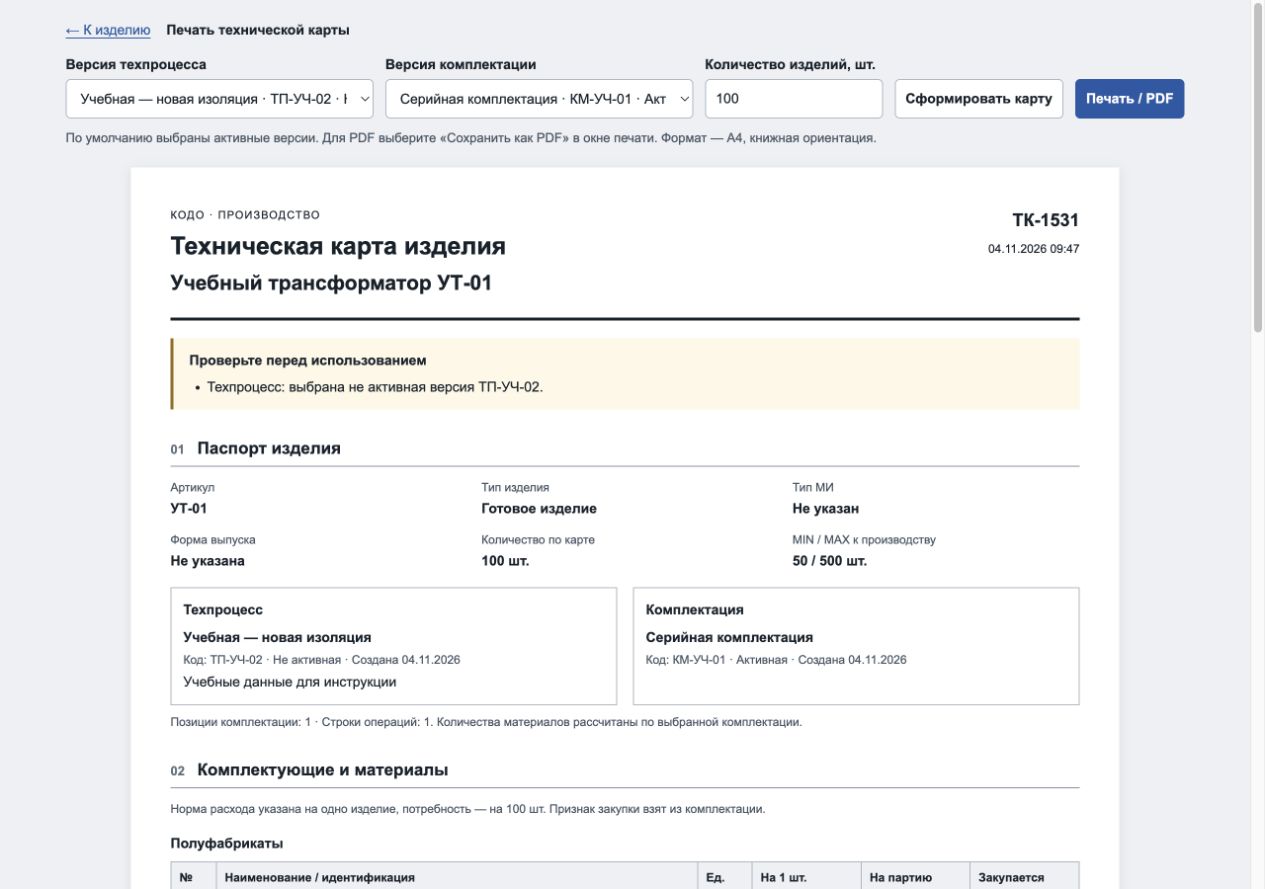
- После маршрута расположены «Фото изделия», «Схемы изделия» и «Карта намотки». Карта намотки содержит заполненную таблицу и изображения вместе. Далее идут заполненные таблицы «Параметры изделия» и раздел «Инструкции выполнения операций». В инструкциях собраны сохранённые указания всех заполненных операций выбранной версии: текст, рисунки и подписи. Сверьте название и шаг. «Операция №…» обозначает строку в таблице маршрута карты; это отдельный номер, он может отличаться от номера шага.
- Нажмите «Печать / PDF». Дождитесь загрузки всех рисунков. В окне печати выберите принтер или «Сохранить как PDF», формат A4 и книжную ориентацию. Просмотрите страницы: читаются ли схемы, видны ли подписи и конец длинного текста. Затем подтвердите печать или сохранение средствами браузера.
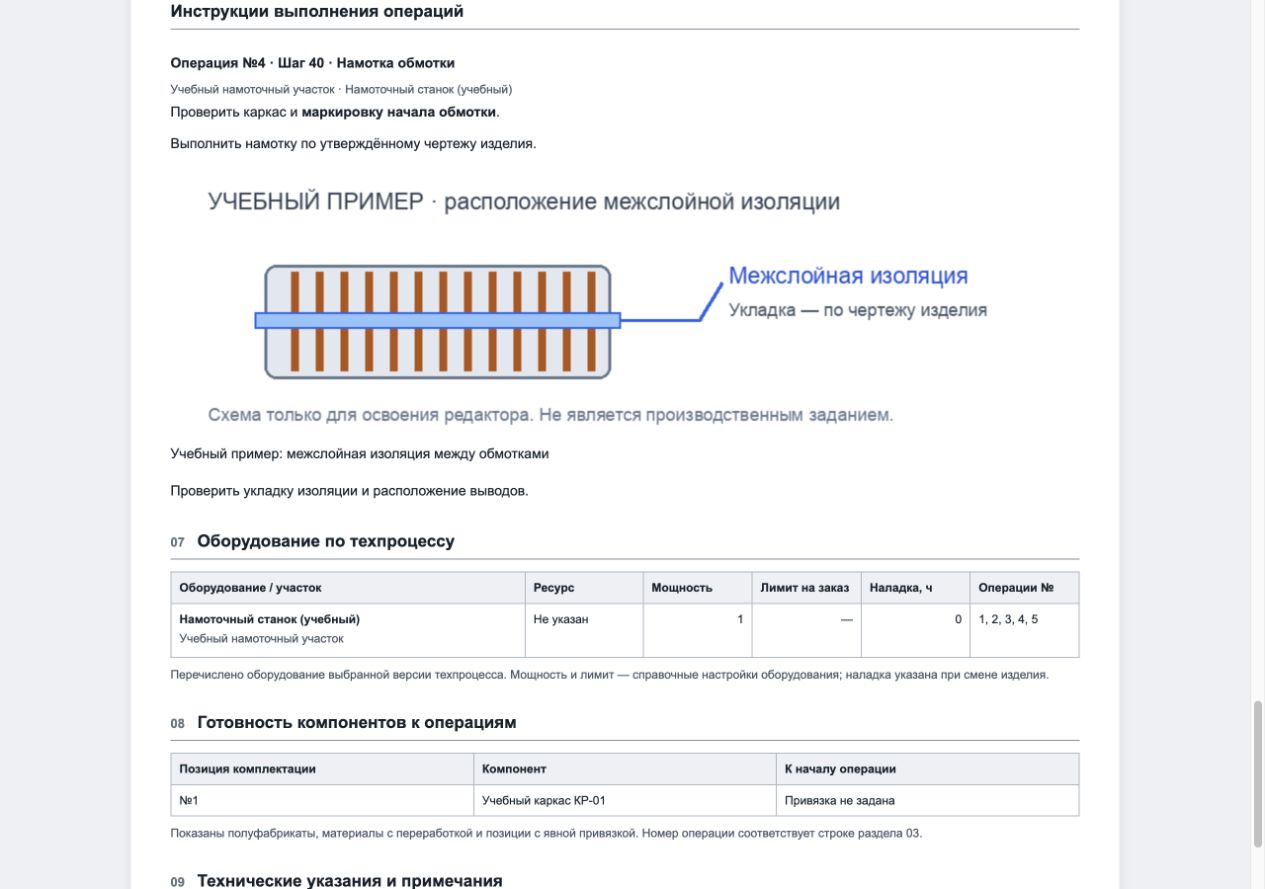
7. Ограничения, Word и Excel
- Текст: абзацы, полужирный текст, курсив и маркированные списки. Большую инструкцию система проверяет при сохранении; предельный объём — 100 000 символов с учётом оформления. В инструкции допускается до 60 отдельных частей текста и изображений.
- Изображения: JPEG и PNG, до 5 МБ на файл и до 12 мегапикселей, например 4000 × 3000 точек. До 12 рисунков в одной инструкции; общий размер обрабатываемых изображений — до 20 МБ. Подпись — до 1000 символов. Если файл слишком большой, уменьшите разрешение или сохраните более компактный JPEG/PNG.
- Word: здесь готовят содержание операции, а страницы формирует техкарта. Нет произвольных шрифтов, таблиц Word, обтекания, рисования поверх схем и ручной вёрстки страниц. Для стрелок и пояснений на рисунке подготовьте изображение заранее. Кнопка «Печать / PDF» печатает карту или сохраняет PDF; редактируемый файл Word (.docx) она не создаёт. Изменения, сделанные отдельно в Word, обратно на портал не загружаются.
- Excel: передаётся текст инструкции без оформления и изображений. Загрузка Excel не восстановит рисунки. Для переноса полной инструкции используйте «Взять из другой версии» или копирование всей версии техпроцесса.
8. Если что-то не получилось
| Что вы видите | Что сделать |
|---|---|
| Нет ссылки «Инструкция» | Проверьте, что открыли новый журнал, затем «Техпроцесс» → «Состав» → «Таблица». Ищите столбец «Комментарий»: при заполненной инструкции ссылка показывает текст. На узком экране прокрутите таблицу внутри её рамки вправо. Вкладка «Комплектация» содержит другие комментарии. |
| Версия используется в активном планировании | Эту инструкцию можно читать, но менять нельзя. Вернитесь к таблице версий, нажмите значок копирования нужной версии (подсказка «Копировать версию»), задайте понятное имя и нажмите «Создать копию». В новой неактивной версии откройте «Состав» и нужную инструкцию. Согласуйте дальнейшее использование с ответственным: копия сама не назначается существующим заказам. Не снимайте активность версии ради обхода блокировки. |
| В другой версии ничего не найдено | Очистите поиск и проверьте наличие сохранённой инструкции у этой операции в другой версии того же изделия. Пустые инструкции и текущая версия не предлагаются. Одинаковые названия разных операций не делают их одним источником. Можно написать текст вручную. |
| Рисунок не добавляется или слишком большой | Используйте кнопку загрузки, JPEG/PNG и ограничения выше. Файлы Word, PDF, SVG и другие форматы сначала подготовьте как допустимое изображение. Уменьшите размер и разрешение, затем повторите загрузку. Если выбран не тот рисунок, удалите его часть и добавьте правильный файл. |
| Ошибка соединения или сохранения | Оставьте вкладку открытой: введённый текст и выбранные файлы остаются в редакторе. Прочитайте сообщение, исправьте указанное ограничение или восстановите соединение и повторите сохранение. Дождитесь подтверждения успеха; не обновляйте страницу с несохранённым текстом. |
| Сессия завершилась | Войдите на портал в другой вкладке, сохранив текущий редактор открытым. Вернитесь и повторите «Сохранить инструкцию». Если ошибка остаётся, скопируйте текст в отдельный документ и сохраните исходные файлы рисунков перед обновлением страницы. |
| Инструкция или операция уже изменена | Другой пользователь успел сохранить изменения. Не обновляйте текущую вкладку. Нажмите «Открыть актуальную версию в новой вкладке», сравните оба варианта и согласуйте итог. Сохраните свой текст отдельно и оставьте исходные рисунки; перенесите нужные правки в актуальную вкладку и сохраните там. Автоматического объединения нет. |
| Операция или версия удалена | Скопируйте несохранённый текст и сохраните исходные изображения. Откройте изделие заново и уточните у ответственного, куда перенести указания. Не считайте, что они записаны, пока нет сообщения об успехе. |
| В техкарте старый текст или нет рисунков | Проверьте подтверждение сохранения, код версии техпроцесса и нужную операцию. Заново сформируйте карту. Excel содержит только текст. При ошибке загрузки рисунка на странице карты проверьте соединение и вход, затем повторно откройте карту; не печатайте неполный документ. |
9. Заполнить таблицу карты намотки
Откройте изделие в новом журнале, затем вкладку «Карта намотки». Таблицу заполняют прямо на портале; загружать изображение вместо неё не обязательно. При необходимости оставьте и таблицу, и рисунки.
- В поле «Карта для» выберите «Изделия — общая карта» или конкретную версию ТП. Проверьте источник над таблицей: общая таблица изделия или собственная таблица версии.
- Нажмите «Создать таблицу» или «Редактировать таблицу». В редакторе ещё раз сверьте изделие и версию. Поле «Дополнительный заголовок» необязательно: например, здесь можно указать «17,1».
- Нажмите «Добавить шаг». Для первого действия заполните нужные поля: «Обмотка», «Провод», «Шаг», «Витки», «+/−» и «Комментарий». Это текстовые значения: допустимы обозначения, запятые и пояснения. В каждом действии должно быть заполнено хотя бы одно поле.
- Если в одном шаге несколько действий, нажмите «Добавить действие» внутри этого шага. Например, обмотки «1–3» и «2–4», которые наматываются одновременно, можно указать двумя действиями первого шага; пояснение внесите в комментарий. Для следующего самостоятельного шага используйте «Добавить шаг».
- Стрелки возле заголовка шага перемещают весь шаг с его действиями. Стрелки у действия меняют его место внутри шага. Номера шагов формируются по порядку автоматически. Удаление шага убирает все его действия; последнее действие отдельно удалить нельзя — удалите шаг целиком.
- Нажмите «Сохранить таблицу» и дождитесь «Таблица сохранена. Она доступна в техкарте». Вернитесь в карточку; при необходимости нажмите кнопку обновления карты. Проверьте строки и общий номер для нескольких действий одного шага.
Номер шага карты намотки и поле «Шаг» внутри действия — разные поля. Нумерация карты намотки также ведётся отдельно от шагов маршрута техпроцесса. Значения витков, провода, «Шаг» и знака «+/−» задавайте по принятой технологии: автоматического расчёта и проверки их инженерного смысла нет.
10. Заполнить параметры изделия и справочники
Откройте вкладку «Параметры изделия». Выберите изделие или нужную версию в поле «Таблицы для», затем нажмите «Создать таблицу» или «Редактировать таблицу» у нужного вида.
| Таблица | Что заполнить |
|---|---|
| Электрические параметры изделия | Параметр, обмотка, значение, единица измерения, допуск и параметры измерения. Например: «Индуктивность, L», обмотка «1–2», значение «530», единица «мкГн», допуск «±10%», условия «1 кГц / 1 В». |
| Параметры изоляции | Те же шесть полей. Например: «Пробойное напряжение» или «Сопротивление изоляции». Укажите проверяемые обмотки, значение, единицу, допуск и условия испытания. |
| Соотношение витков и полярность | Две текстовые колонки: «Обмотка» и «Соотношение и полярность». В дополнительном заголовке можно написать «Относительно обмотки 1–2, 40 витков», в строках — «3–4» и «6(+)». Это пример заполнения, а не расчёт портала. |
- При необходимости заполните «Дополнительный заголовок», затем нажмите «Добавить строку».
- В первых двух таблицах введите часть названия в поле «Параметр» и выберите запись из появившегося списка. Так же выберите «Ед. изм.». Можно использовать мышь или стрелки ↑ / ↓ и Enter. Просто напечатанное название без выбора записи не сохранится. Параметр обязателен; единицу можно оставить пустой, если она не нужна.
- Остальные поля заполните текстом. Допуск можно задать как «±10%», «Макс.» или «Мин.», условия — например, «100 кГц / 1 В». Портал сохраняет введённые обозначения и не пересчитывает единицы.
- Добавьте остальные строки; стрелками измените порядок. Уберите лишние строки, включая полностью пустые. Нажмите «Сохранить таблицу» и дождитесь подтверждения. Каждая из трёх таблиц сохраняется отдельно.
Если параметра или единицы нет в списке
- Откройте ссылку «Справочники параметров и единиц измерения» под строками редактора. Она открывается в другой вкладке, поэтому введённые строки остаются на месте. Можно также открыть общие справочники напрямую.
- Выберите справочник параметров или единиц и поищите нужное название. Например, мОм и МОм — разные единицы: учитывайте регистр, чтобы не создать ошибочную запись.
- Если записи нет и доступны права изменения, заполните «Название», оставьте «Доступно для выбора» и нажмите «Сохранить элемент». Вернитесь в редактор таблицы, повторите поиск и выберите новую запись. При доступе только на просмотр обратитесь к ответственному за справочник.
Справочники общие для всех изделий и версий ТП. Отключённая запись не предлагается для нового выбора, но остаётся в ранее заполненных таблицах. Переименование записи не переписывает уже сохранённые подписи: они обновляются при повторном сохранении соответствующей таблицы. Перед такой правкой проверьте, каким изделиям подходит новое название.
11. Общие таблицы и собственные таблицы версии ТП
Для каждого из четырёх видов таблицы источник выбирается независимо. Если у версии нет собственной таблицы этого вида, используется общая таблица изделия. Например, у ТП-02 может быть собственная карта намотки и общие электрические параметры. Фото, схемы и изображения карты намотки также имеют отдельные источники.
- Изменить общую таблицу: выберите изделие без конкретной версии и сохраните таблицу. Изменение увидят все версии, которые продолжают её наследовать.
- Подготовить отличие версии: выберите версию и откройте редактор. Если показана общая таблица, она служит основой; первое сохранение создаст самостоятельную таблицу этой версии. Общая таблица и другие версии останутся прежними.
- Не печатать таблицу для одной версии: раскройте «Параметры таблицы и ограничения» и выберите «Не включать таблицу в эту версию». После подтверждения сохраняется пустая собственная таблица, которая не наследует общую.
- Вернуть наследование: в том же блоке нажмите «Использовать общую таблицу изделия». После подтверждения собственная таблица версии удаляется и снова используется общая, в том числе её последующие изменения.
- Очистить общую таблицу: в области изделия доступно действие «Очистить общую таблицу». Оно затронет версии, которые её наследуют.
Сохранение, ограничения и ошибки
- Автоматического сохранения нет. Добавление, правка, перестановка и обычное удаление строки или шага записываются кнопкой «Сохранить таблицу». До подтверждения не закрывайте редактор. Дополнительный заголовок — до 300 символов; карта намотки — до 200 шагов и 1000 действий суммарно; каждая таблица параметров — до 200 строк.
- Если версия участвует в активном планировании, таблица доступна для просмотра. Создайте копию версии для подготовки изменений и согласуйте её применение с технологом.
- При ошибке соединения оставьте редактор открытым и повторите сохранение после восстановления связи. Если сессия завершилась, войдите в другой вкладке и вернитесь к редактору.
- Сообщение «Таблица или её источник уже изменены» означает, что появилась другая редакция. Сначала сохраните введённый текст отдельно, затем откройте актуальную таблицу и согласуйте отличия. Автоматического объединения правок нет.
- Для печати сохраните каждую нужную таблицу, откройте техкарту, сверьте версию ТП и нажмите «Сформировать карту». Проверьте дополнительный заголовок, порядок строк и изображения в предпросмотре «Печать / PDF». Старый PDF сам не обновляется.
12. Вставить изображения из буфера в карточку изделия
Этот способ доступен во вкладках «Фото изделия», «Схемы изделия» и «Карта намотки». Он добавляет файлы в карточку; вставка рисунка внутрь текста операции описана отдельно в пункте 3.
- Откройте нужную вкладку и дождитесь загрузки её содержимого. Выберите область: общие файлы изделия или конкретную версию ТП; для карты намотки это поле «Карта для».
- Скопируйте само изображение или сделайте снимок экрана в буфер. Нажмите Ctrl+V (на Mac — ⌘V) на открытой вкладке изделия. Если курсор стоит в подписи или другом текстовом поле, сначала щёлкните вне него: там сохраняется обычная вставка текста. В открытой форме можно щёлкнуть область «Вставить изображение из буфера».
- Форма добавления откроется автоматически. Изображение появится с миниатюрой, размером и именем «Из буфера 1.png» или «Из буфера 1.jpg». Можно вставить ещё картинки и добавить файлы с диска через поле «Добавить файлы»: они собираются в одной очереди.
- Проверьте список. «Убрать» удаляет выбранный файл только из очереди. При необходимости заполните общую подпись; для разных подписей отправляйте файлы отдельными загрузками.
- Нажмите «Загрузить файлы». Только после успешной отправки форма закроется, появится «Сохранено», а изображения станут доступны в списке и техкарте. Само Ctrl+V не сохраняет файл на портале.
Поддерживаются JPEG/PNG до 5 МБ и 12 мегапикселей на изображение; набор одной категории и области — до 12 файлов и 40 МБ. При ошибке отправки очередь и подпись остаются в открытой форме: исправьте причину и повторите загрузку. Переход к другой версии или отмена с несохранёнными файлами потребуют подтверждения. Если программа положила в буфер только ссылку или текст, изображение не добавится: скопируйте сам рисунок либо сохраните его и выберите файл с диска.
В выбранной версии собственные файлы категории заменяют общие этой категории. Они не объединяются с общими автоматически. Это правило относится к файлам; таблица карты намотки выбирается отдельно, как описано в пункте 11.
Проверка перед передачей инструкции и техкарты в работу
- Правильные изделие, версия, шаг и вхождение операции.
- Понятные действия, актуальные ссылки на чертежи, читаемые рисунки и подписи.
- После копирования исправлены отличия новой версии и убраны повторы.
- Получено сообщение об успешном сохранении.
- Техкарта сформирована по нужным версиям, все указания и изображения видны в предпросмотре печати.
Для таблиц дополнительно проверьте источник каждого вида, выбранные справочные параметры и единицы, порядок шагов и действий. Таблицы и изображения должны быть сохранены отдельными командами и присутствовать в заново сформированной техкарте.
Спецификации BOM
Что такое BOM?
BOM (Bill of Materials) — спецификация материалов, определяющая полный состав изделия и количество необходимых компонентов для его производства.
Структура BOM включает:
- Изделие — готовый продукт
- Список материалов — все необходимые компоненты
- Количество на единицу — расход материала на 1 изделие
- Единицы измерения — кг, шт, м и т.д.
- Версия — номер версии спецификации
Создание BOM:
- Перейдите в раздел "Спецификации BOM"
- Нажмите "Создать спецификацию"
- Выберите изделие
- Добавьте материалы с указанием количества
- Сохраните спецификацию
- Скачайте шаблон Excel
- Заполните данные по материалам
- Загрузите файл через интерфейс
- Проверьте предпросмотр
- Подтвердите импорт
Версионность BOM
Система поддерживает множественные версии спецификаций для одного изделия. Это позволяет:
Все версии сохраняются в системе
Для разных заказов можно применять разные версии
Новая версия не влияет на текущие заказы
Можно вернуться к предыдущей версии
Материалы
Справочник материалов
Справочник содержит информацию о всех используемых в производстве материалах, комплектующих и сырье.
Категории материалов:
Поля материала:
Каталог материалов
Система поддерживает иерархическую структуру каталога материалов для удобной организации:
📁 Листовой металл
📄 Лист стальной 2мм
📄 Лист алюминиевый 3мм
📁 Профильная труба
📄 Труба 40x40x2
📁 Крепёж
📄 Болт М8x20
📄 Гайка М8
Заказы на продажу
Модуль заказов на продажу
Модуль для управления коммерческими заказами от клиентов. Позволяет отслеживать весь цикл от получения заказа до отгрузки.
Основные возможности:
Статусы заказа на продажу
Заявки на производство
Назначение и участники процесса
Заявка на производство передает потребность из конкретной позиции заказа на продажу в плановый отдел. Она не является производственным заказом: плановый отдел может распределить заявку в один или несколько подходящих заказов на производство.
Открыть рабочую очередь можно через меню Заказы → Заявки на производство или по ссылке «Заявки на производство».
Как создать заявку из заказа на продажу
- Откройте проверенный заказ на продажу. Создание также доступно, если заказ уже находится в производстве.
- В нужной позиции нажмите «Заявка». Для позиции должно быть определено связанное изделие.
- Выберите расчет количества:
- Дефицит — только количество, которого не хватает с учетом доступного остатка;
- Полное количество — весь объем позиции.
- Подтвердите создание и перейдите в карточку заявки или продолжите работу с заказом на продажу.
Работа планового отдела
В реестре по умолчанию показана рабочая очередь: новые и частично распределенные заявки. Доступны поиск по заказу, материалу и контрагенту, фильтр статуса и отдельное включение завершенных заявок.
Добавить в существующий заказ
Выберите основной производственный заказ того же изделия и укажите количество. Система предлагает только заказы в допустимых рабочих статусах и показывает их свободный объем. Количество не может превышать остаток заявки или свободный объем заказа.
Создать новый производственный заказ
Укажите целое количество и нажмите «Создать и связать заказ». Новый заказ создается в предварительном статусе и сразу получает связь с заявкой. Для изделия должны быть активны версия техпроцесса и версия BOM.
В карточке заявки показаны справочные значения MIN и MAX к производству. Они помогают выбрать размер партии, но не заменяют проверку остатка заявки.
Статусы и прослеживаемость
Статус пересчитывается автоматически по связанным количествам. В заказе на продажу видны заявки и созданные связи, а в карточке производственного заказа — исходная заявка и коммерческий заказ. Это позволяет пройти всю цепочку от потребности клиента до производства.
Ограничения и частые ошибки
- «Для позиции не задано связанное изделие». Укажите изделие в позиции заказа на продажу или настройте связь материала с изделием.
- «Выбранное количество уже полностью связано». Дополнительное производство не требуется: проверьте существующие связи позиции.
- Нет доступного существующего заказа. Убедитесь, что есть основной заказ того же изделия со свободным количеством в предварительном, плановом или запланированном статусе.
- Нет активной версии техпроцесса или BOM. Активируйте обе версии в карточке изделия перед созданием нового производственного заказа.
- Отмена недоступна. Заявку с распределениями отменить нельзя; сначала необходимо скорректировать связанные количества.
Платежный календарь
Назначение
Платежный календарь показывает ожидаемые поступления по заказам на продажу с учетом финансовых условий покупателя и уже разнесенных оплат.
- Заполните финансовые условия в карточке покупателя: тип оплаты, процент предоплаты, срок и тип дней.
- Откройте меню Планирование → Платежный календарь.
- Выберите месяц для подневного просмотра или перейдите на нужную вкладку календаря.
Виды календаря
Как рассчитываются даты и суммы
Для постоплаты вся неоплаченная сумма планируется после отгрузки. Для предоплаты система выделяет сумму предоплаты и сумму доплаты: до или после отгрузки согласно условию покупателя.
Базовая дата отгрузки — обещанная дата заказа. Если в условиях выбраны рабочие дни, при расчете используется производственный календарь системы; календарные дни считаются подряд.
Разнесенные автоматически и вручную оплаты уменьшают ближайшие плановые суммы по заказу. Полностью оплаченные части заказа в календарь и выгрузку не попадают.
Выгрузка неоплаченных счетов
Кнопка «Выгрузить неоплаченные счета» формирует Excel-файл только с непогашенными частями заказов.
В файл входят дата ожидаемого поступления, заказ (счет), покупатель, этап оплаты, сумма к поступлению, статус заказа, дата отгрузки и условия оплаты.
Автоматическое планирование производства
Обзор алгоритма
Система использует оптимизированный однопроходный алгоритм планирования с итеративным снижением ресурсов. Планирование выполняется в памяти для максимальной производительности, а результаты записываются в базу данных одним пакетом. Для межоперационного потока доступны как строгий последовательный режим, так и параллельные режимы с управляемой передаточной партией.
Ключевые особенности:
- Высокая производительность: планирование в памяти, массовая запись в БД
- Учёт ограничений: простои, календарь, лимиты оборудования, ручные ограничения
- Автоматическая оптимизация: если заказ планируется слишком рано, система снижает ресурсы и пересчитывает
- Управляемый межоперационный поток: следующая операция может стартовать после накопления достаточного выпуска предыдущей операции и только с заданным лагом в рабочих днях
- Детальное логирование: каждое решение алгоритма записывается для анализа
Актуальные изменения планирования
При настройке planning_same_step_mode = combined_capacity строки техпроцесса с одинаковым step_norm планируются как одна группа мощности.
Если в одном шаге указаны разные типы оборудования, заказ распределяется между ними пропорционально производительности. Если несколько операций используют одно и то же оборудование, мощность не дублируется: планируется одна фактическая строка, остальные операции фиксируются в логах как альтернативы на том же оборудовании.
PlanningCalculationLog добавлены сообщения [STEP_GROUP] и [STEP_GROUP_RESOURCE]. В них видно оборудование, операцию, capacity, max_per_order, ручной и алгоритмический лимит, эффективное число станков, наладку, выпуск в час и количество, отданное на конкретный ресурс.
Количество в заказе на производство. Она показывает исходное количество производственного заказа рядом со строками операций.
Заморозка производственного заказа
Назначение. Заморозка временно освобождает мощности для других заказов. Ее можно применить к основному или внутреннему заказу, который уже находится в планировании или запланирован, в том числе если по нему уже есть факт.
- Откройте Журнал заказов и найдите заказ. При необходимости включите фильтр статуса «Заморожен» или переключите тип заказа на «Внутренние заказы».
- Нажмите кнопку со снежинкой у заказа в статусе «В планировании» или «Запланирован» и подтвердите действие.
- Запустите новый расчет в нужной области: основное планирование для обычного заказа или планирование доп. участков для внутреннего заказа.
Что меняется. Заказ получает статус «Заморожен» и не попадает в следующие расчеты. Документы факта и уже внесенный факт не изменяются; прежний документ планирования помечается как имеющий расхождения, поэтому для освобождения мощностей нужен новый расчет.
Разморозка. Нажмите кнопку разморозки у замороженного заказа. Система вернет статус, который был до заморозки («В планировании» или «Запланирован»). При следующем расчете планируется только невыполненный остаток: ранее зарегистрированный факт учитывается автоматически.
Ограничения: завершенный и предварительный заказ заморозить нельзя. Заморозка не отменяет заказ и не удаляет его плановую или фактическую историю.
Этапы планирования
• Определение горизонта планирования (по умолчанию 60 дней)
• Загрузка рабочих дней из производственного календаря
• Старт планирования со следующего рабочего дня после текущей даты
• Очистка старых результатов планирования
• Выбор заказов в статусах "В планировании" или "Запланирован"
• Фильтрация по области планирования (основная/вспомогательная/все)
• Сортировка по приоритету, дате поставки и ID
• Предзагрузка норм времени, фактов выполнения, ручных лимитов
• Создание матрицы свободных станков: [оборудование][день][час]
• Учёт мощности оборудования (capacity)
• Вычитание простоев и инсталляций из доступности
• Установка базовых лимитов для операций заказов (max_capacity_per_order)
• Обработка заказов по очереди (с учётом приоритетов)
• Для каждого заказа: планирование на максимум доступных ресурсов в выбранном режиме потока
• Поддержка режимов sequential, fixed_batch, percent_batch, daily_output_batch
• Следующая операция стартует только после накопления достаточного выпуска предыдущей и истечения заданного лага в рабочих днях
• Проверка earliest_start_date (ранняя дата старта)
• Если заказ планируется слишком рано — откладывание в конец очереди
• Если заказ завершается раньше обещанной даты более чем на 1 день
• Снижение лимита оборудования с максимальной загрузкой
• Перепланирование заказа с новыми лимитами
• Повтор до достижения оптимального срока (макс. 50 итераций)
• Массовая запись строк планирования в БД (bulk_create)
• Обновление статуса заказа на "Запланирован"
• Сохранение логов решений и оптимизаций
• Завершение документа калькуляции
Детальный алгоритм планирования операций
Для каждого заказа система планирует операции по порядку step_norm. В зависимости от настроек это может быть строгий последовательный режим или межоперационный поток с параллельным стартом следующих операций по накоплению выпуска.
Пример: норма 80 шт/день → 10 шт/час на 1 станок
- • Создаётся специальная операция SETUP_{equipment_id}
- • Резервируются станки на указанное количество часов
- • Количество производимых изделий = 0
- • После SETUP начинается производственная операция
- • Заказ, изделие, операция, оборудование
- • Дата, начальный и конечный час
- • Количество произведённых изделий
- • Количество использованных станков
Режимы межоперационного потока
Режим потока определяет, когда следующая операция получает право стартовать относительно предыдущей. В параллельном режиме запуск разрешается только после накопления требуемого выпуска и истечения заданного лага в рабочих днях (не менее 1 рабочего дня).
Общие правила параллельного режима
- • Лаг между операциями задаётся в рабочих днях через planning_parallel_lag_days или --parallel-lag-days. Базовое значение: 1 рабочий день.
- • В расчёт передаточной партии входит уже накопленный факт предыдущей операции.
- • Следующая операция не может быть запланирована больше, чем реально выпущено и передано с предыдущей операции.
- • Переналадка, простои, manual limits, max_capacity_per_order, производственный календарь и earliest_start_date продолжают учитываться без упрощений.
- • Если операция разбивается на несколько chunks, SETUP выполняется только на первом старте этой операции, а не перед каждым последующим chunk.
Параллельное планирование: настройка, выполнение и контроль
В актуальной версии есть два независимых механизма параллельной работы. Межоперационный поток разрешает следующему шагу начать работу по уже выпущенной части предыдущего шага. Объединённая мощность одинакового шага одновременно распределяет один объём между несколькими операциями с одинаковым step_norm. Эти механизмы можно использовать вместе.
Управляет стыком двух соседних шагов: когда следующий шаг получает первую партию и как далее получает накопленный выпуск.
При planning_same_step_mode = combined_capacity операции одного шага работают как единая группа мощности, а объём распределяется между доступным оборудованием.
Как выбрать правило перехода
Для каждого стыка система выбирает первое явное правило в таком порядке:
- Переход версии техпроцесса — правило конкретной пары соседних шагов.
- Участок заказа — применяется, только когда оба шага находятся на одном участке.
- Заказ — настройка межоперационного потока в карточке производственного заказа.
- Общие настройки — системное значение по умолчанию.
inherit («Как в общих настройках»/«Наследует») не заменяет нижний уровень: система продолжает использовать уже найденную настройку заказа, участка или общую настройку.
Режимы и точное поведение партий
sequential. Следующий шаг ждёт полного завершения предыдущего. Лаг и передаточная партия не используются.
fixed_batch. Выпуск передаётся полными чанками заданного размера. Например, при партии 200 и объёме 950 будут переданы 200 + 200 + 200 + 200 и финальный остаток 150. Неполный промежуточный остаток ждёт накопления полной партии. Пустое значение и значение 1 означают поток по одной доступной единице без укрупнения партии.
percent_batch. Первый запуск разрешается после накопления заданного процента от планируемого остатка операции; затем следующий шаг получает фактически доступный выпуск без превышения накопленного количества.
daily_output_batch. Порог первого запуска равен выпуску первого рабочего дня предыдущего шага; после первого запуска далее используется реально накопленный выпуск.
Как выпуск становится доступным следующему шагу
- Алгоритм суммирует выпуск предыдущего шага по рабочим дням.
- Учитывает уже зарегистрированный факт: выполненное на предыдущем шаге образует стартовый незавершённый запас, а уже выполненное на текущем шаге из него вычитается.
- Каждая выпущенная часть становится доступной только после заданного лага в рабочих днях; минимальный лаг параллельного режима — 1 рабочий день.
- Текущий шаг никогда не получает больше, чем суммарно выпущено и передано предыдущим шагом.
- Переналадка создаётся только при первом запуске операции, а не перед каждым очередным чанком.
Параллельная работа на одном оборудовании
Предыдущая и следующая операции могут пересекаться на одном типе оборудования, если после первой операции остаётся физически свободная мощность. Лимит применяется отдельно к каждой паре «заказ × операция», а общая матрица eq_free не позволяет превысить capacity и учитывает простои.
Пример. При физической мощности 3 предыдущая операция занимает 2 единицы. Следующая операция с собственным лимитом 2 сначала получит только 1 свободную единицу, а после освобождения оборудования сможет использовать до 2.
Если предыдущая операция заняла всю физическую мощность, пересечение невозможно: переход временно выполняется последовательно, а причина записывается в [FLOW_BLOCK].
Операции с одинаковым step_norm
- • Операции одного шага образуют одну технологическую группу и не создают переходы друг между другом.
- • Разное оборудование получает долю объёма пропорционально фактической производительности с учётом доступного числа единиц.
- • Если несколько строк используют одно оборудование, его мощность не дублируется: создаётся один фактический поток, остальные строки отмечаются в журнале как альтернативы.
- • Для каждой операции отдельно действуют общий или ручной лимит, алгоритмический лимит, физическая мощность и текущая доступность.
Настройка схемы техпроцесса
- Откройте изделие → «Тех-процесс» и выберите нужную версию.
- Нажмите «Открыть отдельную схему». Из карточки заказа используйте вкладку «Нормы» → «Открыть схему техпроцесса»: она ведёт именно в закреплённую за заказом версию.
- Операции с одинаковым номером шага перемещаются одним блоком. Измените порядок перетаскиванием или кнопками «Раньше» и «Позже».
- Выберите стрелку между соседними шагами, задайте режим, размер партии или процент и лаг, затем сохраните переход.
Защита данных. Правило можно задать только между соседними уникальными шагами. После перестановки сохраняются только те правила, у которых та же логическая пара осталась соседней в прежнем направлении; остальные удаляются с предупреждением. Версия, используемая активным расчётом, доступна только для просмотра.
Импорт и копирование. Копирование полной версии сохраняет правила переходов. Новая импортированная версия начинает с наследуемых настроек. Полная перезапись сбрасывает старые правила, а дополнение существующей версии сохраняет только правила между шагами, которые остались соседними.
Как проверить применённое правило
В документе расчёта используются четыре вкладки:
- • План производства — операции, даты, часы и объёмы.
- • Переходы операций — эффективный режим каждого стыка, порог, лаг и источник правила. Решения дедуплицируются по заказу, версии и паре шагов и выводятся по 25 записей на страницу.
- • Журнал расчёта — сообщения и ошибки выполнения.
- • Файлы расчёта — план и журнал для скачивания.
Для диагностики используйте [FLOW_CFG] — выбранный режим и источник, [FLOW] — партия, стартовый WIP и лаг, [FLOW_BLOCK] — причина запрета пересечения, [STEP_GROUP] и [STEP_GROUP_RESOURCE] — распределение объединённого шага по оборудованию.
Механизм оптимизации
Если заказ завершается значительно раньше обещанной даты, система автоматически оптимизирует план:
Учёт ограничений
Как работает лимит «заказ × операция»
Главное правило. Лимит оборудования относится не ко всему производственному заказу целиком, а к каждой его отдельной операции. Если две операции одного заказа разрешено выполнять параллельно и они используют один тип оборудования, каждая операция получает собственный лимит, а общее использование ограничивается физически свободной мощностью.
max_capacity_per_order задаёт максимальное число единиц оборудования для одной операции любого заказа. Несмотря на техническое имя поля, это не суммарный лимит на весь заказ.OrderEquipmentLimit задаётся для пары «заказ + оборудование», заменяет общий лимит и затем применяется отдельно к каждой операции этого заказа на данном оборудовании. Значение выше capacity автоматически ограничивается физической мощностью.Расчёт доступного количества в каждый рабочий час
- Из общей мощности
capacityвычитаются простои и уже зарезервированное оборудование всех заказов и операций. Остаток хранится в общей матрицеeq_free[equipment][day][hour]. - Для текущей операции выбирается настроенный предел: ручной
OrderEquipmentLimit, если он задан, иначеmax_capacity_per_order. - Настроенный предел ограничивается физической мощностью и текущим лимитом алгоритма, который может уменьшаться во время оптимизации.
- Операция получает минимум из своего текущего лимита и реально свободного количества. После резервирования
eq_freeсразу уменьшается, поэтому сумма параллельных операций никогда не превышает доступную мощность.
Важно. Лимит не резервирует оборудование за заказом и не делит общую мощность на постоянные доли. Он задаёт верхнюю границу для одной операции; фактическое количество всегда определяется текущей общей доступностью.
Режим межоперационного потока определяет, когда следующая операция готова стартовать. Фактическое наложение разрешается только при наличии свободной физической мощности. Проверить решение можно в PlanningEquipmentDecisionLog и сообщениях [FLOW], [FLOW_BLOCK] и [STEP_GROUP_RESOURCE]: там указаны мощность, настроенные и алгоритмические лимиты, свободное количество и реально использованные единицы.
Логирование и отладка
Система ведёт детальные логи процесса планирования для анализа и отладки:
- DEBUG: Каждая строка планирования, каждый час
- INFO: Основные этапы, начало/конец заказов (по умолчанию)
- WARN: Предупреждения, пропущенные операции
- ERROR: Критические ошибки планирования
- • Какое оборудование выбрано для операции
- • Сколько станков было свободно
- • Какие лимиты применялись
- • Сколько станков использовано
- • Какой фактор был ограничивающим
- • Обоснование решения
- planning_parallel_mode: sequential | fixed_batch | percent_batch | daily_output_batch
- planning_parallel_batch_qty: фиксированный размер передаточной партии
- planning_parallel_batch_percent: процентная передаточная партия
- planning_parallel_lag_days: лаг между операциями в рабочих днях
- planning_same_step_mode: sequential | combined_capacity — режим обработки нескольких строк техпроцесса с одним step_norm
Запуск планирования
Через веб-интерфейс:
- Перейдите в раздел "Планирование" → "Журнал калькуляций"
- Нажмите кнопку "Запустить планирование"
- Выберите область планирования (основная/вспомогательная/все)
- При необходимости заранее задайте режим потока через AppSetting
- Система создаст документ калькуляции и запустит расчёт
- Дождитесь завершения (статус изменится на "Завершён")
Через командную строку:
--calculation_id: ID документа калькуляции (обязательно)
--scope: main | aux | all (по умолчанию main)
--parallel-mode: sequential | fixed_batch | percent_batch | daily_output_batch
--parallel-batch-qty: фиксированный размер передаточной партии для fixed_batch
--parallel-batch-percent: процент передаточной партии для percent_batch
--parallel-lag-days: лаг между операциями в рабочих днях
Рекомендуемый первый запуск
Для безопасной проверки нового механизма начните с режима fixed_batch.
Рекомендуемые стартовые значения: planning_parallel_mode = fixed_batch, planning_parallel_batch_qty = 50, planning_parallel_lag_days = 1.
После расчёта проверьте, что вторая операция стартует раньше полного окончания первой, но не раньше следующего рабочего дня после накопления передаточной партии.
- • Убедитесь что все нормы времени заполнены
- • Проверьте настройки производственного календаря
- • Внесите плановые простои оборудования
- • Установите приоритеты заказов
- • Проверьте наличие активных версий техпроцессов
- • Установите earliest_start_date если нужно отложить старт
- • Выберите режим межоперационного потока и размер передаточной партии
Результаты планирования
После завершения расчёта система создаёт калькуляцию, которая содержит:
Оборудование
Справочник оборудования
Справочник содержит информацию о всех производственных мощностях предприятия.
Параметры оборудования:
Управление оборудованием
Операции
Справочник операций
Операции определяют технологический процесс производства изделия. Каждая операция выполняется на определённом оборудовании.
Структура операции:
Журнал операций
Интерактивный журнал для просмотра и управления операциями с расширенными возможностями фильтрации.
Нормы времени
Технологический процесс
Нормы времени определяют последовательность операций и время их выполнения для каждого изделия.
Структура техпроцесса:
Версионность техпроцессов:
Система поддерживает множественные версии технологических процессов для одного изделия:
Все версии сохраняются
Используется по умолчанию
Для заказа можно выбрать версию
Версия в планировании защищена
Импорт норм из Excel
Массовый импорт технологических процессов из Excel файлов:
--------|----------|--------------|---------------|--------
Деталь А | Токарная | Станок 1К62 | 0.5 | 1
Деталь А | Фрезерная | Фрезер 6Р12 | 0.3 | 2
Деталь А | Сверление | Сверлильный | 0.2 | 3
Простои оборудования
Управление простоями
Система учитывает плановые и внеплановые простои оборудования при планировании производства.
Типы простоев:
Календарь простоев
Визуальное представление простоев всего оборудования в календарном виде.
Возможности календаря:
- Просмотр по месяцам, неделям, дням
- Цветовая индикация типов простоев
- Быстрое добавление простоя кликом на дату
- Фильтрация по оборудованию и типу простоя
Влияние на планирование
При автоматическом планировании система:
Не планирует операции на время простоя
Автоматически сдвигает график
Использует другое оборудование если возможно
Показывает проблемные заказы
Производственный календарь
Настройка календаря
Производственный календарь определяет рабочие и нерабочие дни предприятия.
Типы дней:
Рабочее время
Настройка рабочих смен и графика работы:
2 смена: 20:00-08:00
Исключения из календаря
Возможность добавления индивидуальных исключений:
- Дополнительные выходные (корпоративные мероприятия)
- Рабочие субботы (перенос рабочих дней)
- Изменение продолжительности рабочего дня
Диаграммы Ганта
Визуализация производственного графика
Диаграмма Ганта — это визуальное представление производственного плана с отображением всех операций на временной шкале.
Что отображается на диаграмме:
- Оборудование — каждая строка соответствует единице оборудования
- Операции — горизонтальные блоки с указанием заказа и операции
- Временная шкала — дни, недели или месяцы
- Загрузка — цветовая индикация уровня загрузки оборудования
- Простои — периоды недоступности оборудования
Интерактивные возможности
Увеличение/уменьшение временной шкалы
Прокрутка по времени и оборудованию
Всплывающая подсказка при наведении
Отображение только выбранных заказов
Разные цвета для разных заказов
Сохранение диаграммы в PNG или PDF
Типы диаграмм
Отчёты по загрузке оборудования
Анализ загрузки
Система предоставляет детальную аналитику загрузки производственного оборудования для оптимизации планирования.
Показатели загрузки:
Типы отчётов
Загрузка оборудования по дням с детализацией по часам
Сводка загрузки за неделю с графиками
Анализ загрузки за месяц с трендами
Общая статистика по всему оборудованию
Графическое представление
Отчёты включают различные типы визуализации:
Журнал операций
Назначение журнала
Журнал операций — центральный инструмент для контроля выполнения производственных операций. Содержит полную информацию о всех операциях по всем заказам.
Информация в журнале:
Фильтрация и поиск
Мощные инструменты для быстрого поиска нужных операций:
Экспорт данных
Журнал операций можно экспортировать в различных форматах:
План-факт анализ
Сравнение плана и факта
План-факт анализ позволяет сравнивать плановые показатели с фактическими результатами для выявления отклонений и оптимизации процессов.
Анализируемые показатели:
Недельный отчёт план-факт
Сводный отчёт по выполнению плана за неделю с детализацией по дням и оборудованию.
Содержание отчёта:
- Общая статистика выполнения плана (%)
- Детализация по дням недели
- Анализ по оборудованию
- Список проблемных заказов
- Причины отклонений
- Рекомендации по оптимизации
Использование результатов
Данные план-факт анализа используются для:
Экспорт в Google Sheets
Автоматический экспорт данных
Система поддерживает автоматический экспорт данных в Google Sheets для совместной работы и анализа.
- • Доступ к данным из любого места
- • Совместная работа с коллегами
- • Дополнительный анализ с помощью формул
- • Создание кастомных отчётов и дашбордов
- • Автоматическое обновление данных
Настройка экспорта
- Откройте Google Cloud Console
- Создайте новый проект или выберите существующий
- Включите Google Sheets API
- Создайте Service Account
- Скачайте JSON ключ
Перейдите в раздел "Экспорт в Google Sheets" → "Конфигурации" → "Создать"
Скопируйте содержимое JSON файла в поле "Google Credentials JSON"
"type": "service_account",
"project_id": "your-project",
"private_key_id": "...",
...
}
Откройте Google Sheets таблицу и предоставьте доступ Service Account email с правами "Редактор"
Типы экспорта
Использование экспорта
После настройки конфигурации экспорт доступен одним кликом:
- Откройте нужную калькуляцию или отчёт
- Нажмите кнопку с названием конфигурации экспорта
- Дождитесь завершения экспорта (обычно 5-10 секунд)
- Откройте Google Sheets таблицу — данные обновлены!
Ввод факта выполнения
Учёт фактического выполнения
Модуль ввода факта позволяет регистрировать фактическое выполнение операций для последующего анализа и контроля.
Заполнение данных через веб-интерфейс
Массовая загрузка данных из файла
Создание документа факта
Обязательные поля:
Строки документа:
Каждая строка содержит информацию о выполненной операции:
- Заказ и операция
- Оборудование
- Дата и время выполнения
- Количество выполненных изделий
- Затраченное время (часы)
- Исполнитель (опционально)
Импорт факта из Excel
Статусы документа
Выработка рабочих
Учёт производительности
Модуль позволяет отслеживать производительность сотрудников и формировать отчёты по выработке.
Показатели выработки:
Отчёты по выработке
Экспорт данных
Отчёты по выработке можно экспортировать для дальнейшего анализа:
Сдельная оплата и премии
Здесь описано, как внести выполненную работу, увидеть начисленную сумму, проверить премии и подготовить итог за месяц. Для ежедневной работы достаточно первых четырёх частей. Настройки, расценки и окончательное утверждение ведёт сотрудник, которому это поручено на предприятии.
Эту сумму не вводят вручную. Программа рассчитывает её из выполненной работы, нормы и расценки за смену. Вручную задайте «Оплата за смену, руб» в реестре расценок оплаты труда. В карточке сотрудника выберите режим оплаты; там нет поля для ввода базовой суммы.
Например, при расценке 1000 ₽ за смену, норме 100 штук, выработке 50 штук и выбранной формуле «Выработка / норма» программа покажет базу 50 / 100 × 1000 = 500 ₽. Премии считаются отдельно. Это только учебные числа.
Если начинаете настройку с нуля, перейдите к пошаговому первому запуску для администратора. Там показано, какие данные нужны и где их заполнить.
Все имена, заказы, ставки и проценты на снимках вымышленные. Учебные значения не являются утверждёнными условиями оплаты предприятия. В работе используйте согласованные правила. Нажмите изображение, чтобы открыть полный снимок. Расположение полей может немного отличаться на телефоне; подписи кнопок остаются теми же.
1. Основные слова и доступ
| На экране | Что это значит |
|---|---|
| Выработка | Зарегистрированная работа сотрудника: например, 60 собранных изделий или указанное время работы. |
| Норма | Для регулярной операции — сколько таких операций положено выполнить за смену. Например, норма 100 означает 100 операций за одну смену, а не 100 минут на штуку. |
| Расценка | В новом реестре оплаты труда это сумма за смену. При расчёте она умножается на коэффициент. Прежняя колонка журнала «Расценка, руб/операцию» показывает другую величину — цену одной операции. |
| Коэффициент | Число, полученное из нормы и выработки по выбранной формуле. В примере 60 / 100 = 0,6. Это промежуточное число, а не сумма в рублях. |
| Базовое начисление | Сумма за выполненную работу до добавления премий. В таблице она сокращена до «База». |
| Период | Месяц выполнения работы. Запись за 31 октября относится к октябрю, даже если внесена 2 ноября. |
| Версия расчёта | Сохранённый результат месяца с теми исходными данными и правилами, которые использовались при сохранении. Старая версия остаётся в истории после исправлений. |
Форма ввода выработки намеренно доступна без входа. Просмотр начислений, изменение настроек, проверка предупреждений, закрытие и утверждение требуют входа и соответствующих прав. У одного сотрудника может быть право только смотреть, у другого — считать, у третьего — утверждать. Наличие учётной записи само по себе не открывает все действия.
Если вкладка или кнопка не видна, сначала войдите на портал. Если после входа её по-прежнему нет, сообщите администратору, какое действие вам поручено. Не используйте чужую учётную запись. В административной части нужные справочники находятся в группе «Внесение выработки сотрудников».
2. Внести выработку за день
- Откройте «Ввод данных». Выберите «Тип операции»: регулярная операция выполняется по производственному заказу и строке его техпроцесса; нерегулярная работа учитывается отдельно.
- Проверьте «Дата выполнения работы». Укажите день, когда работа действительно выполнялась. Обычная форма принимает дату не более 14 дней назад и не в будущем. Если нужна более ранняя дата, передайте запись ответственному за учёт; не подменяйте её сегодняшней.
- В «ФИО работника» начните вводить фамилию и выберите человека из появившегося списка. Просто набранного текста недостаточно. На общем устройстве каждый раз проверяйте ФИО: предыдущий выбор может сохраняться.
- Для регулярной операции введите часть «Номера заказа» и выберите найденный производственный заказ. Под ним проверьте изделие. Коммерческий заказ клиента и производственный заказ — разные документы.
- В поле «Операция» выберите нужный шаг. Сверьте номер шага, название и оборудование. Одинаковая операция может встречаться в техпроцессе несколько раз: выбирайте именно выполненный шаг.
- Введите фактическое «Количество, шт». В комментарии поясните существенные обстоятельства работы. Комментарий не заменяет дату и числовые поля.
- Нажмите «Сохранить выработку» один раз и дождитесь сообщения «Запись успешно сохранена!». Проверьте сотрудника, заказ, операцию и количество в подтверждении.
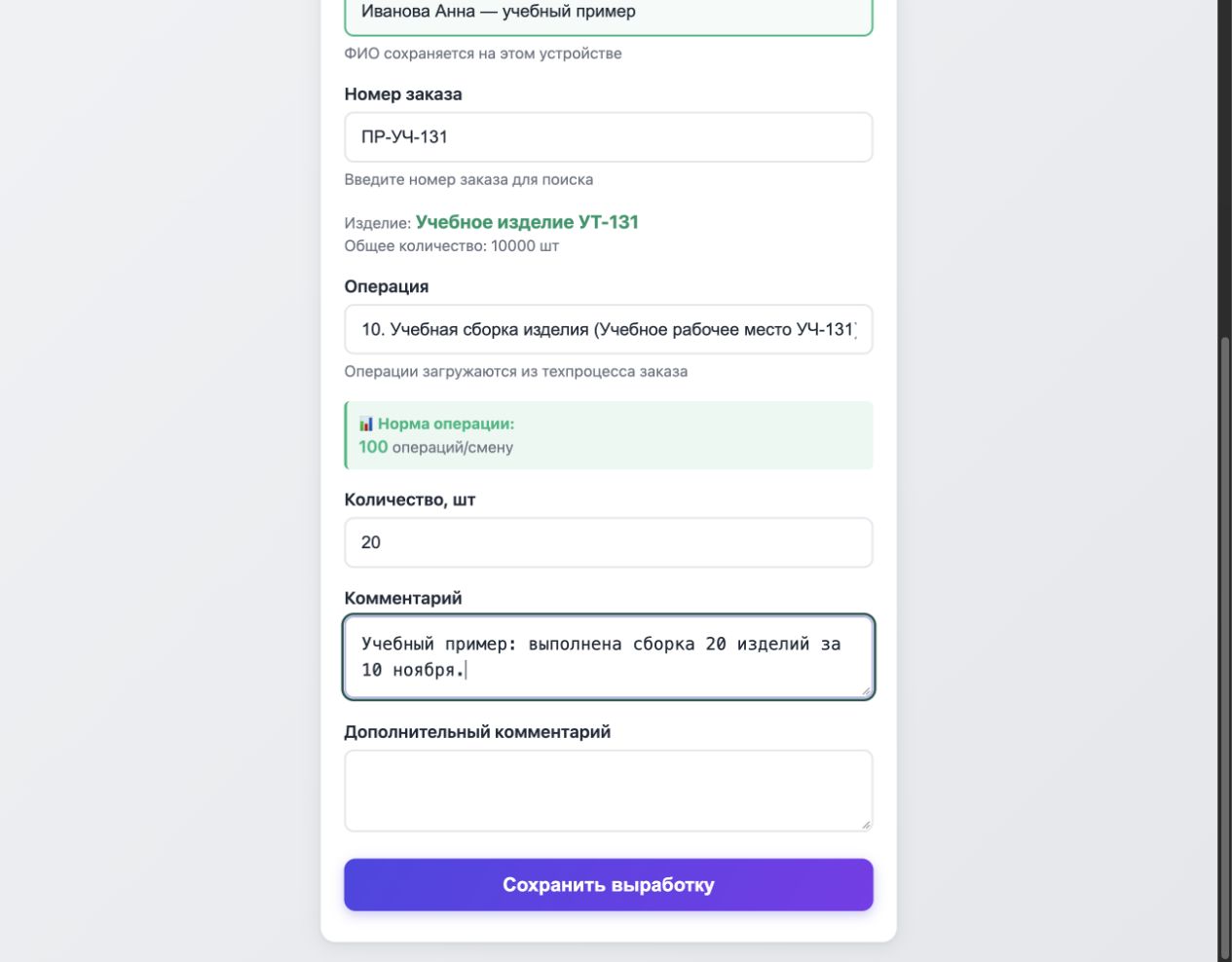
Если форма сообщила об ошибке, исправьте отмеченное поле и повторите сохранение. При сообщении о дубликате сначала найдите уже внесённую запись в журнале. Не меняйте количество на случайное число ради обхода проверки.
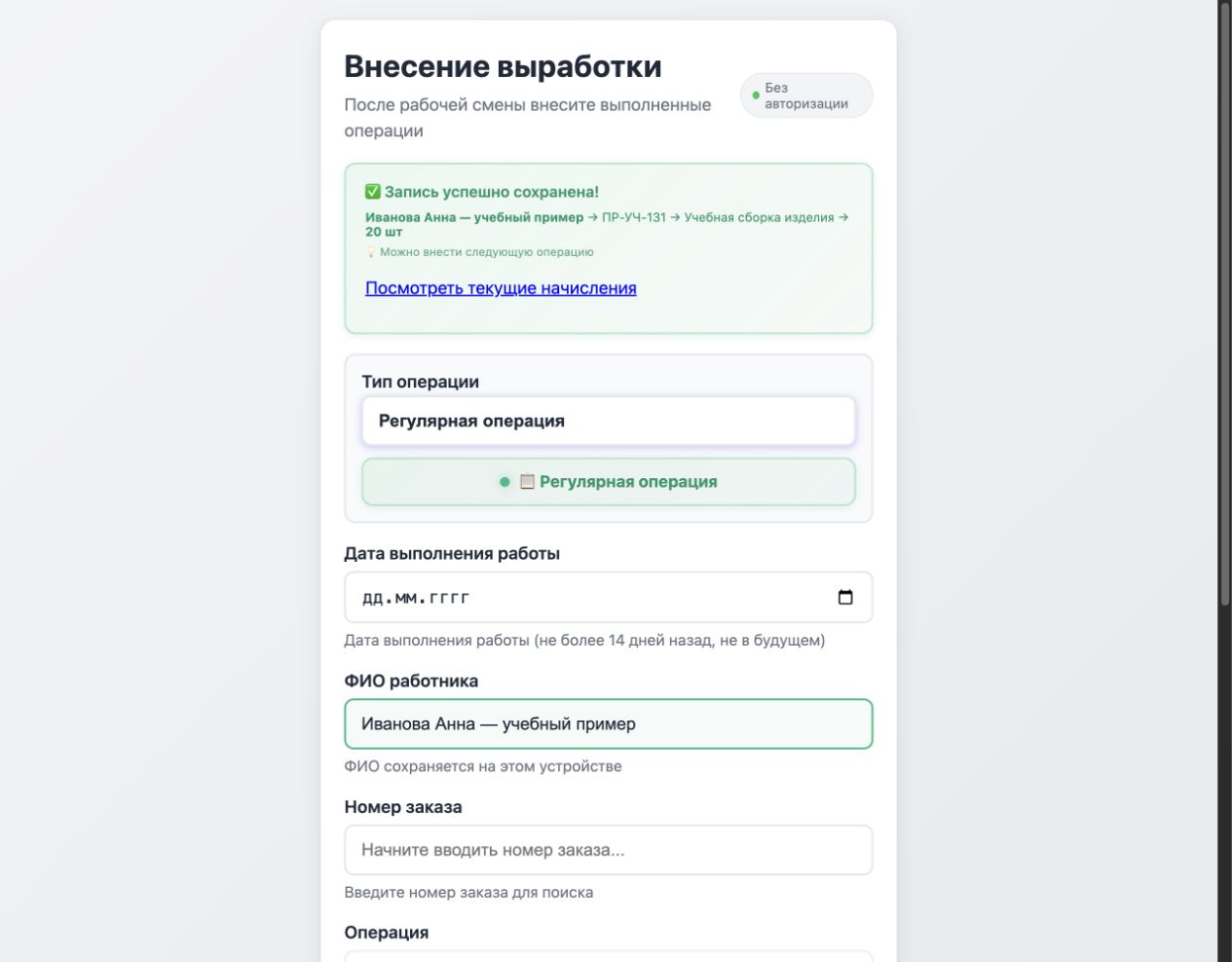
Если работа учитывается по времени
У нерегулярной работы заполните «Затраченное время» в согласованных единицах. В существующем журнале поле подписано в сменах; в прежней Google-таблице применялись минуты. Не вводите 120 вместо 0,25, пока не проверена единица времени в настройках. При смене 480 минут 120 минут составляют четверть смены — 0,25. Число 480 здесь только пример; длительность смены задаётся отдельно.
Для регулярной операции обычная форма сохраняет расчёт по количеству: введённое время не используется. Для нерегулярной записи действующая форма также требует допустимое количество. Если у работы есть только время, а количество неприменимо, согласуйте способ регистрации с ответственным за учёт. Не подставляйте условное количество ради сохранения.
Если в исходной записи есть и количество, и время, расчёт оплаты использует согласованный выбор в настройке «Если заполнены количество и время». Пока выбор не сделан, сумма для такого случая не определяется.
3. Посмотреть текущие начисления
- Откройте журнал «Начисления». Выберите «Месяц работы» и нажмите «Показать месяц». Месяц определяется датой выполнения работы.
- Прочитайте надпись над результатом. «Предварительный расчёт по текущим данным» использует актуальные выработку и правила. «Сохранённая версия расчёта №…» показывает зафиксированный ранее результат. Для сравнения нажмите «Посмотреть предварительный расчёт по текущим данным».
- Посмотрите карточки «Рассчитано на текущий момент», «Рассчитанная база» и «Рассчитанные премии». Сумма уже рассчитанной части видна и при неполном месяце. Например, если определены 127 записей, а пяти не хватает данных, известная сумма не скрывается.
- В таблице найдите человека. База и четыре вида премий показаны отдельно; «Рассчитано, ₽» содержит определённую часть выплаты по выбранному режиму. Откройте ФИО для расшифровки. Надпись «Не определено» обозначает отсутствие результата, а 0,00 ₽ — рассчитанный ноль. Их нельзя считать одинаковыми.
- Обновите страницу после внесения выработки. Текущий открытый месяц считается накопительно: для появления новой суммы не нужно постоянно сохранять версии или закрывать месяц. Уже открытая страница сама по себе не обновляется.
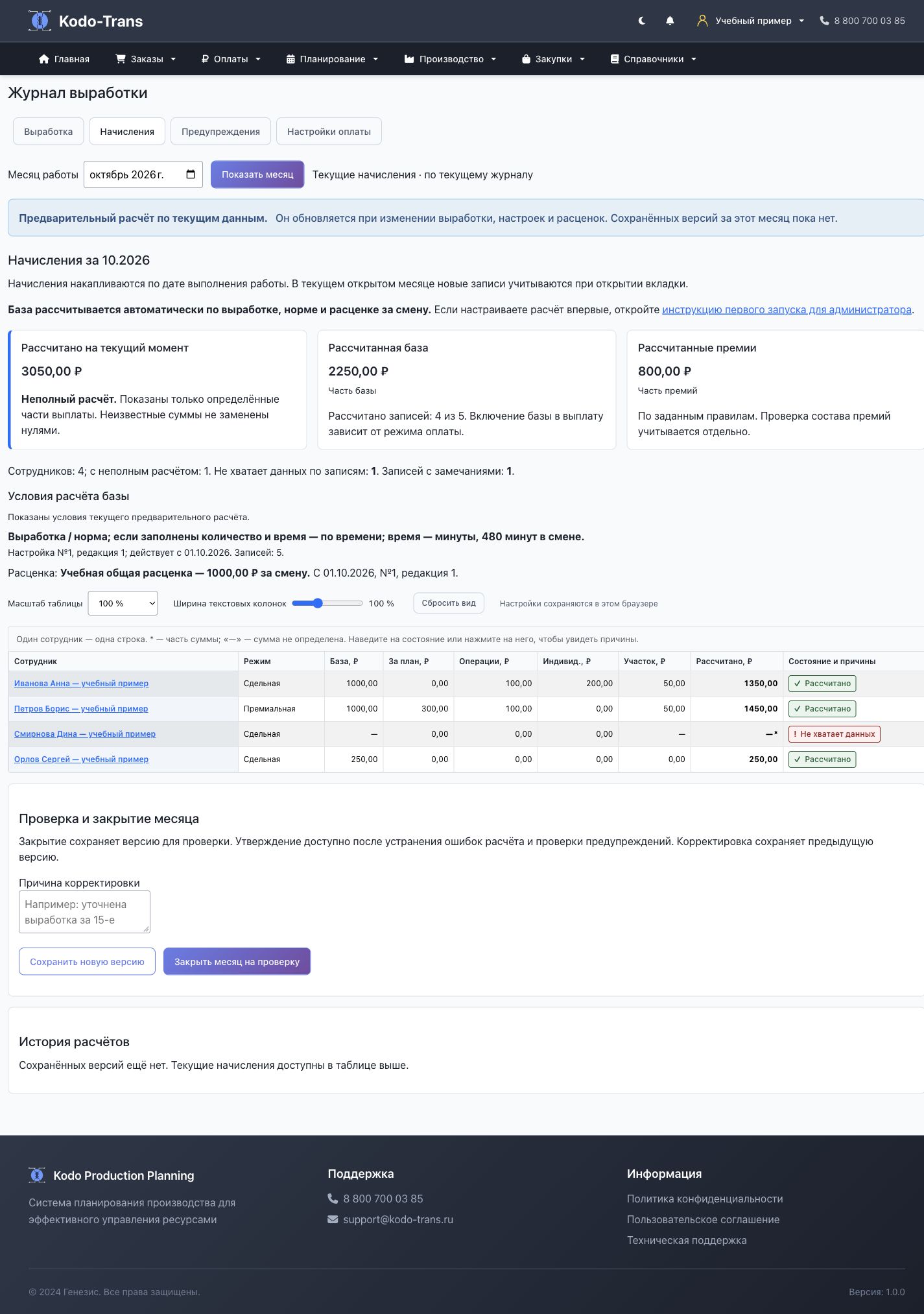
Как пользоваться широкой таблицей
Журнал занимает всю ширину окна. Одна строка соответствует одному сотруднику; в его подробностях одна строка соответствует одной записи выработки. Если колонки не помещаются, прокручивайте саму таблицу по горизонтали. На телефоне таблица также прокручивается внутри своей области.
- В поле «Масштаб таблицы» выберите удобное значение. «Ширина текстовых колонок» меняет место для ФИО, заказа и операции. Эти действия меняют только вид, суммы остаются прежними.
- Нажмите «Сбросить вид», чтобы вернуть исходное отображение. Вид сохраняется в этом браузере отдельно для журнала сотрудников и таблицы записей.
- Зелёное состояние со значком ✓ означает отсутствие замечаний, жёлтое с △ предлагает проверить выработку, красное с ! обозначает неполноту. Наведите указатель, перейдите на кнопку клавишей Tab или нажмите состояние: откроются причины. Закройте окно крестиком или клавишей Escape.
4. Разобраться, откуда взялась сумма
- В «Начислениях» откройте ФИО. Проверьте месяц и надпись: текущие данные или сохранённая версия.
- Под суммами прочитайте «Условия расчёта базы»: направление формулы, выбор количества или времени, единицы времени, минуты в смене, применённые расценки и даты действия. Сводка относится ко всему месяцу этого сотрудника. Несколько расценок открываются по ссылке «Показать применённые расценки».
- В «Базовом начислении по записям» найдите нужную строку по дате и номеру. Сверьте заказ, шаг, количество, время, норму расчёта, расценку за смену и базу. В длинном названии полный текст доступен по наведению.
- Откройте «Состояние и причины». В подробностях видны «Применённая формула», «Условия расчёта записи», коэффициент, сохранённая норма, расценка и её редакция, дата и редакция общих правил. Это объяснение именно данной строки.
- Ссылка «Открыть исходную запись №…» ведёт к выработке. «Прежняя стоимость в журнале» оставлена для сравнения с прежним учётом; месячная база считается отдельным расчётом.
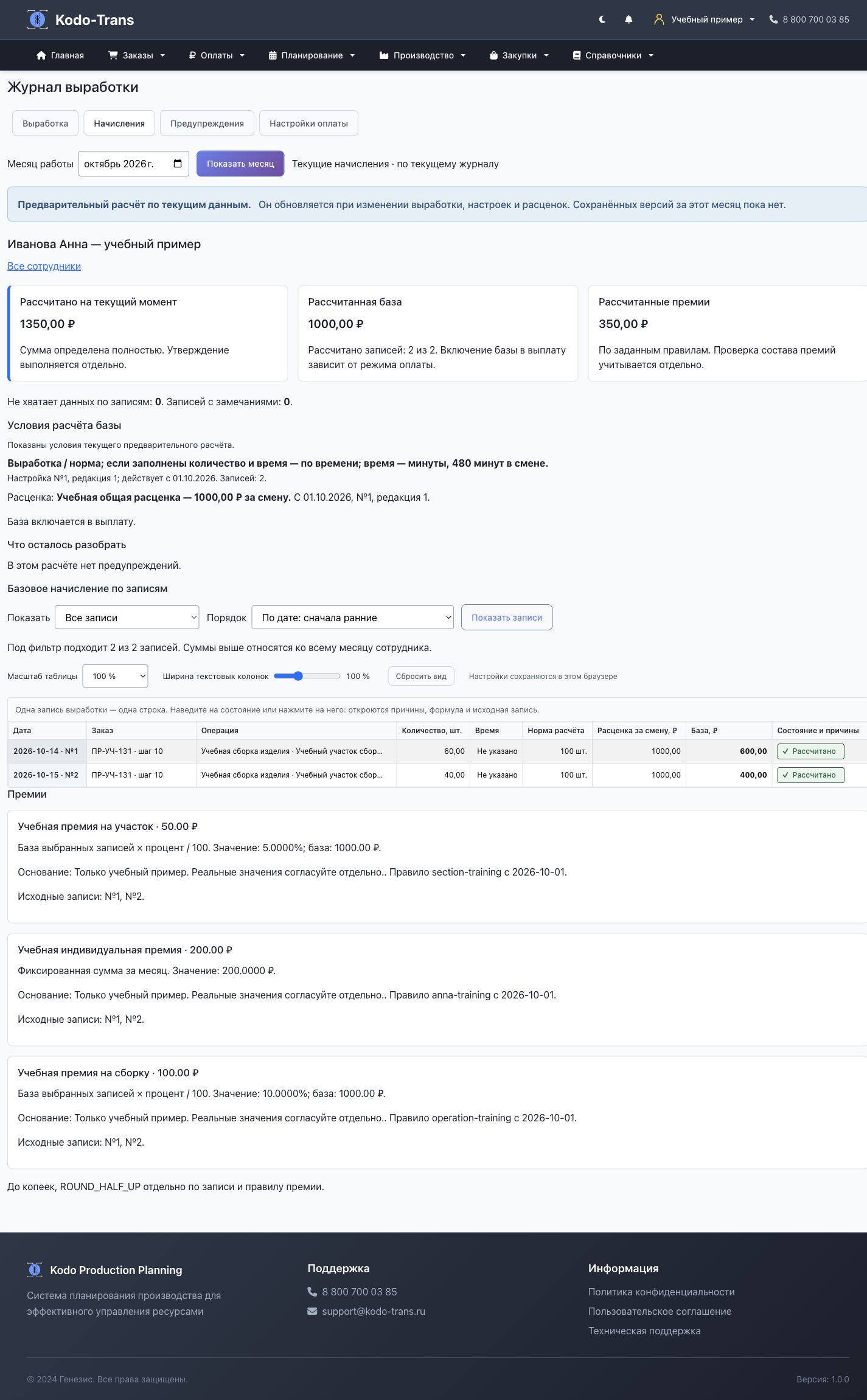
Проверить запись прямо в расчёте сотрудника
- Откройте сотрудника в «Начислениях» и выберите месяц. Для текущего открытого месяца ради отметки проверки не нужно сохранять версию или закрывать месяц.
- Нажмите состояние спорной строки — например, «Проверить выработку». Прочитайте конкретное замечание, время, количество и условия расчёта. Для превышения количества проверка выполняется здесь же.
- Если выполненная работа подтверждена, нажмите «Принять без исправления». При необходимости поясните основание в «Комментарий к проверке».
- Если сведения не подтверждены, опишите, что нужно проверить или исправить, и нажмите «Требует решения». Для этого решения комментарий обязателен.
- После сохранения строка показывает «Проверено» или «Требует решения». В «Истории проверки» видны автор, время, решение и комментарий. При нескольких замечаниях одной строки проверьте каждое отдельно.
Кнопки доступны пользователю с правами просмотра начислений и проверки предупреждений выработки. Если их нет, администратор проверяет права учётной записи ответственного. Проверка не является утверждением выплаты: непроверенное замечание или отметка «Требует решения» препятствуют утверждению месяца. При недостающей норме, ставке или другом обязательном правиле сначала исправьте исходные данные.
Для устаревшей сохранённой версии откройте предварительный расчёт по текущим данным. У утверждённой версии показаны отметки на момент утверждения; для новой проверки ответственный за месячный расчёт сначала создаёт корректировку. Если другой человек уже изменил решение, обновите страницу и прочитайте его отметку.
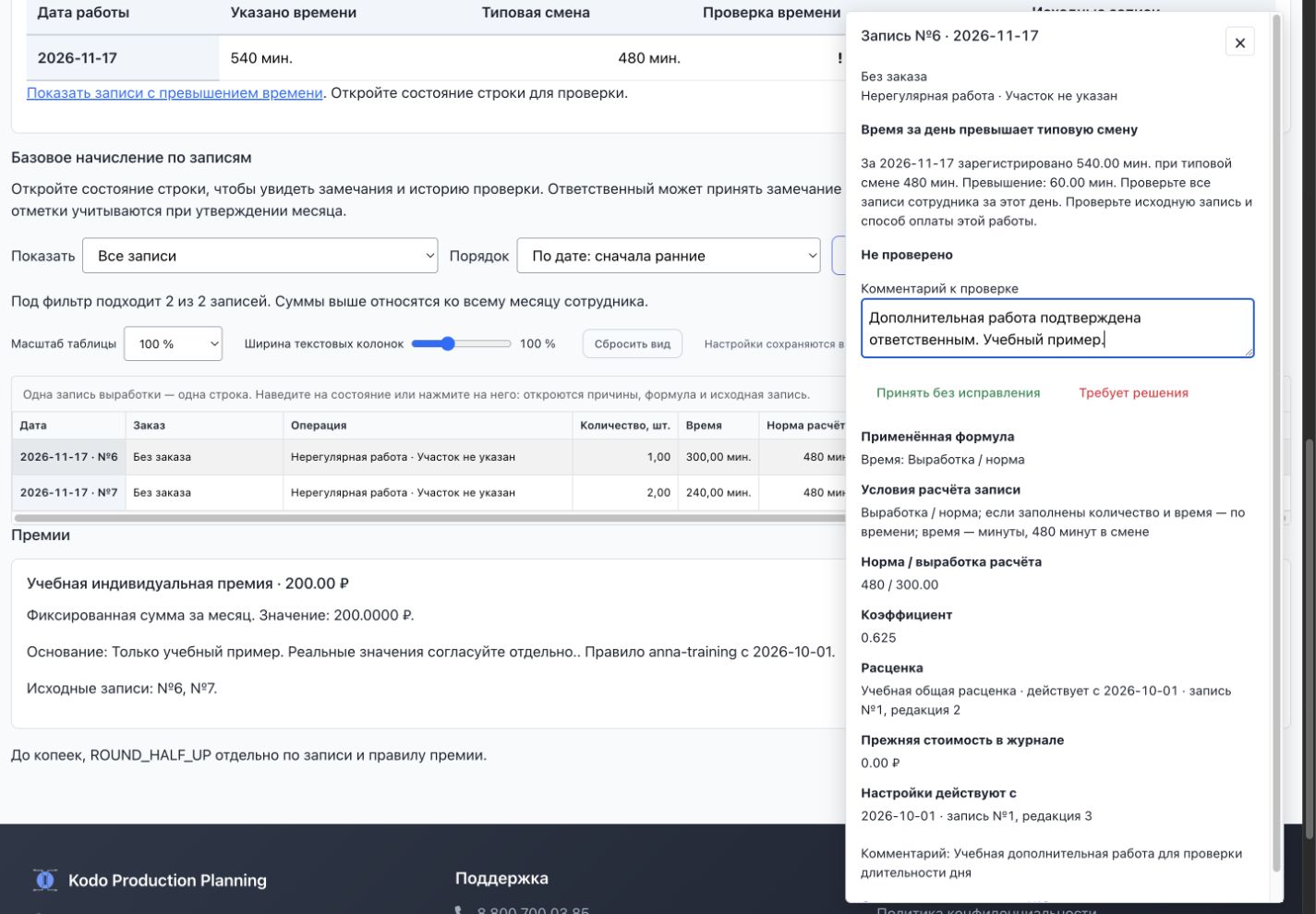
Если суммарное время дня превышает смену
В «Зарегистрированном времени по дням» складывается указанное время всех регулярных и нерегулярных работ сотрудника на одну дату выполнения работы, по всем заказам. Дата внесения записи не заменяет дату работы. В примере 300 + 240 = 540 минут при типовой смене 480 минут: превышение — 60 минут.
Превышение подсвечивается в сводке и состояниях исходных строк. Нажмите «Показать записи с превышением времени», проверьте записи дня и сохраните решение в каждой требующей проверки строке. Подтверждённая дополнительная работа может быть принята с пояснением; неподтверждённая остаётся «Требует решения». Сумма не обрезается автоматически до одной смены.
Смена берётся из применённых настроек. Для минут используется заданное число минут; для исходных значений в сменах сравнение идёт с одной сменой. Ровно 480 минут при смене 480 не являются превышением. Записи без времени не переводятся в минуты по количеству. При неизвестной единице или длительности смены сравнение не выполняется.
Изменившееся замечание проверяется заново. История прежней проверки сохраняется. Во вкладке «Предупреждения» → «История проверок» раздел «Время на момент проверки» показывает прежний итог и вклад исходных записей.
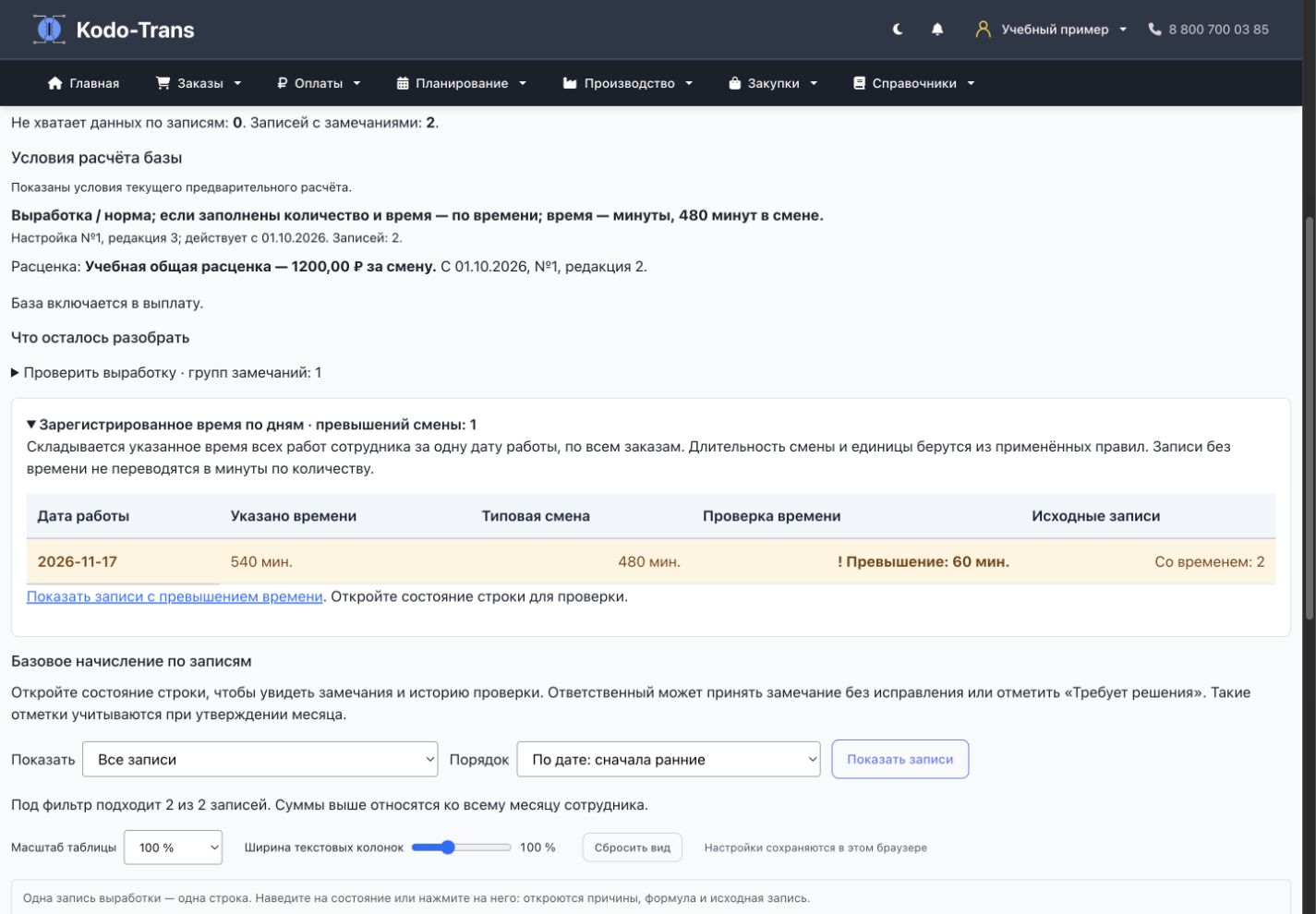
Как быстро найти проблемные строки
В поле «Показать» выберите все записи, нехватку данных, замечания к выработке или конкретную причину. В поле «Порядок» задайте порядок дат или начислений и нажмите «Показать записи». Ссылка «Показать эти записи» в описании проблемы включает нужный фильтр. «Сбросить фильтр» возвращает весь месяц.
Фильтр и переходы между страницами не меняют суммы в верхних карточках: они относятся ко всему месяцу сотрудника. Под фильтром указано, сколько строк отобрано из общего числа.
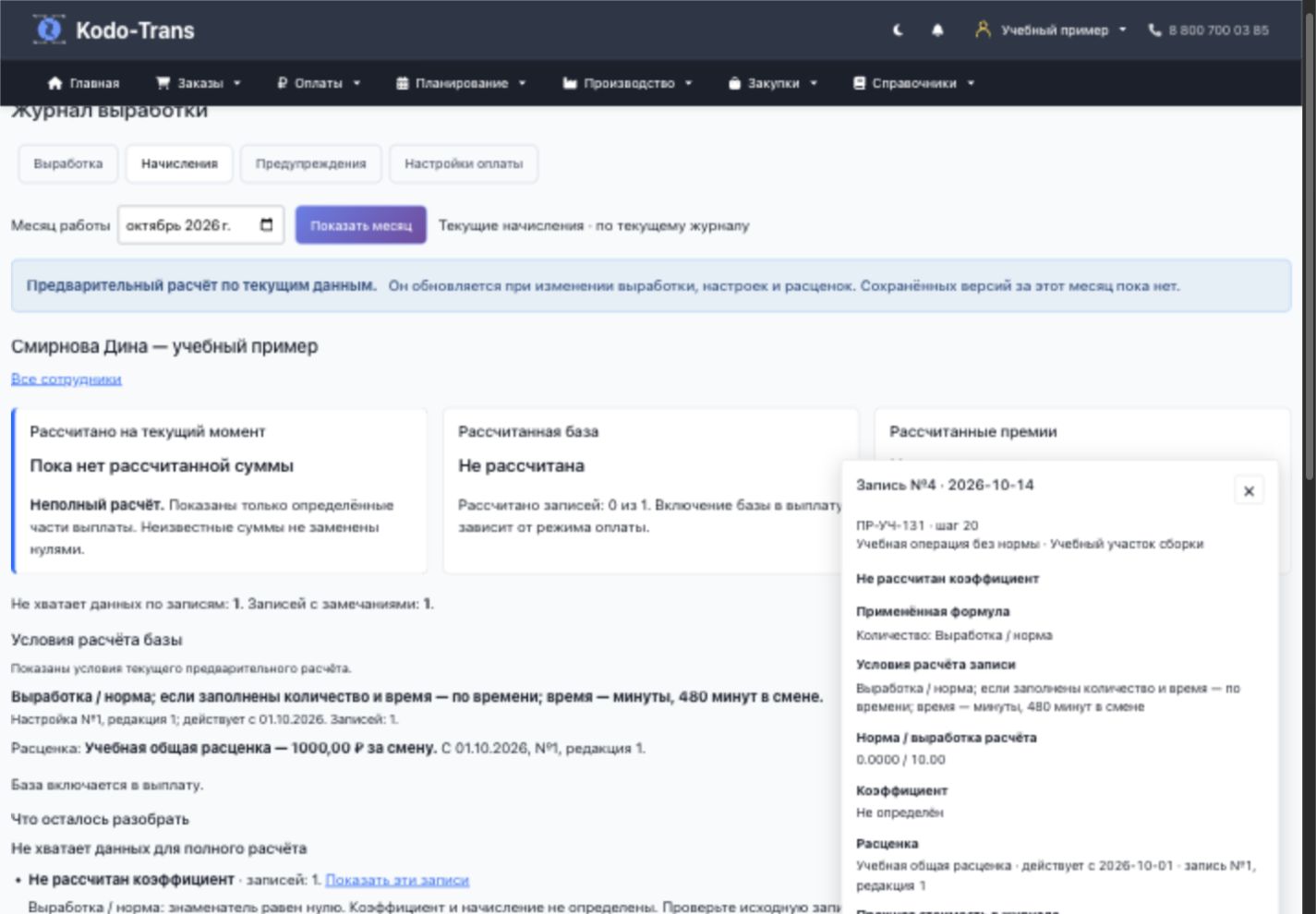
Внизу, в «Премиях», проверьте правило, сумму, процент и базу, основание и номера исходных записей. В учебном примере Анны база 1000 ₽ и премии 200 + 100 + 50 ₽ дают 1350 ₽. Размеры учебных премий не являются утверждёнными условиями предприятия.
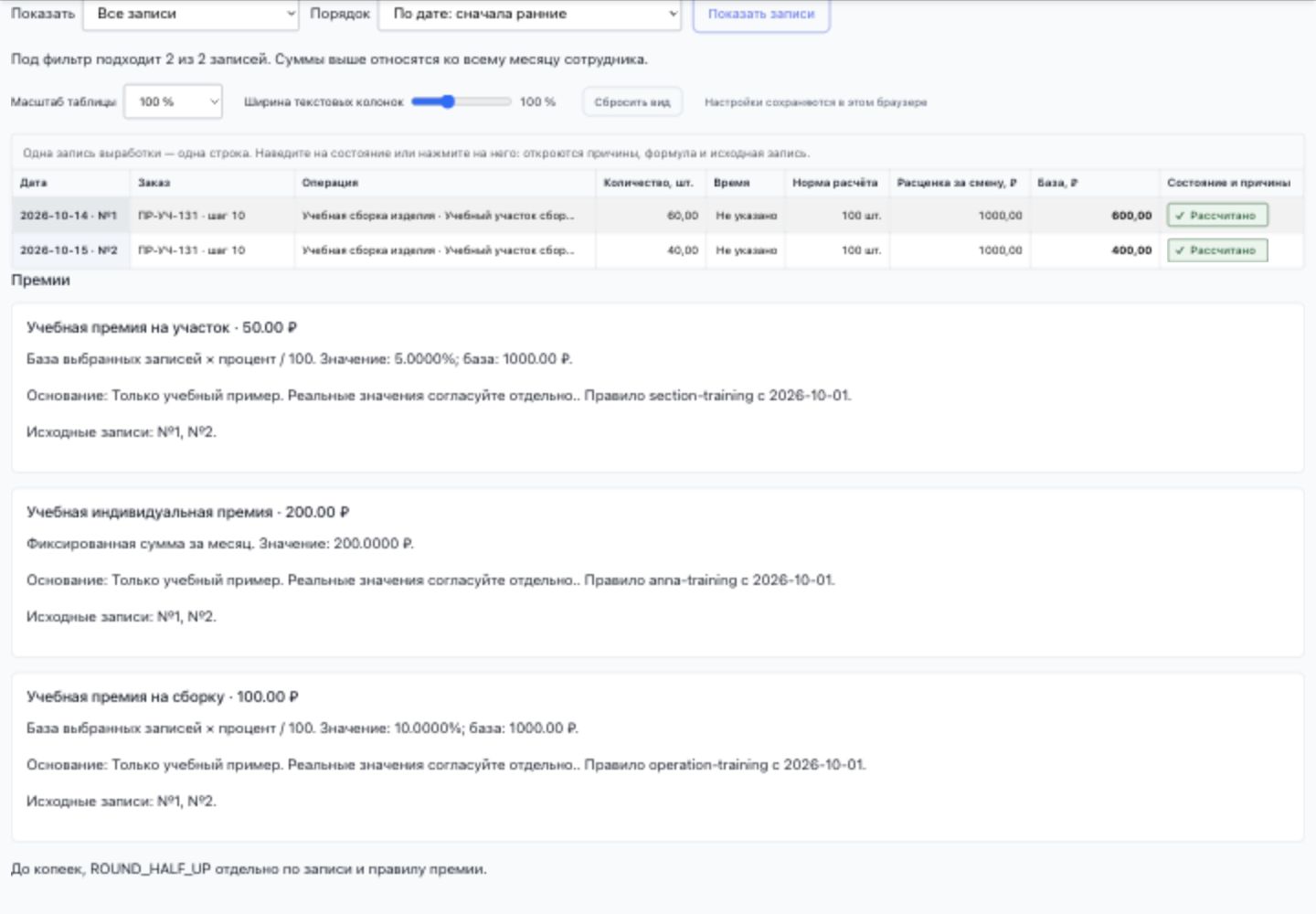
Почему в нерегулярной строке есть время, а сумма не определена
Сначала прочитайте условия выбранной версии. Если там указан приоритет «По количеству», наличие времени не переключает такой расчёт автоматически. У нерегулярной работы без установленной нормы по количеству сумма останется неопределённой. В текущих правилах проверьте согласованный приоритет; затем откройте предварительный расчёт. Прежняя сохранённая версия сохраняет прежние условия.
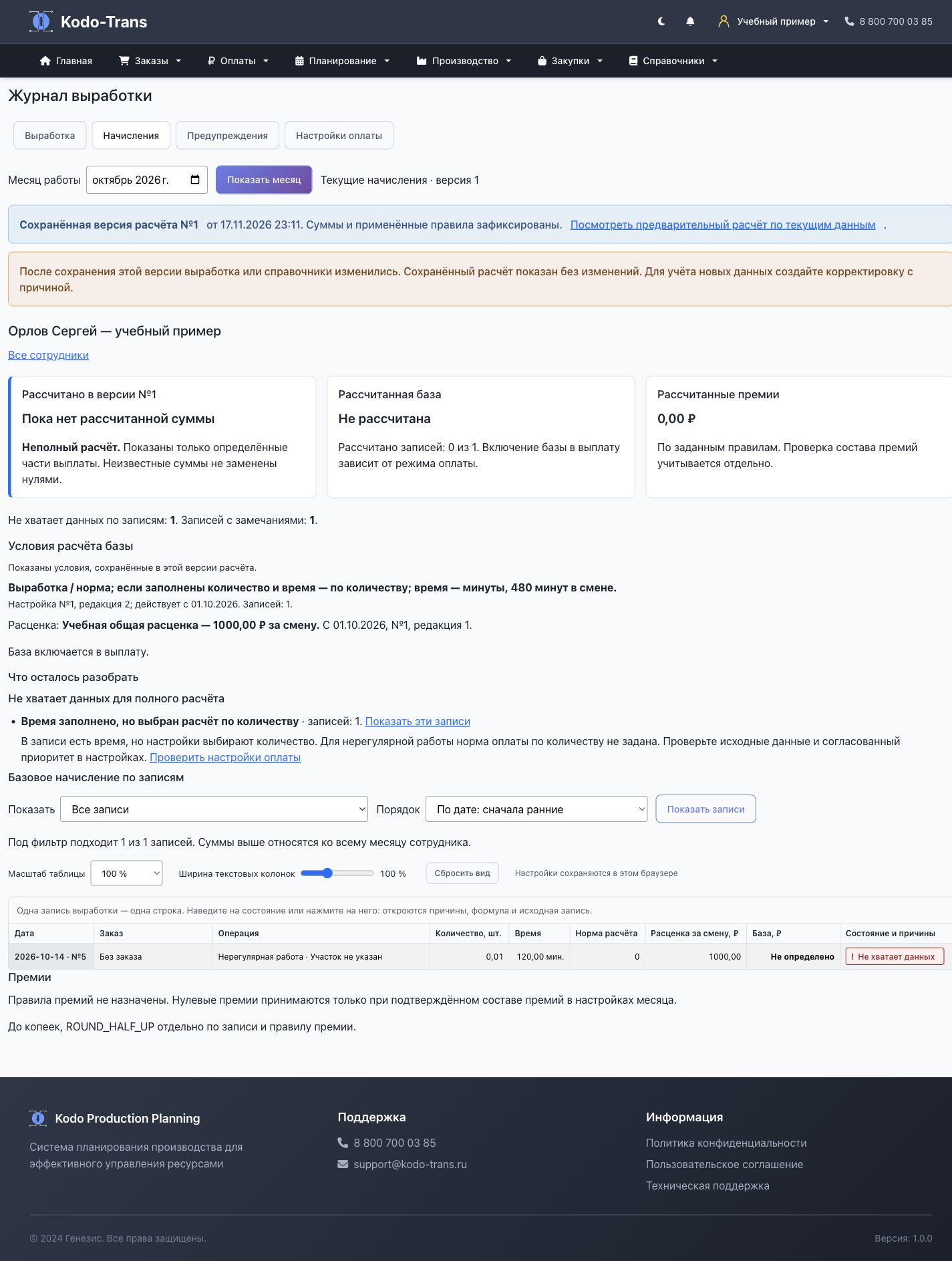
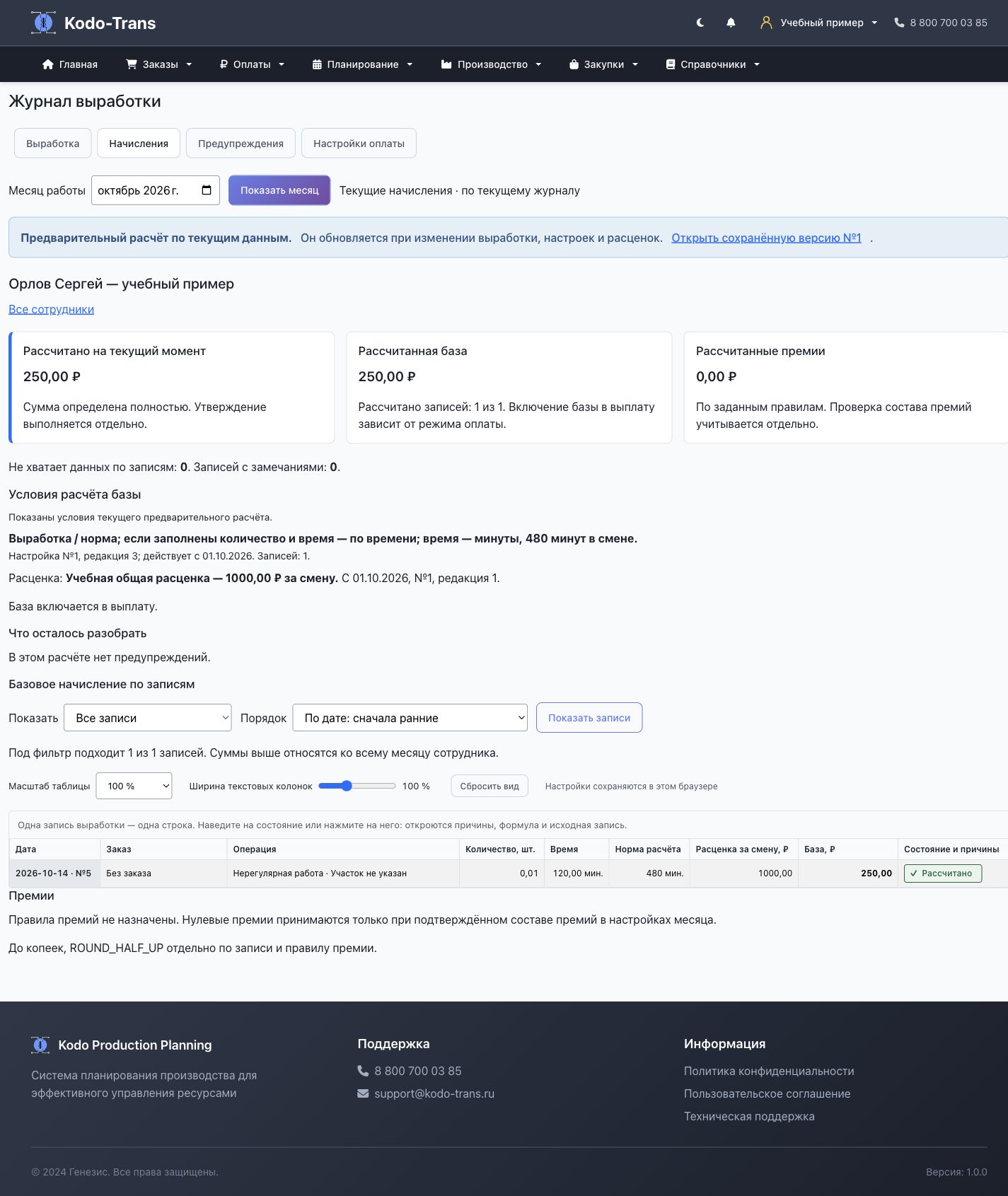
Если в текущем расчёте время действительно не указано, внесите его после сверки фактически выполненной работы. Количество штук само по себе не сообщает, сколько минут работал человек. Если запись ошибочно отмечена нерегулярной, передайте её ответственному для проверки типа и производственной привязки.
5. Первый запуск для администратора: от сотрудника до суммы
Пройдите этот маршрут по порядку. Само добавление ФИО ещё не создаёт начисление: нужны режим оплаты, расценка, общие правила и фактически выполненная работа. Если данные уже есть, проверьте их, а не создавайте повторно.
Шаг 1. Найти сотрудника или создать его карточку
- Войдите на портал под своей административной учётной записью. Откройте административную часть → «Внесение выработки сотрудников» → «Сотрудники». Можно сразу открыть справочник сотрудников.
- Введите фамилию или табельный номер в строку поиска и нажмите «Найти». Если человек найден, откройте его по ФИО и сверьте табельный номер. Не заводите второго сотрудника для изменения оплаты.
- Если человека нет, нажмите «Добавить Сотрудник». Заполните «ФИО сотрудника», при наличии «Табельный номер» и проверьте отметку «Активен». Активный сотрудник доступен для выбора в обычной форме ввода выработки.
«Сотрудники» и учётные записи для входа — разные списки. Для начисления нужна карточка сотрудника из этой группы. Создание логина в разделе пользователей не заменяет её. Для регистрации работы через публичную форму отдельный логин сотруднику не требуется.
Шаг 2. В той же карточке назначить режим оплаты
- Найдите ниже блок «Режимы оплаты сотрудников». Нажмите «Добавить еще один Режим оплаты сотрудника».
- Заполните «Действует с даты работы» — день, начиная с которого назначен этот режим. Для учебного примера за ноябрь это 01.11.2026.
- Выберите согласованный «Режим оплаты»: «Сдельная» или «Премиальная». Назначение режима не задаёт сумму за смену. Отличия режимов разобраны в части 7.
- Нажмите «Сохранить» внизу всей карточки. Снова откройте сотрудника и убедитесь, что ФИО, активность, дата и режим сохранены.
В блоке «Реестр премий» задаются только индивидуальные премии, если они предусмотрены. Не вводите туда ставку за смену или базовое начисление.
Шаг 3. Указать, сколько стоит смена
- Откройте «Настройки оплаты» → «Расценки оплаты труда».
- Найдите общую расценку на дату работы. Если существующая запись неверна, используйте «Изменить и посмотреть историю» с причиной. Для первого заполнения или новых условий с другой даты нажмите «Добавить расценку».
- Укажите название в «Тип расценки», дату в «Действует с даты работы» и сумму в «Оплата за смену, руб». В учебном примере — 1000 ₽ за полную смену. Оставьте операцию пустой для общей расценки.
- В новой форме нажмите «Добавить расценку», в исправляемой — «Сохранить изменения». Проверьте запись и дату в реестре. Полная инструкция — часть 8.
Ставка назначается общей или на операцию. В карточке сотрудника задаётся режим оплаты; отдельная сумма базы туда не вводится. Фамилия в названии расценки сама по себе не делает её персональной.
Шаг 4. Задать общие правила расчёта
- Откройте «Настройки оплаты», укажите дату работы и нажмите «Показать применяемые правила». Проверьте правило на этот день и на первое число месяца. Если подходящая запись уже есть, повторно её добавлять не нужно.
- Для исправления используйте «Изменить и посмотреть историю». Если подходящих правил нет, нажмите «Добавить правила с новой даты». Укажите фактическую дату начала условий: например, единые правила на весь 2026 год начинаются с 01.01.2026; месячные условия премий выбираются на первое число.
- Выберите согласованную «Формулу коэффициента». Учебные 500 ₽ для 50 штук из нормы 100 при ставке 1000 ₽ получены по «Выработка / норма». Обратное направление даст 2000 ₽.
- Для согласованного варианта по минутам: «Если заполнены количество и время» — «По времени», «Единица времени в исходной выработке» — «Минуты», «Минут в смене (для расчёта по минутам)» — 480. Для исходных значений в сменах выбираются смены. Сначала сверяйте единицы.
- Параметры премий заполняются по согласованным условиям. Включайте «Состав премий проверен (отсутствие правил означает нулевые премии)» только после проверки. При премиальном режиме нужны также дни с основанием, правила премии за план, порог, точное равенство и включение базы — часть 10.
- В исправляемой записи укажите причину и нажмите «Сохранить изменения». Для новой записи нажмите «Добавить период правил». Проверьте применяемую запись и историю. При ошибке лишнюю общую настройку можно удалить с восстановлением — часть 6.
Для сдельного режима дни месячного коэффициента и порог премии за план не требуются. Специальный делитель нужен только при согласованном применении. Не подставляйте случайные числа для устранения предупреждений.
Шаг 5. Проверить норму и зарегистрировать выполненную работу
- Для регулярной работы должен существовать производственный заказ с нужной операцией и нормой его техпроцесса. Норма не заполняется в карточке сотрудника или реестре расценок. Её настройка описана в руководстве по техпроцессу изделия; производственные нормы согласует ответственный за технологию.
- Откройте «Ввод данных». Выберите сотрудника, правильную дату работы, производственный заказ и точный шаг, укажите реально выполненное количество и сохраните. Полные действия и снимки — в части 2.
- В рабочей базе используйте только фактически выполненную работу. Учебные записи для знакомства создавайте в учебной среде. Если выработка уже зарегистрирована, повторно её не вносите.
Шаг 6. Убедиться, что первая сумма появилась
- Откройте «Начисления», выберите месяц выполнения работы и нажмите «Показать месяц».
- Найдите сотрудника и откройте его ФИО. В разделе «Базовое начисление по записям» проверьте исходное количество, норму, формулу и расценку. Учебные 50 штук при норме 100 и расценке 1000 ₽ дают 500 ₽ по прямой формуле. При нескольких записях база месяца складывается из начислений по ним.
- Если человека нет в таблице, сначала проверьте наличие его выработки в выбранном месяце. Если видите «Не определено», откройте «Предупреждения»: сообщение укажет, каких данных не хватает. Для появления текущей суммы закрывать месяц не требуется.
| Что нужно | Где это задаётся | Что получится в учебном примере |
|---|---|---|
| Кому считать | «Сотрудники»: ФИО, табельный номер, «Активен»; ниже — «Режимы оплаты сотрудников». | Карточка человека со сдельным режимом с 01.11.2026. |
| Сколько стоит смена | «Реестр расценок оплаты труда» → «Оплата за смену, руб». | 1000 ₽ за смену. |
| Какая норма | Нужный шаг техпроцесса производственного заказа; применяется норма, сохранённая в записи выработки. | 100 штук за смену. |
| Сколько сделано | «Ввод данных»: сотрудник, дата работы, заказ, шаг, количество. | 50 штук. |
| Как делить | «Настройки оплаты» → «Формула коэффициента». | «Выработка / норма». |
| Базовое начисление | Рассчитывается автоматически; смотрите «Начисления» → ФИО. | 50 / 100 × 1000 = 500 ₽ до премий. |
Готовность первого сотрудника: карточка найдена или создана, режим сохранён, расценка действует на дату работы, общие правила действуют на нужные даты, выработка внесена один раз, база проверена в подробностях, премии и предупреждения разобраны. После этого тем же порядком настройте остальных сотрудников.
6. Выбрать формулу и общие правила
Откройте «Настройки оплаты». Сначала введите «Дата работы» и нажмите «Показать применяемые правила». Страница отдельно показывает правило на этот день и месячное правило на первое число месяца. Так можно проверить ранние записи, для которых более поздняя дата начала ещё не подходит.
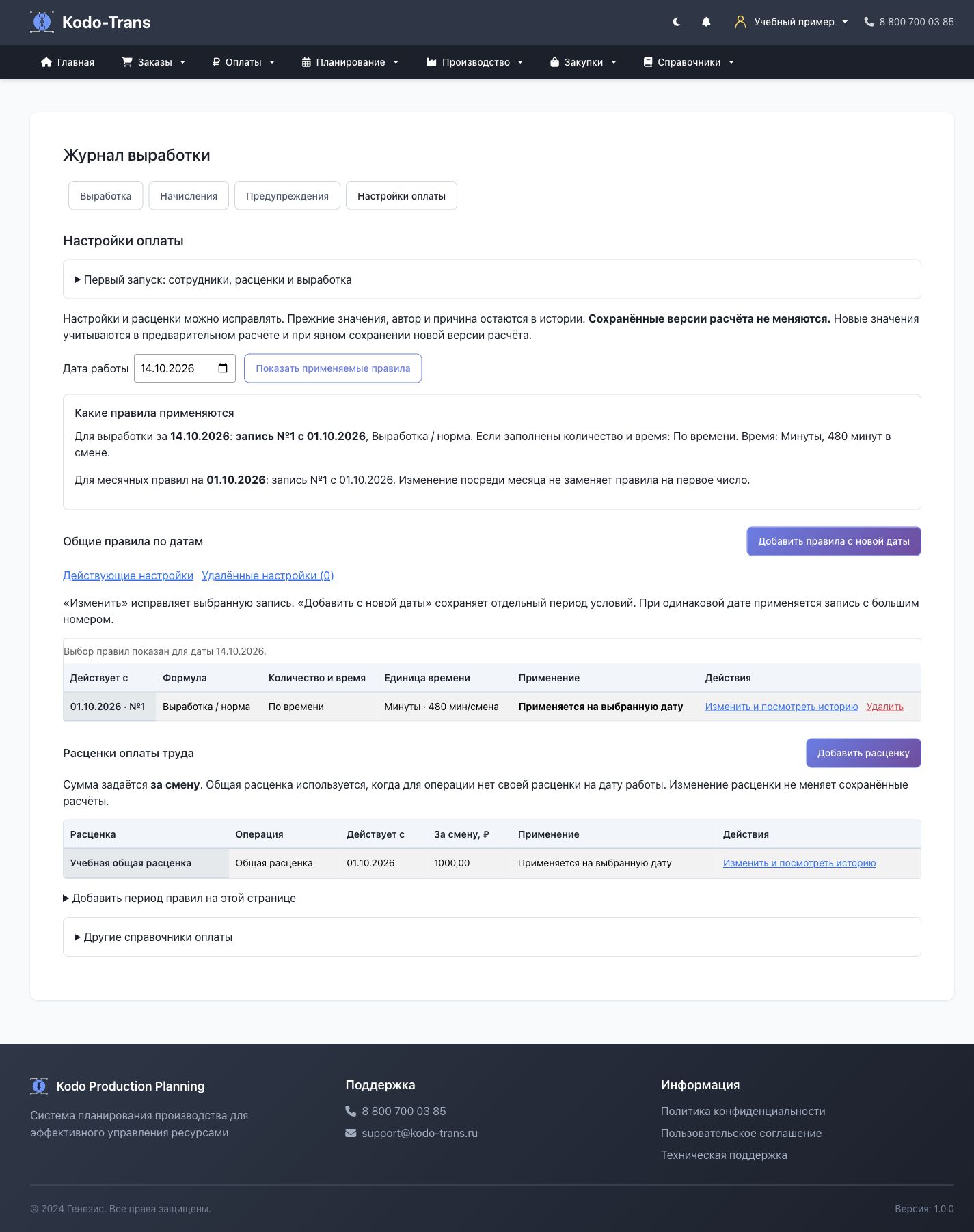
Исправить ошибку или начать новые условия
| Ситуация | Действие |
|---|---|
| В существующей записи ошибка | «Изменить и посмотреть историю» → исправить → «Причина изменения» → «Сохранить изменения». |
| С другой даты вводятся новые условия | «Добавить правила с новой даты» или «Добавить новый период на основе»; указать новую дату и значения. |
| Лишняя или неверная общая настройка | «Удалить» → проверить последствия → указать причину → «Удалить из действующих». |
| Настройку удалили по ошибке | «Удалённые настройки» → «Восстановить» → причина → «Восстановить настройку». |
Дата и редакция — разные вещи. Дата определяет, к какой работе применяется запись. Редакция показывает, сколько раз исправляли эту запись. Номер редакции настройки не является номером месячного расчёта. При одинаковой дате действует запись с большим номером; одинаковые строки не складываются.
- Найдите нужную дату, откройте «Изменить и посмотреть историю».
- Заполните правила по таблице ниже. Укажите понятную «Причину изменения», например: «Уточнён приоритет времени для нерегулярной работы с 01.01.2026».
- Нажмите «Сохранить изменения». В «Истории изменений» проверьте автора, время, причину и значения до/после. «Отмена» возвращает без сохранения.
- Если запись уже изменил другой пользователь, обновите форму и проверьте его правки перед повторным сохранением.
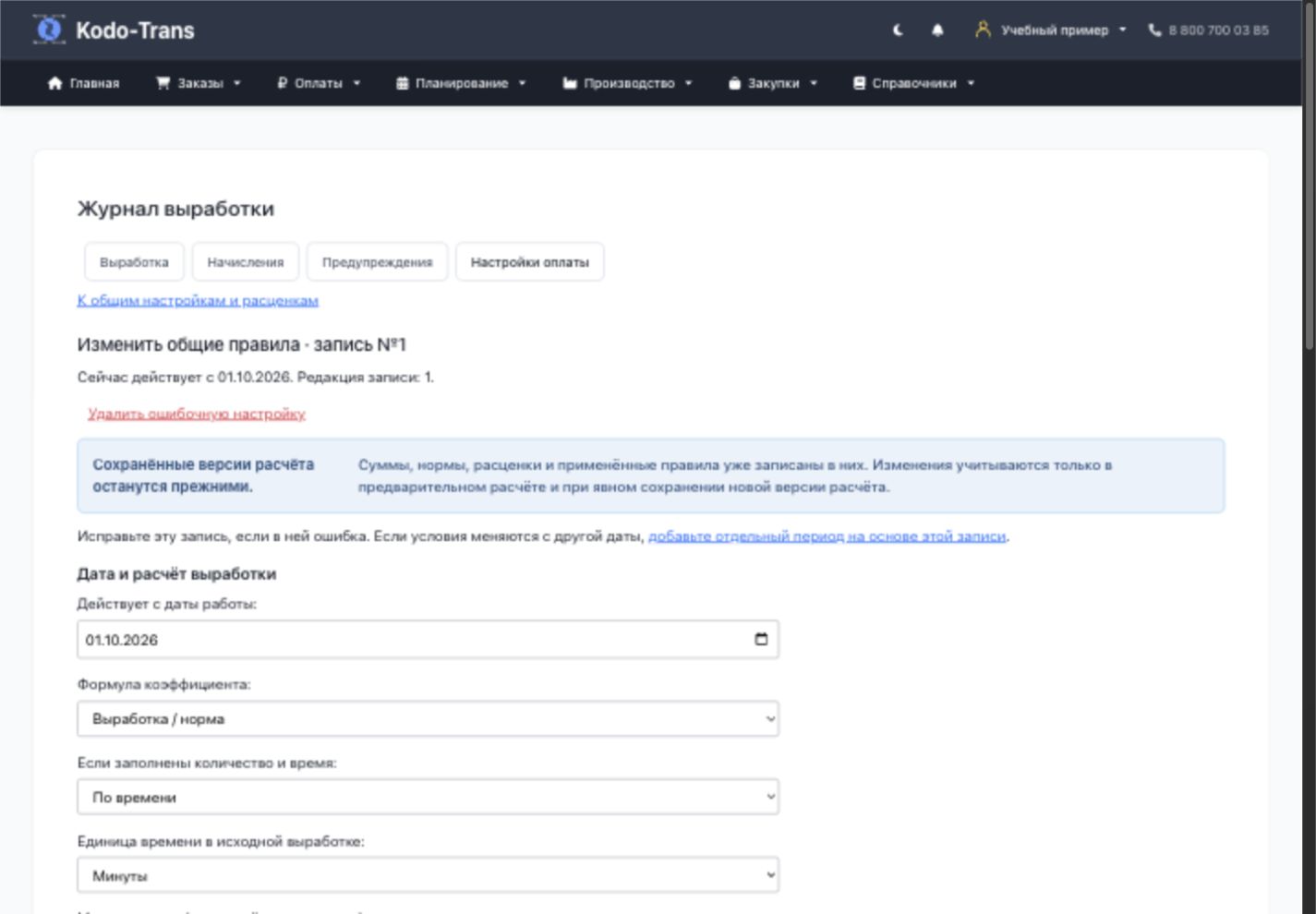
| Поле | Как заполнить |
|---|---|
| Действует с даты работы | Первый день применения условий. Пример единого периода для 2026 года: 01.01.2026; дата должна покрывать нужные записи выработки и первое число месяца. |
| Формула коэффициента | «Выработка / норма» или «Норма / выработка». Примеры и нулевой знаменатель разобраны ниже. |
| Если заполнены количество и время | Для согласованного варианта, соответствующего проверенным строкам Google-таблицы, выберите «По времени». |
| Единица времени в исходной выработке | Для записи времени в минутах — «Минуты». Если исходные значения действительно выражены сменами — «Смены». Сначала проверьте единицу чисел. |
| Минут в смене (для расчёта по минутам) | Для рассматриваемого варианта — 480. Два часа в поле времени тогда записываются как 120, а не 2 и не 0,25. |
| Основание правил | Кратко укажите, кем и для какого периода согласованы условия. |
| Состав премий проверен (отсутствие правил означает нулевые премии) | Включайте после проверки состава премий. Флажок не исправляет выработку и не заменяет недостающую норму или ставку. |
| Сочетание премий | Имеющийся вариант складывает премии без начисления премии на премию. Значения и основания премий согласуются отдельно. |
| В премиальном режиме выплачивать также базовое начисление | Заполните согласно согласованному составу выплаты сотрудника. |
| Порог выполнения плана, % | Согласованный процент, например учебные 100%. |
| Выплачивать премию при точном равенстве порогу | Явно укажите согласованный ответ. Программа не должна угадывать правило равенства. |
| Согласованное правило делителя специального коэффициента | Заполняется при согласованном специальном расчёте; подробнее в части 11. |
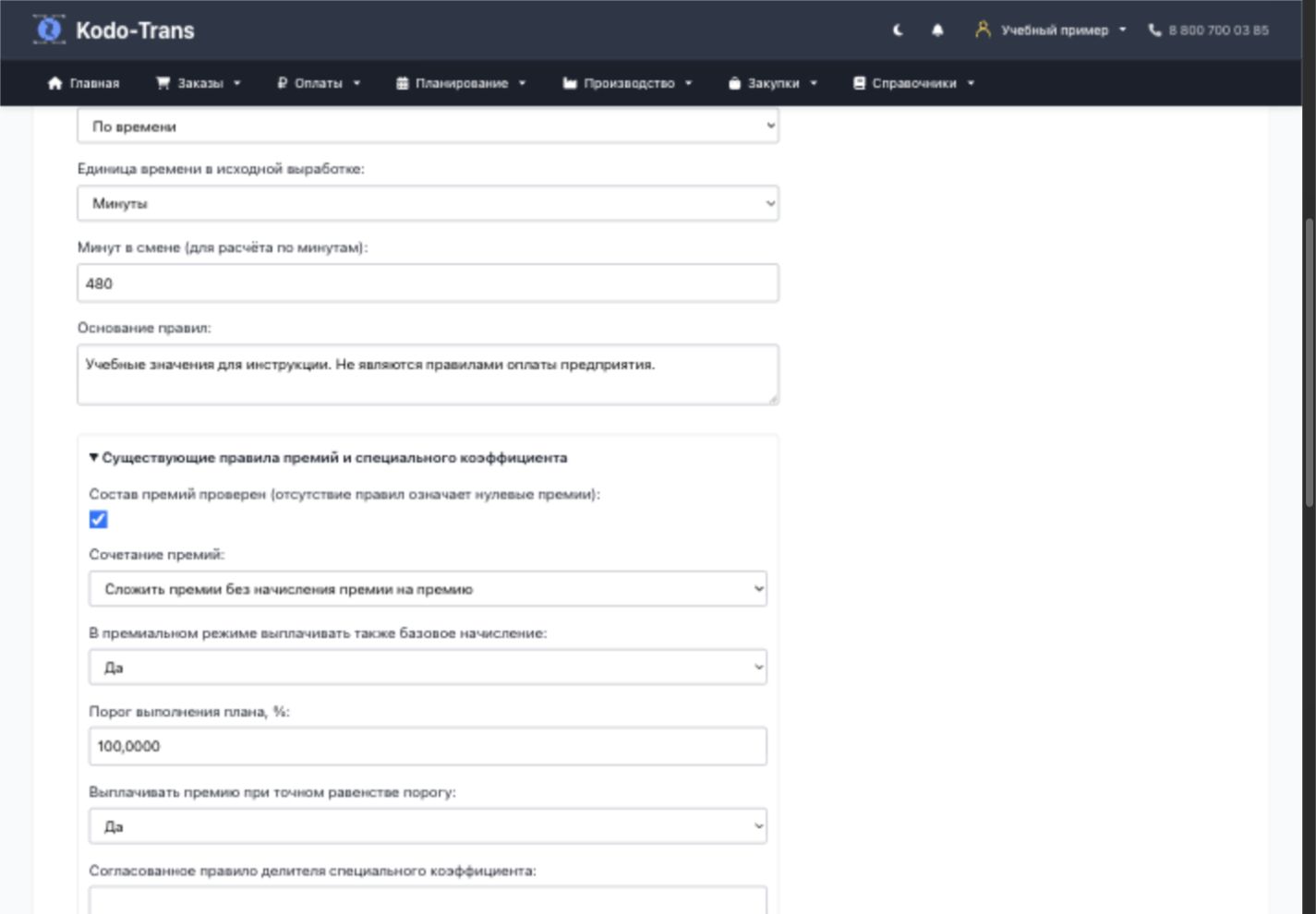
В блоке премий перечислены существующие параметры. Их размеры, базы, дни и условия требуют отдельного согласования; сегодняшнее упрощение интерфейса не назначает новых правил премирования.
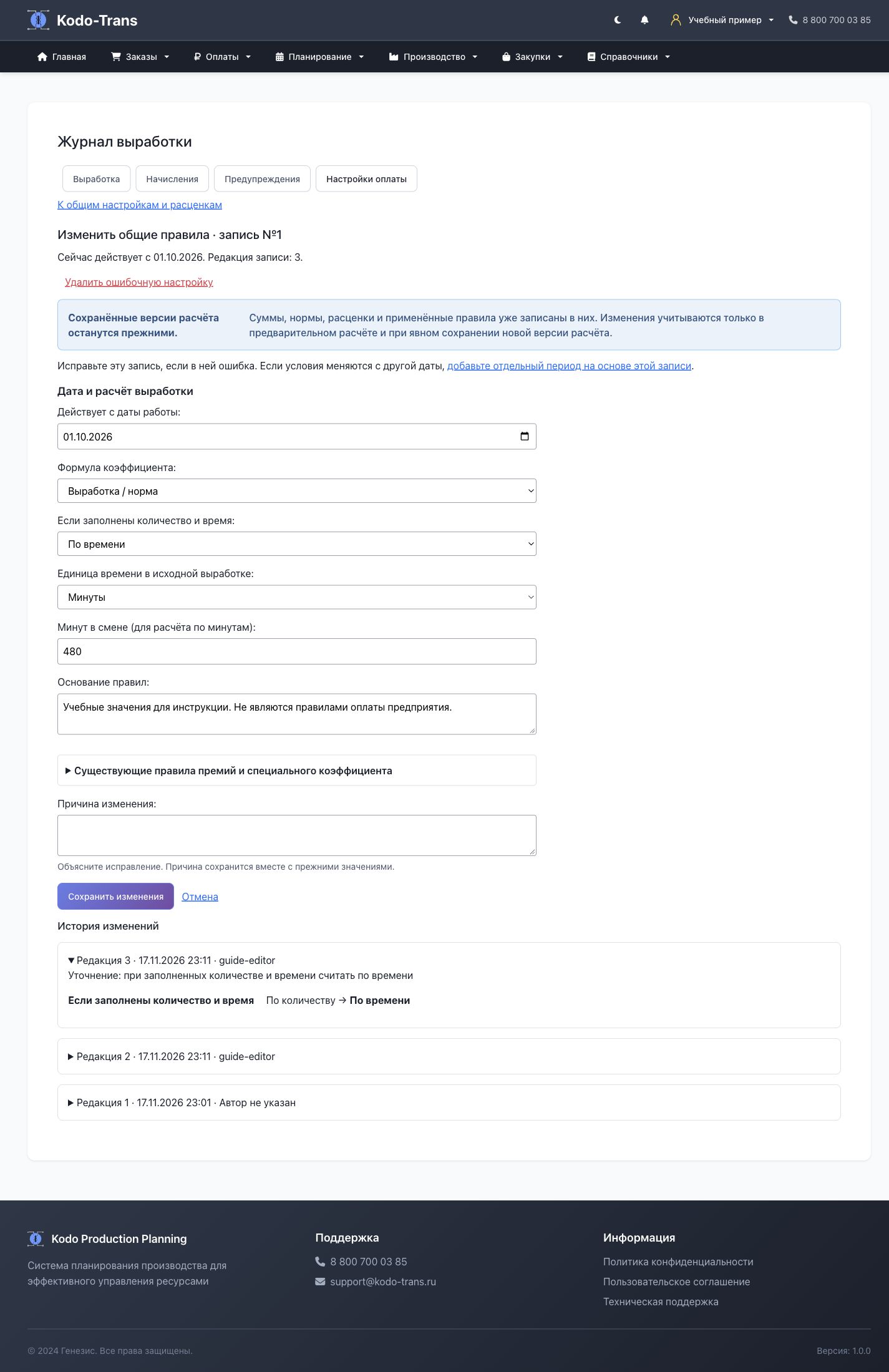
Удалить лишнюю настройку и при необходимости вернуть её
- В действующих общих правилах нажмите «Удалить» у ошибочной записи.
- В подтверждении сверьте дату, формулу и приоритет. Прочитайте, какая запись будет действовать после удаления, либо предупреждение, что подходящего правила больше нет.
- Укажите «Причина» и нажмите «Удалить из действующих». Значения и история сохранятся. Для отказа нажмите «Отмена».
- Для возврата откройте «Удалённые настройки», найдите запись, нажмите «Восстановить», укажите причину и подтвердите «Восстановить настройку».
- После восстановления проверьте предварительные суммы: запись снова участвует в выборе правил по дате и номеру.
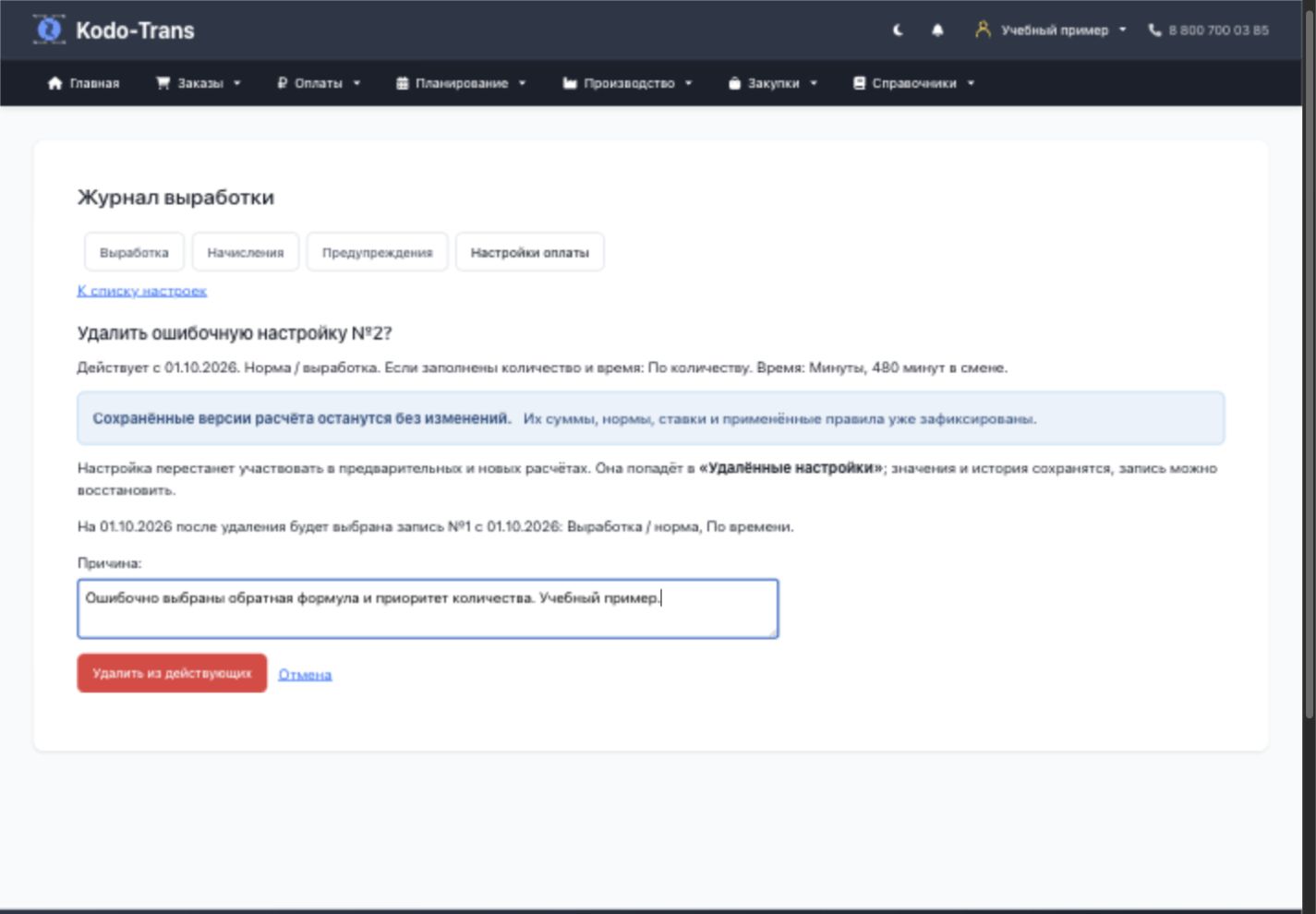
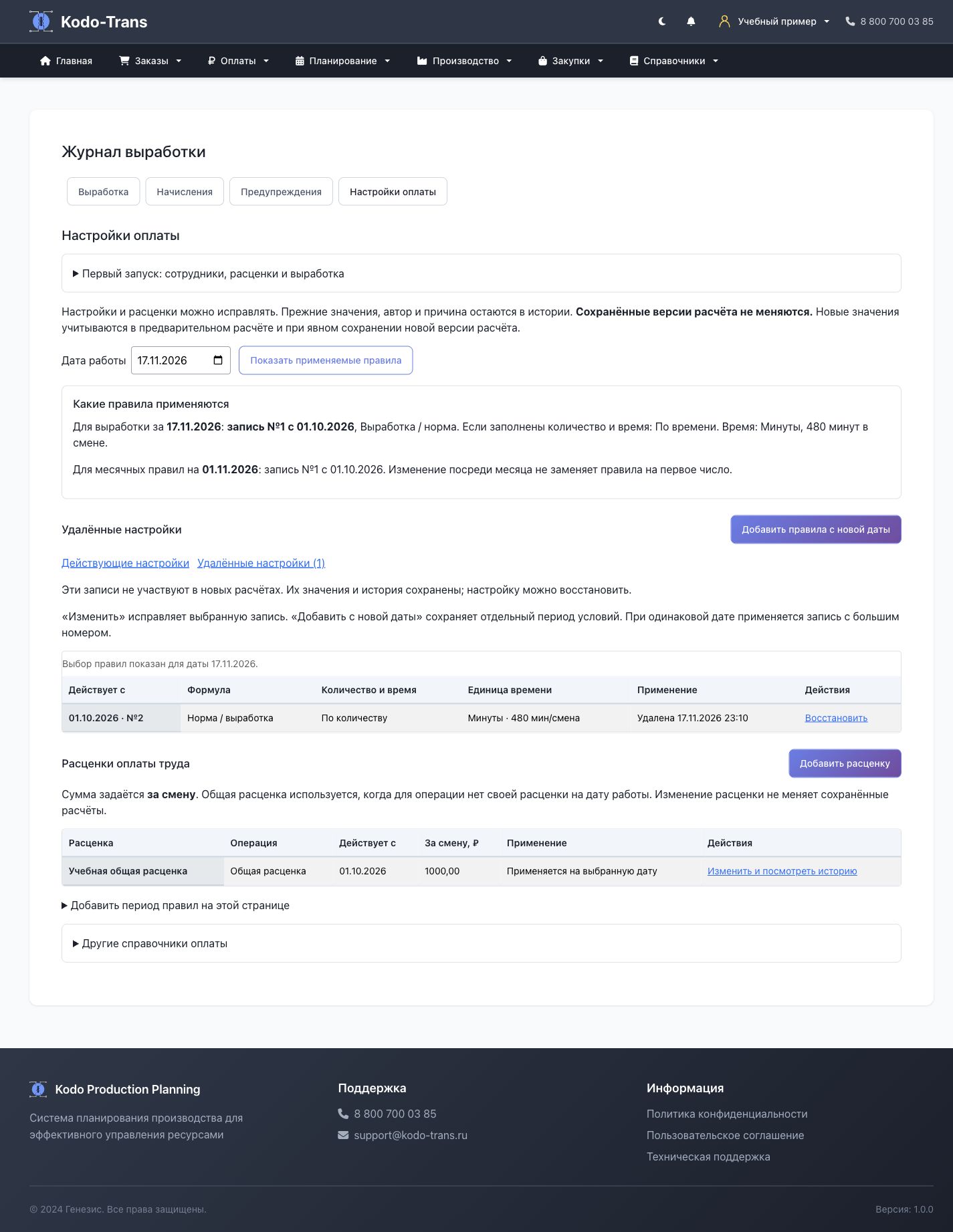
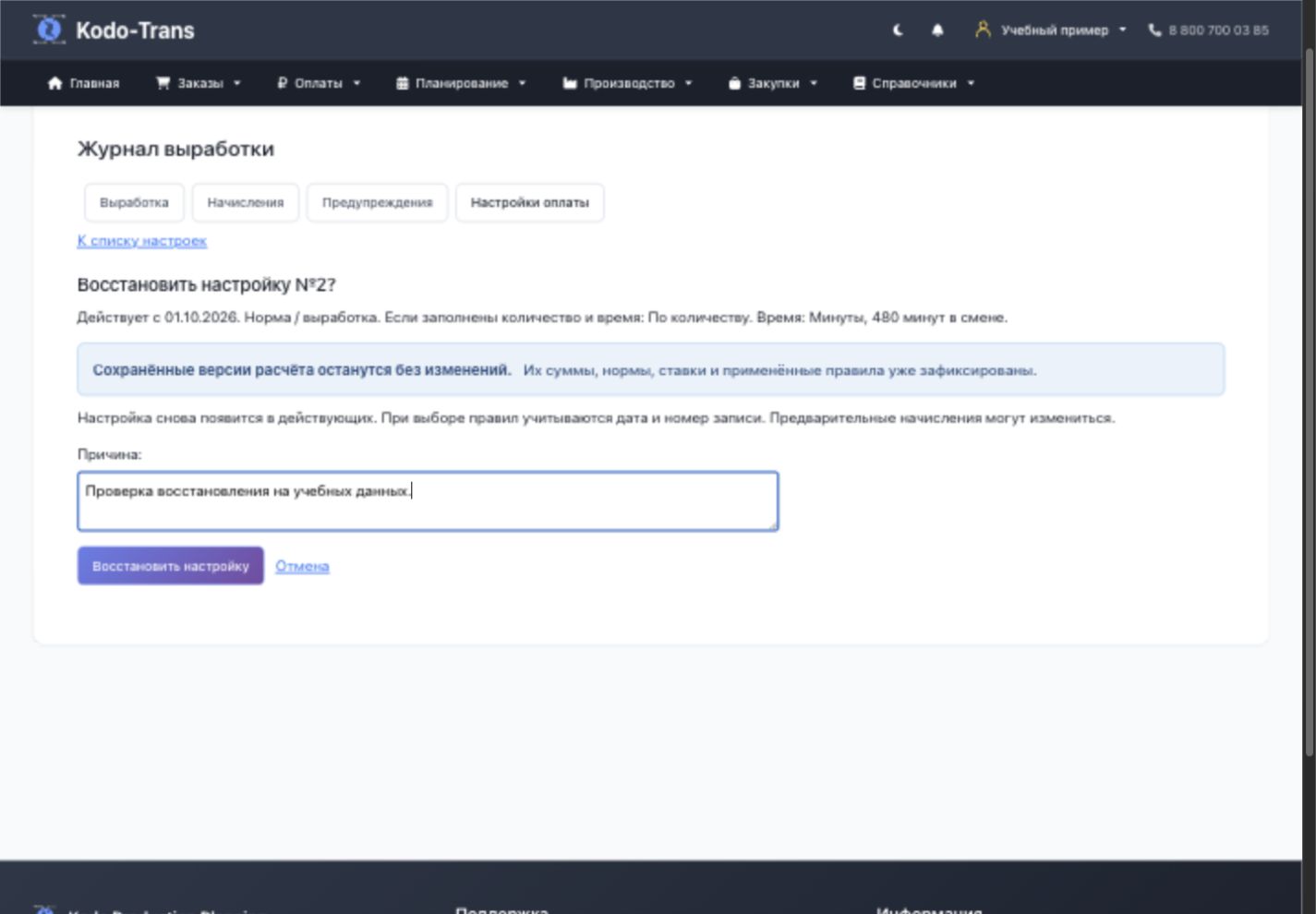
Оба направления формулы: проверьте разницу
| Формула коэффициента | Пример: 50 штук, норма 100, ставка 1000 ₽ | База до премий |
|---|---|---|
| Выработка / норма | 50 / 100 × 1000 | 500 ₽ |
| Норма / выработка | 100 / 50 × 1000 | 2000 ₽ |
При нулевом знаменателе деление не выполняется: коэффициент и сумма показываются как «Не определено», появляется предупреждение. В направлении «Выработка / норма» знаменатель — норма; в обратном — выработка. Например, при норме 0 прямой расчёт заблокирован. При нулевой выработке и положительной норме прямой расчёт даёт 0,00 ₽, обратный — предупреждение. Сначала сверяйте исходные данные и согласованную формулу.
Нерегулярная работа по времени: пример в минутах
Для варианта «Выработка / норма», «По времени», «Минуты», 480 минут в смене: база = отработанные минуты / 480 × расценка за смену. При ставке 1000 ₽: 120 минут дают 250 ₽, 340 минут — 708,33 ₽, 480 минут — 1000 ₽. Заполненные одновременно количество и время выбираются по настройке приоритета.
Проверьте единицы исходных чисел. Программа не переводит старые 0,25 смены в 120 минут автоматически от одного изменения настройки. Историческая подпись поля времени в некоторых формах может содержать «смен»: единицу месячного расчёта смотрите в применённых условиях. Для строки без времени нужна сверка фактической длительности или вида работы.
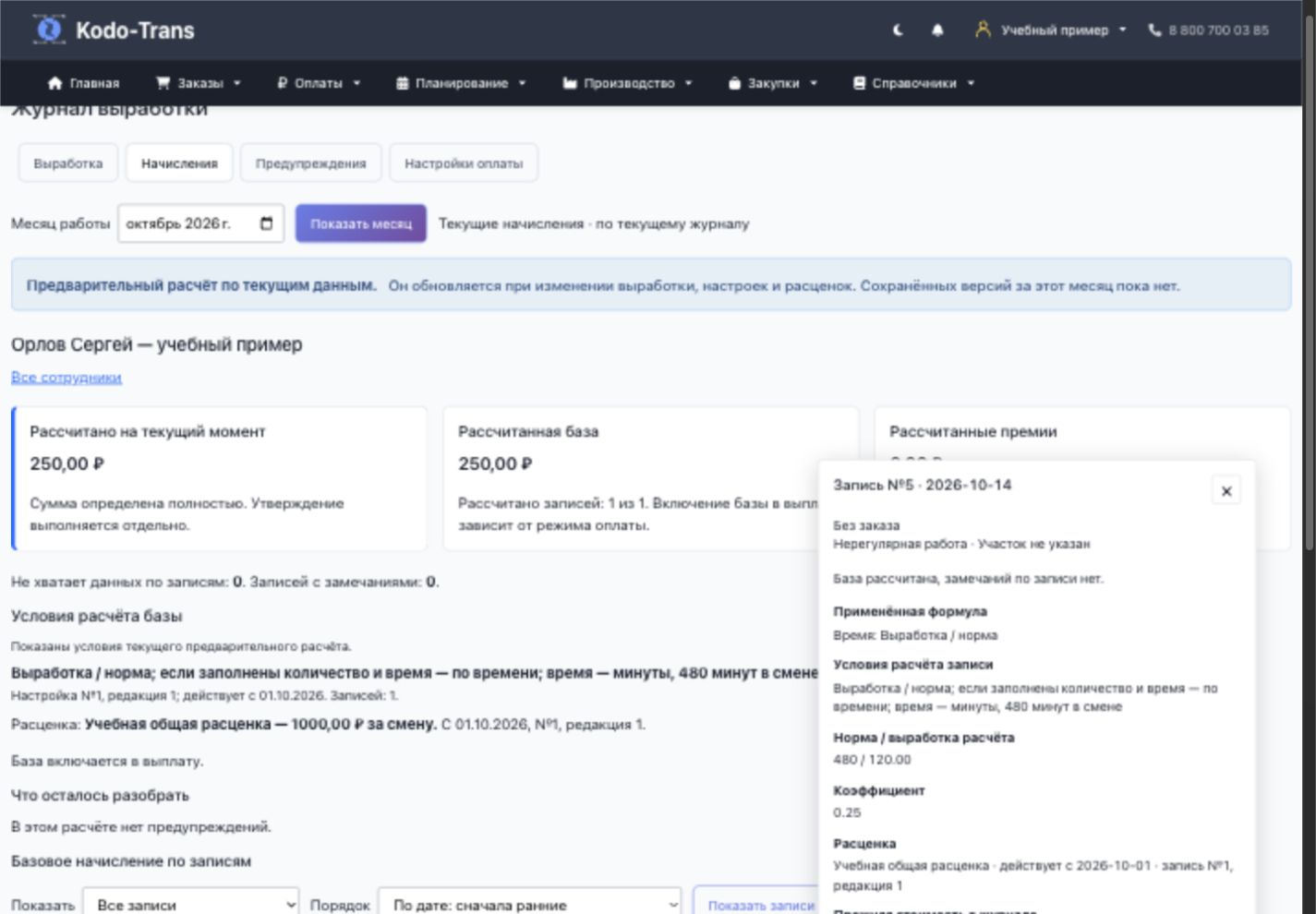
7. Выбрать режим оплаты сотрудника
Откройте «Сотрудники» в административной части, найдите человека по ФИО или табельному номеру и откройте его карточку. Сначала сверяйте именно человека, особенно при одинаковых фамилиях.
- В блоке «Режимы оплаты сотрудников» нажмите «Добавить еще один Режим оплаты сотрудника».
- Укажите дату действия и выберите «Сдельная» или «Премиальная».
- При необходимости ниже добавьте индивидуальную премию в блоке «Реестр премий»: код, название, даты, способ и значение. В карточке сотрудника такая премия относится к этому человеку.
- Нажмите «Сохранить» внизу всей карточки. Повторно откройте её и проверьте новые строки.
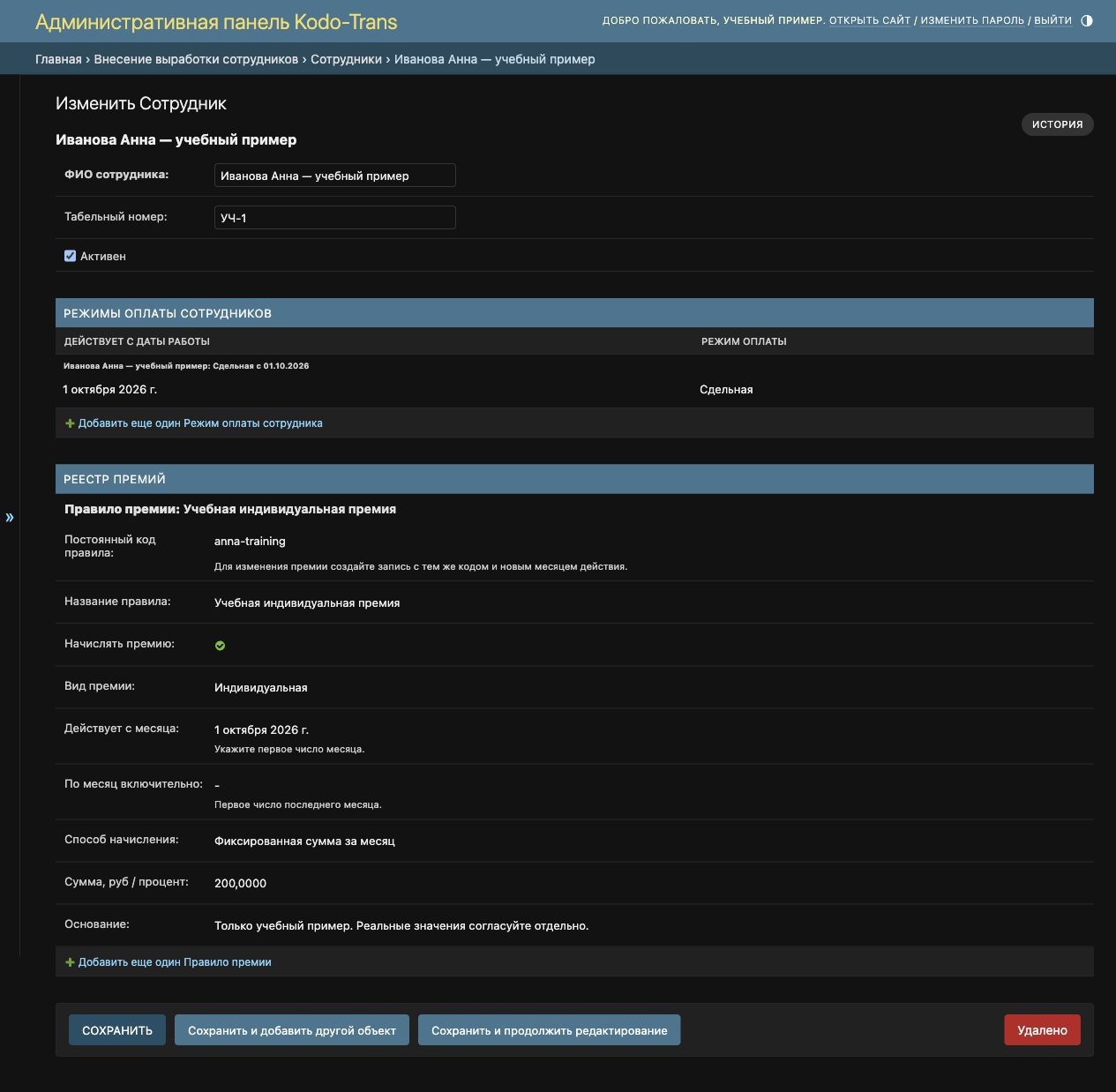
| Режим | Из чего складывается выплата |
|---|---|
| Сдельная | База по выработке + настроенные премии на операции, индивидуальные и на участок. Премия за выполнение плана в этом режиме не применяется. |
| Премиальная | Премия за выполнение плана + остальные настроенные премии. Включение базы определяется отдельной настройкой «В премиальном режиме выплачивать также базовое начисление». |
Режим можно также назначить через «Режимы оплаты сотрудников»: добавьте запись, найдите сотрудника поиском, укажите дату и режим, сохраните. При изменении режима создавайте новую запись, а не пытайтесь переписать прежнюю. Если в одном месяце по выработке встретились разные режимы, программе требуется согласованное решение по месячному расчёту.
8. Заполнить расценки
Сумма за смену вводится в «Настройки оплаты» → «Расценки оплаты труда», в поле «Оплата за смену, руб». В карточке сотрудника отдельная базовая сумма не вводится: она складывается из оплачиваемой работы и расценок.
- Если подходящая запись уже существует, нажмите «Изменить и посмотреть историю». Для новых условий с другой даты — «Добавить расценку».
- В «Тип расценки» укажите понятное название.
- «Операция (пусто — общая расценка)»: оставьте пустым для общей ставки. Для своей ставки операции начните вводить её название и выберите результат поиска.
- Проверьте «Действует с даты работы» и «Оплата за смену, руб». Учебные 1000 ₽ — сумма за полную смену, а не цена одной штуки.
- «Применять специальный коэффициент» включайте только при согласованном правиле и заполненных делителях. Для обычной ставки оставьте выключенным.
- При исправлении укажите «Причина изменения», сохраните и проверьте историю до/после.
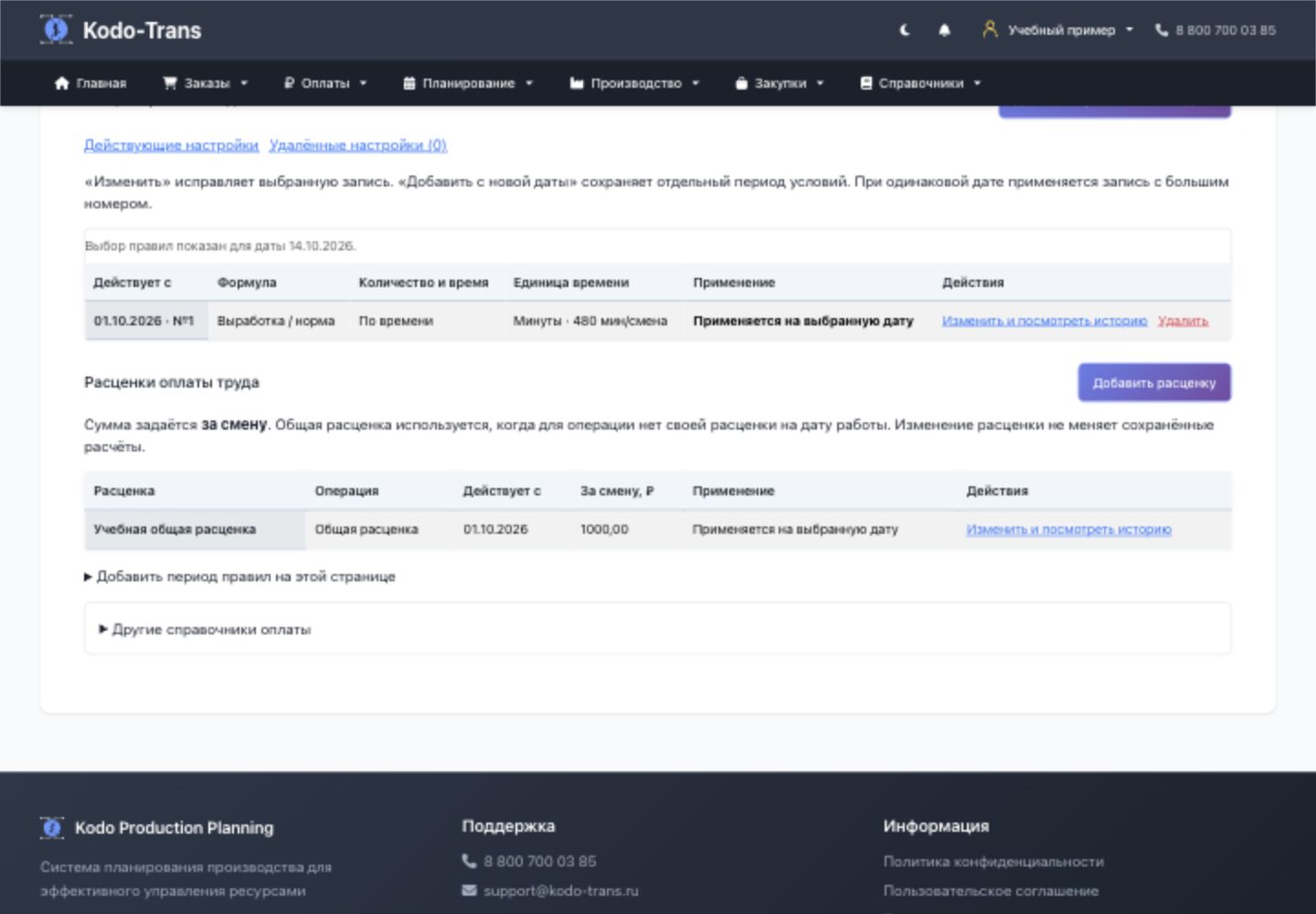
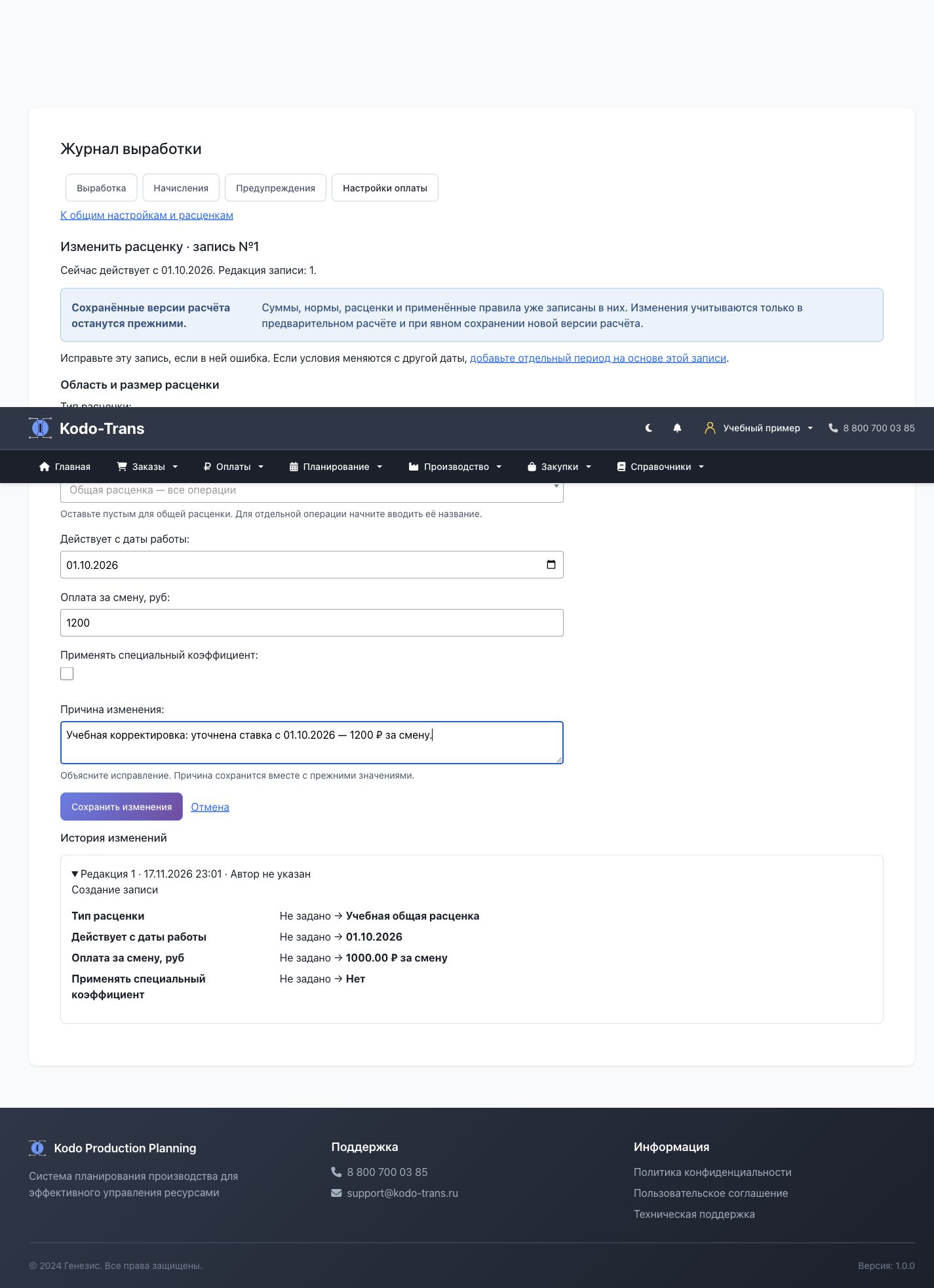
На дату работы сначала используется расценка конкретной операции, затем общая. При одинаковых операции и дате применяется запись с большим номером. Старые суммы не складываются между собой. Если результат сохранён, смена расценки не заменяет его: проверьте предварительный расчёт и при необходимости сохраните новую версию с причиной.
Пример: 60 штук при норме 100 и ставке 1000 ₽ дают 600 ₽; при ставке 1200 ₽ та же работа даёт 720 ₽. Программа использует ставку, применённую именно в выбранной версии.
9. Назначить четыре вида премий
Откройте «Реестр премий». В нём видны вид премии, получатель или область, способ начисления, значение и даты. Кнопка «Найти» и фильтры справа помогают отобрать нужные правила.
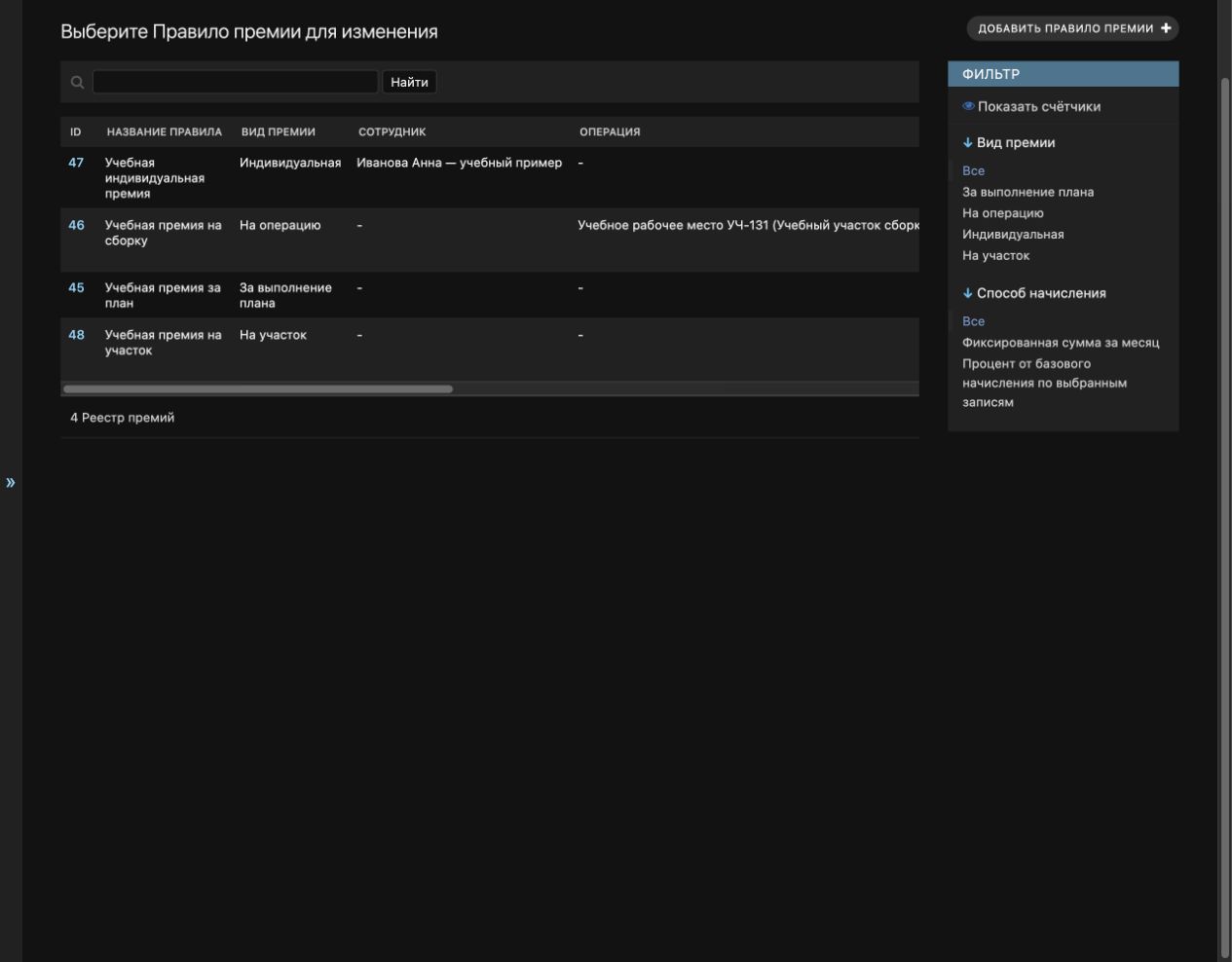
- Нажмите «Добавить Правило премии».
- Заполните «Постоянный код правила»: короткое обозначение латинскими буквами, цифрами и дефисами, например anna-premiya. Рядом задайте понятное русское название.
- Оставьте «Начислять премию» включённым, если правило должно действовать. Выберите вид и заполните только соответствующее поле получателя по таблице ниже.
- В «Действует с месяца» укажите первое число. Например, 01.10.2026 означает октябрь. Необязательное «По месяц включительно» также заполняется первым числом последнего месяца: 01.12.2026 включает весь декабрь.
- Выберите «Способ начисления», введите «Сумма, руб / процент» и основание. Ноль задаётся числом 0; пустое значение означает недостающие данные.
- Нажмите «Сохранить». Затем проверьте премию в подробностях сотрудника за нужный месяц.
| Вид | Что заполнить | К каким записям относится |
|---|---|---|
| За выполнение плана | Сотрудника, операцию и участок оставьте пустыми. | К сотрудникам премиального режима, имеющим выработку за месяц, с проверкой их месячного коэффициента и порога. |
| На операцию | Только «Операция». | К работе конкретного сотрудника по этой операции за месяц. У другой операции своя база. |
| Индивидуальная | Только «Сотрудник». | К выбранному сотруднику. Заполняется также в его карточке. |
| На участок | Только «Участок операции». | К операциям сотрудника, оборудование которых относится к указанному участку. Принадлежность определяется операцией, а не произвольным комментарием или местом сотрудника в списке. |
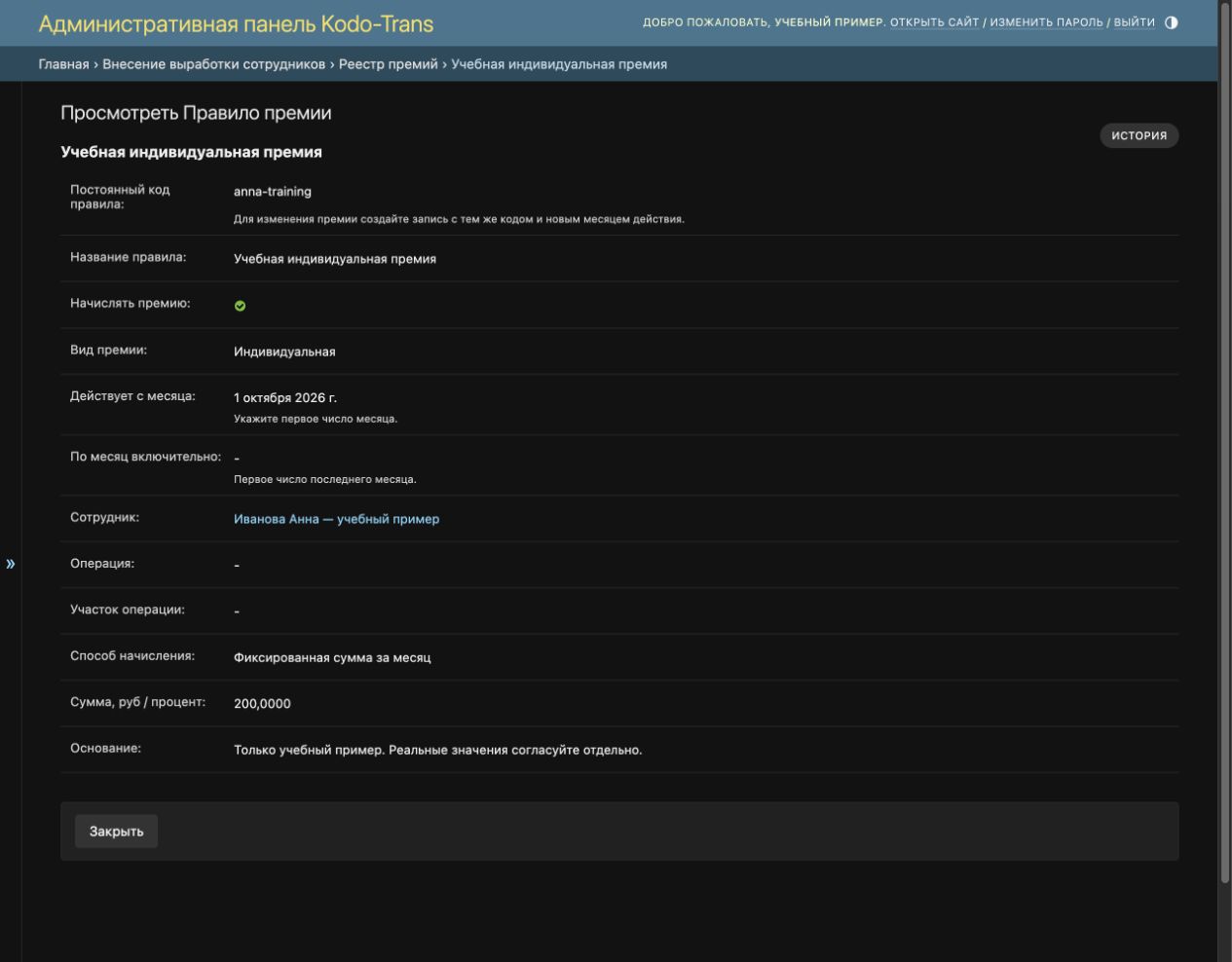
Фиксированная сумма за месяц начисляется один раз по подходящему правилу, а не за каждую исходную запись. Процент от базового начисления по выбранным записям считается от суммы базы связанных записей: например, 10% от 1000 ₽ = 100 ₽. Для премии за план дополнительно должно выполниться условие плана.
В премиальном режиме выбор «не выплачивать базу» убирает её из выплаты, но не уничтожает базу для процентной премии. Например, при расчётной базе 1000 ₽ и единственной подходящей премии 10% выплата без базы составит 100 ₽.
Для прекращения премии добавьте новую версию с тем же кодом и месяцем прекращения, сняв «Начислять премию». Старые записи оставьте в истории. После конца последней версии прежняя версия автоматически не возвращается. Чтобы восстановить премию, создайте ещё одну действующую версию с тем же кодом.
Премию на операцию можно также добавить в её административной карточке: «Справочники операций» → нужная строка → номер ID → «Реестр премий». После заполнения новой строки сохраните всю карточку. Там допускается вид «На операцию»; индивидуальные премии удобнее вести в карточке человека.
10. Месячный коэффициент и премия за план
Для сотрудника премиального режима программа складывает коэффициенты его записей за месяц и делит на согласованное число дней:
Месячный коэффициент = сумма коэффициентов / дни в знаменателе. Например, 18 / 20 = 0,9, то есть 90%. Если взять 22 дня, получится около 81,82%. Поэтому число дней нельзя выбирать наугад.
- В «Настройки оплаты» откройте «Дни месячного расчёта».
- Для новой пары «сотрудник + месяц» нажмите «Добавить Дни расчёта сотрудника». Если такая строка уже есть, откройте её по дате в первом столбце.
- Укажите «Месяц (первое число)», сотрудника и положительное число в «Дни в знаменателе месячного коэффициента».
- В «Основание выбора дней» поясните, какие именно дни согласованы: например, по утверждённому графику или другому принятому основанию. Программа не выбирает автоматически рабочие, календарные или фактически отработанные дни.
- Сохраните. В подробностях сотрудника проверьте месячный коэффициент, дни, основание, порог и результат условия.
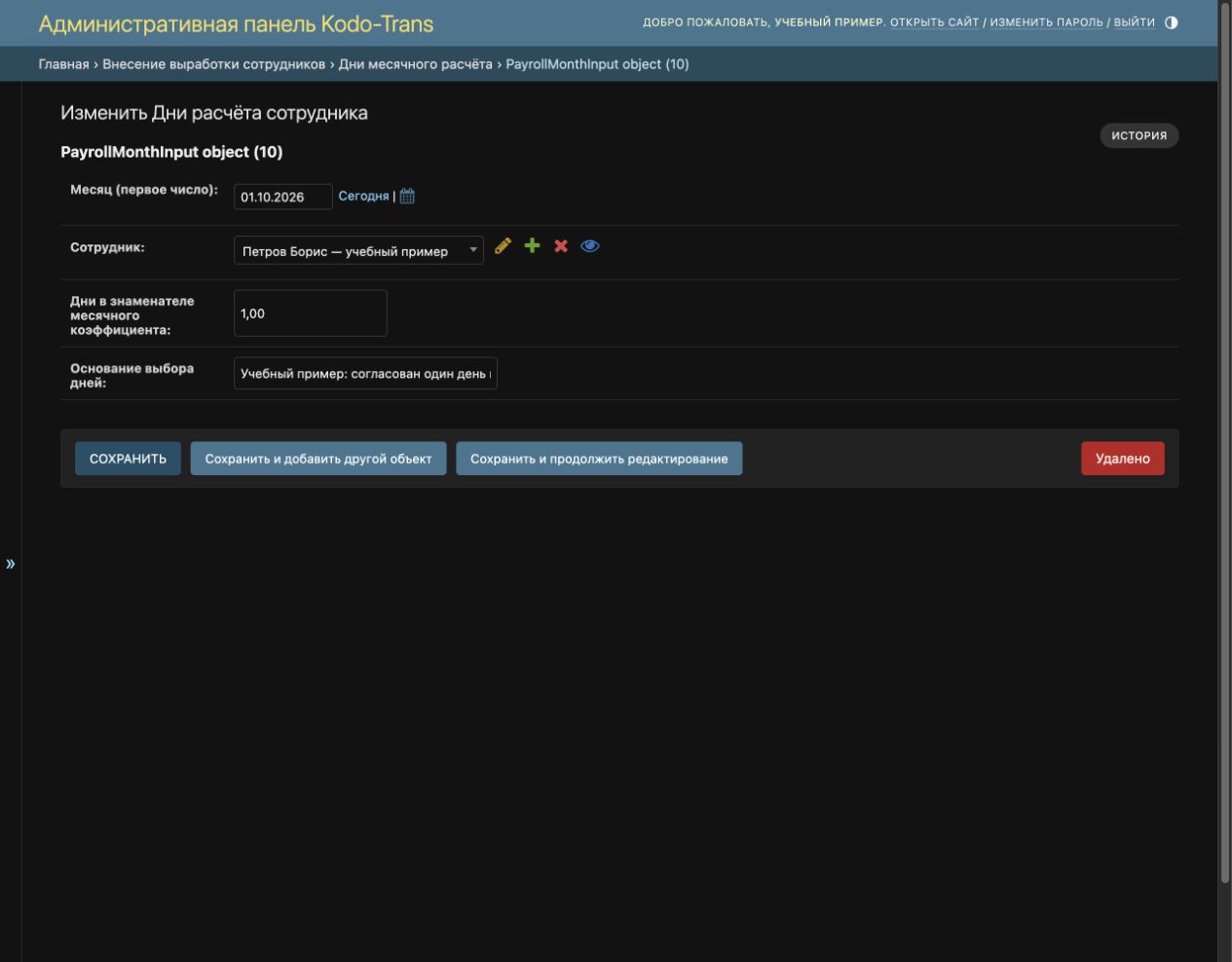
При пороге 90% коэффициент 89% премию за план не даёт, 91% даёт. При ровно 90% результат зависит от настройки «Выплачивать премию при точном равенстве порогу». Кроме выполнения порога, в реестре должно быть заполнено само правило премии за план — его сумма или процент.
В учебном примере у Бориса одна полная норма и согласован один день: 1 / 1 = 100%. Порог тоже 100%, равенство разрешено. Фиксированная премия за план 300 ₽ показана отдельно от базы 1000 ₽ и других премий.
11. Специальный коэффициент
Специальный коэффициент — это выбранный обычный коэффициент, дополнительно поделённый на согласованный делитель. Например, 0,6 / 2 = 0,3; при расценке 1000 ₽ база получится 300 ₽. Значение 2 здесь учебное.
- Согласуйте, для каких операций и как определяется делитель. Запишите правило в настройке «Согласованное правило делителя специального коэффициента».
- Для нужной операции создайте расценку с отметкой «Применять специальный коэффициент». Не распространяйте этот признак на общую расценку без проверки последствий для остальных операций.
- Откройте «Делители специального коэффициента» и добавьте строку.
- Укажите дату работы, сотрудника, тип операции, положительный «Согласованный делитель» и понятное основание в «Как определён делитель». Сохраните.
- Откройте подробности начисления: там должны быть видны делитель и формула со словом «спец.».
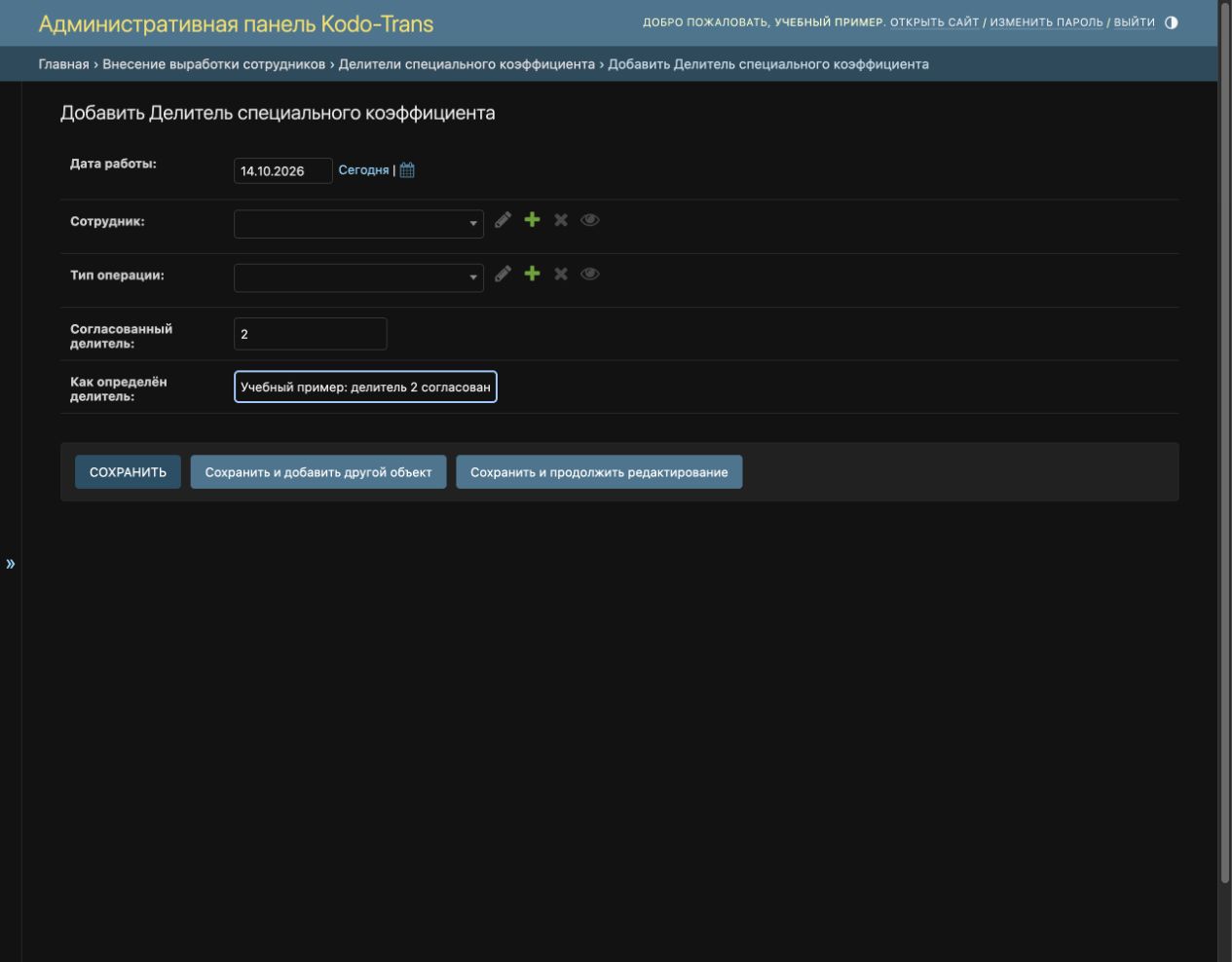
Число строк журнала, число различных операций и количество изготовленных штук — разные величины. Программа не подставляет одну из них вместо согласованного делителя. Пустое правило, отсутствие делителя или нулевой делитель приводят к предупреждению.
12. Разобрать предупреждения
Откройте «Предупреждения» в журнале выработки. Это журнал проверок: одна строка означает одно замечание. У одной записи может быть несколько разных причин; каждую нужно разобрать отдельно. Текущие замечания строятся по нынешней выработке и настройкам, даже когда в начислениях выбрана сохранённая версия.
Найти нужные записи
- Выберите «Месяц работы». В строке «Поиск» введите ФИО или часть фамилии, табельный номер, номер производственного заказа, операцию, номер записи либо слова из комментария. Например, фамилия и номер заказа вместе оставят работы этого сотрудника по нужному заказу.
- Выберите «Состояние» и при необходимости «Причину». Нажмите «Найти». Счётчики под фильтрами тоже открывают нужное состояние. Они учитывают остальные фильтры; число найденных строк показано отдельно.
- В «Дополнительных фильтрах» можно выбрать регулярную или нерегулярную работу, месячное правило, даты выполнения работы, сортировку и 25, 50 или 100 строк на странице. Даты относятся к работе, а не к дню проверки. Месячные замечания не имеют отдельной даты работы и не попадают в ограниченный диапазон дат.
- Нажмите название колонки «Дата работы», «Сотрудник», «Заказ» или «Последняя проверка», чтобы изменить порядок. Для даты доступно оба направления. Ссылки страниц сохраняют выбранные фильтры. «Сбросить фильтры» оставляет только месяц и текущий раздел.
- Используйте «Масштаб таблицы» и «Ширину текстовых колонок», чтобы подстроить журнал под экран. Широкая таблица прокручивается внутри своей рамки. Состояние остаётся видимым при прокрутке вправо. Длинный текст целиком виден в подробностях строки.
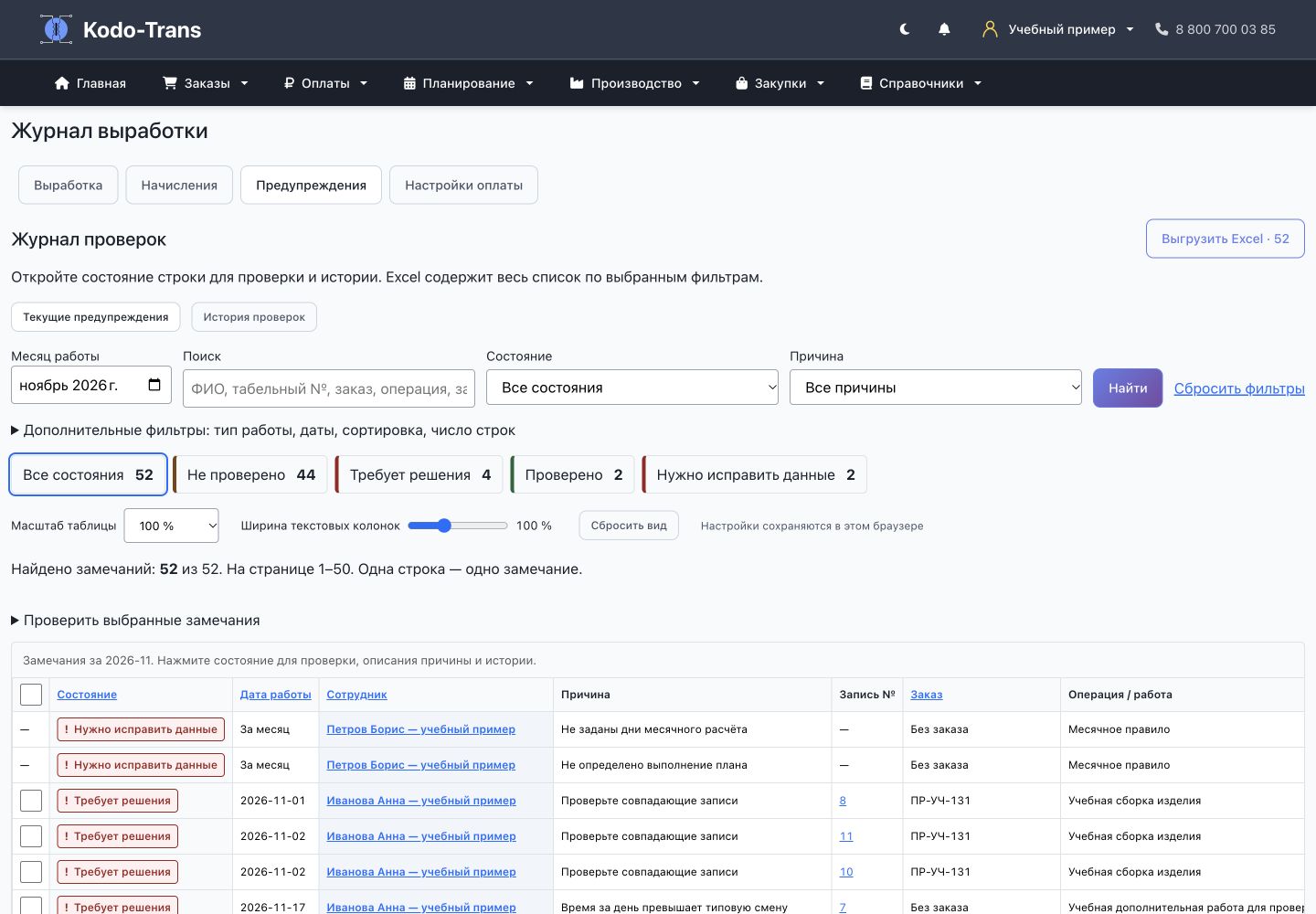
Что означает состояние
| Состояние | Что делать |
|---|---|
| Не проверено | Сверить работу, количество и время с исходными сведениями, затем принять решение. |
| Требует решения | Прочитать комментарий ответственного, уточнить сведения и исправить причину либо повторно проверить подтверждённую работу. |
| Проверено | Решение сохранено. В подробностях видны основание, автор и время проверки. |
| Нужно исправить данные | Для расчёта не хватает обязательного правила или значения. Откройте состояние и перейдите по ссылке к сотруднику, настройкам или расценке. Принять такую ошибку вместо исправления нельзя. |
| Устранено / изменилось | Показывается в истории: прежнее замечание уже не относится к текущим данным. Оно сохранено для объяснения прошлой проверки и не редактируется. |
Проверить одну строку
- Нажмите цветное состояние строки. Сверьте ФИО, дату работы, заказ, количество, указанное время и полный текст причины. По ссылкам можно открыть исходную запись и расчёт сотрудника. Подробности доступны также с клавиатуры; Escape закрывает окно.
- Если работа подтверждена, поясните основание при необходимости и нажмите «Принять без исправления».
- Если сведения нужно уточнить, напишите, что именно проверить, и нажмите «Требует решения». Комментарий обязателен.
- Если прежняя отметка поставлена ошибочно, объясните причину и нажмите «Отменить отметку». Замечание снова станет непроверенным. Прежнее решение останется в истории.
После сохранения вы вернётесь в тот же отфильтрованный список. Если выбрано «Не проверено», принятая строка исчезнет из этой выборки — найдите её через «Проверено» или «Историю проверок». Для кнопок нужны права просмотра начислений и проверки предупреждений выработки.
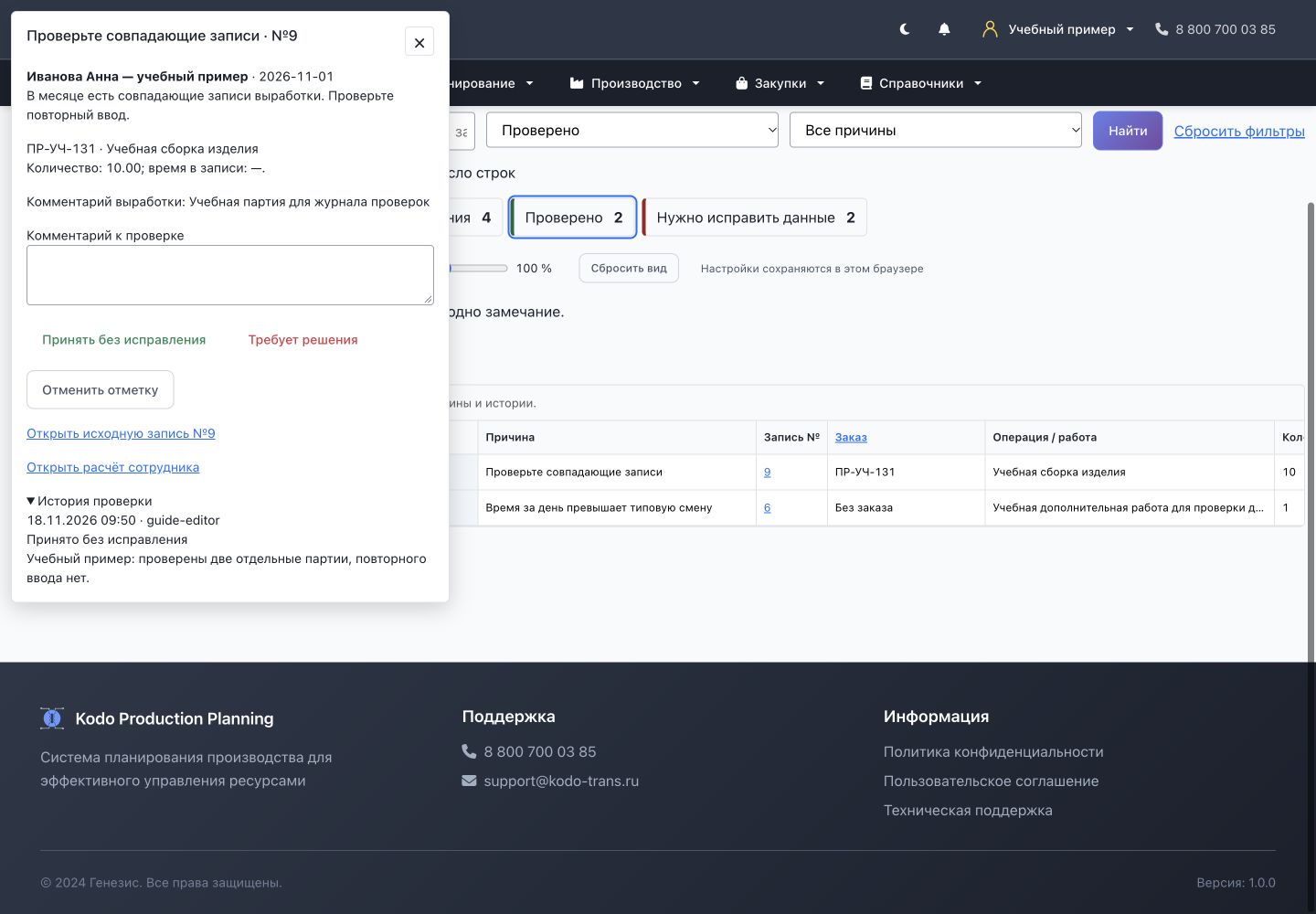
Проверить несколько замечаний вместе
- Сначала отфильтруйте работы и прочитайте причины. Отметьте флажки только у тех замечаний, к которым относится одно решение. Флажок в заголовке выбирает доступные строки только текущей страницы; другие страницы и весь месяц не выбираются.
- Раскроется блок «Проверить выбранные замечания». Сверьте число выбранных строк и внесите общий комментарий.
- Нажмите «Принять выбранные», «Требует решения» или «Отменить отметки». Для последних двух действий пояснение обязательно. За один раз можно проверить не более 100 замечаний.
- Если выработка или чьё-то решение изменились, программа не сохранит весь выбранный набор. Прочитайте сообщение, обновите журнал и проверьте актуальные сведения. Введённое пояснение при ошибке остаётся в форме.
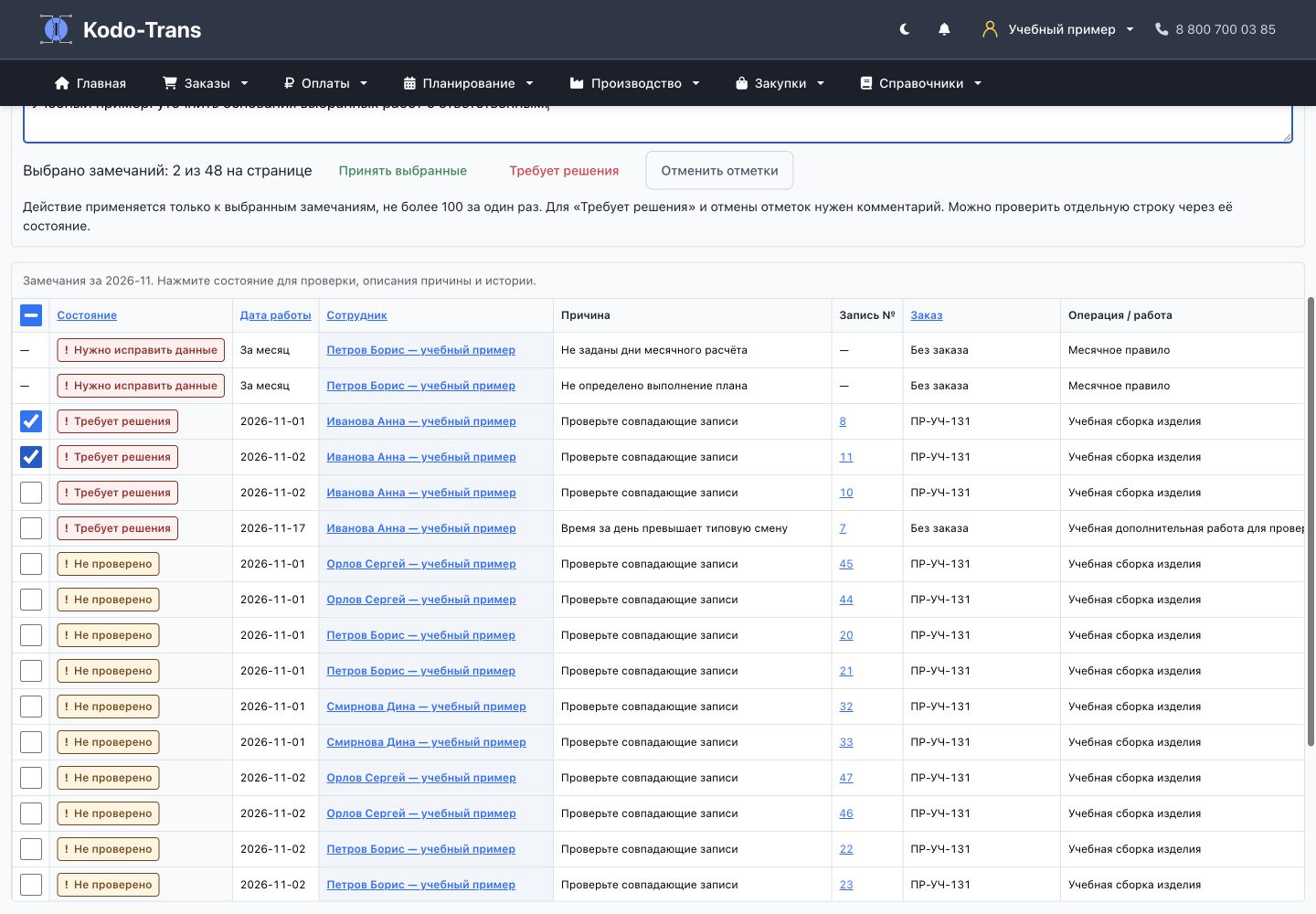
Выгрузить Excel и посмотреть прежние проверки
Нажмите «Выгрузить Excel». В файл попадут все найденные строки по текущим фильтрам и в выбранном порядке, а не только открытая страница. Файл содержит состояния, сотрудников, записи, заказы, количества, указанное время, причины и последние комментарии проверки. В Excel можно включать фильтры колонок; заголовок и первые колонки закреплены. Полное описание и комментарии выгружаются без сокращения экранной ячейки.
В «Истории проверок» ищите прежнее сообщение или комментарий. Через состояние строки откройте все решения с автором и временем. Исходные сведения сохранены на момент проверки, даже если запись исправлена или удалена. Для превышения времени раздел «Время на момент проверки» сохраняет прежний итог дня и вклад исходных записей.
Проверка не изменяет количество, время, начисление или формулу и не утверждает выплату. Непроверенное замечание и состояние «Требует решения» препятствуют утверждению. У утверждённого месяца журнал доступен для просмотра; для новых решений сначала создайте корректировку в начислениях. Утверждённая версия сохраняет свои суммы и отметки на момент утверждения.
13. Закрыть и утвердить месяц
Текущий месяц считается накопительно. После его окончания ответственный отдельно сохраняет итог на проверку и затем утверждает. Программа не закрывает месяц автоматически от наступления нового числа.
| Состояние | Что делать |
|---|---|
| Текущие начисления | Вносить и проверять работу. В текущем открытом месяце экран строится по актуальному журналу. «Сохранить новую версию» оставляет промежуточный результат в истории; закрытие требует отдельной команды. |
| На проверке | Месяц закрыт, результат сохранён. Проверить исходные данные, премии и предупреждения. Исправления оформлять новой версией с причиной. |
| Утверждён | Проверенная версия зафиксирована. Для изменений подготовить корректировку; прежнюю утверждённую версию сохранить в истории. |
- Выберите завершившийся месяц на вкладке «Начисления». Закрыть ещё идущий месяц нельзя.
- Сверьте полноту выработки, людей, даты работы, формулы, расценки, режимы, дни и все премии. Разберите предупреждения за весь месяц. Отдельно проверьте опоздавшие записи на границе месяцев.
- Нажмите «Закрыть месяц на проверку». Дождитесь сообщения «Месяц закрыт и передан на проверку». Вверху появятся состояние «На проверке» и номер версии; внизу — строка истории.
- Проверяющий открывает именно эту версию, сверяет итог и подробности. Если не хватает данных, сначала исправьте причину и сохраните новую версию с пояснением.
- Когда всё проверено, уполномоченный сотрудник нажимает «Утвердить текущую версию». Дождитесь сообщения «Месячный расчёт утверждён» и состояния «Утверждён».
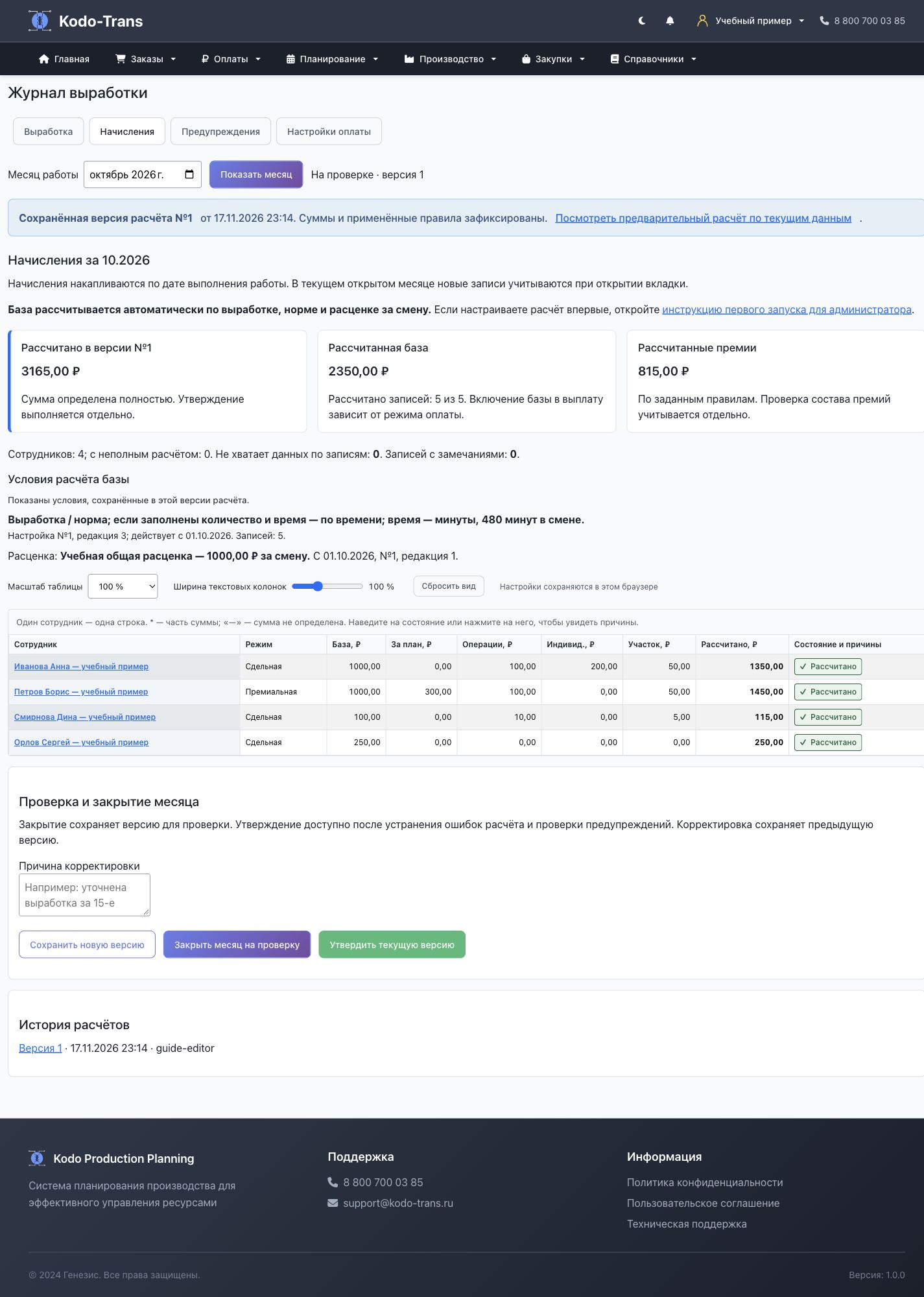
Программа не утвердит пустой месяц, неопределённую сумму, непроверенные диагностические предупреждения или версию, после расчёта которой уже изменились исходные данные. Если другой сотрудник успел сохранить новую версию, обновите страницу и проверьте актуальный результат; не повторяйте действие вслепую.
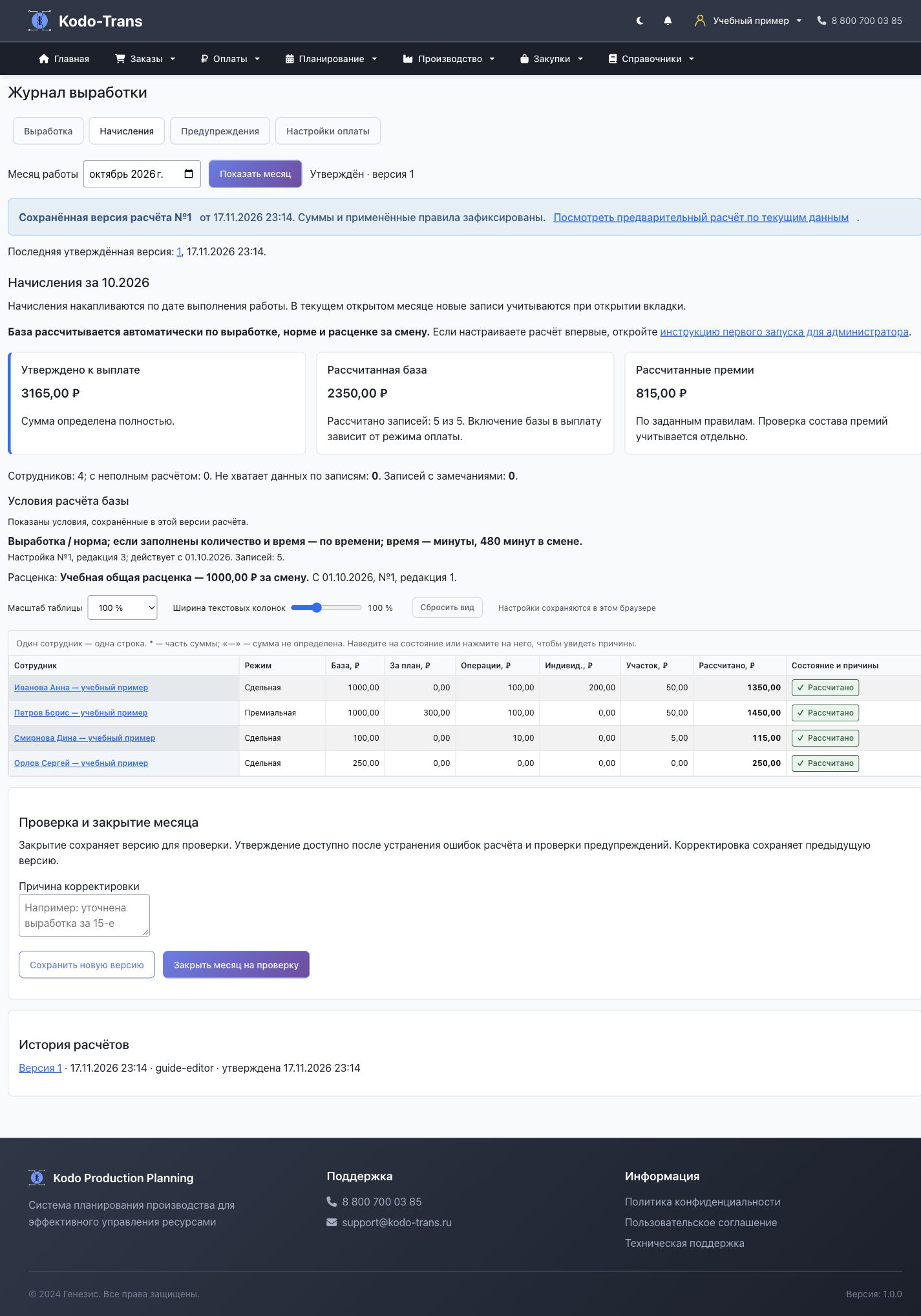
Утверждение фиксирует проверенный расчёт на портале. Фактическая выплата оформляется отдельно принятым на предприятии способом. Не принимайте одну только надпись «Утверждён» за подтверждение перечисления денег.
14. Исправить закрытый месяц и посмотреть историю
Изменение выработки, общих настроек или расценки учитывается в предварительном расчёте. Уже сохранённый результат хранит использованные количество, время, норму, ставку, формулу и правила премий. Надпись «Условия расчёта базы» позволяет проверить эти значения.
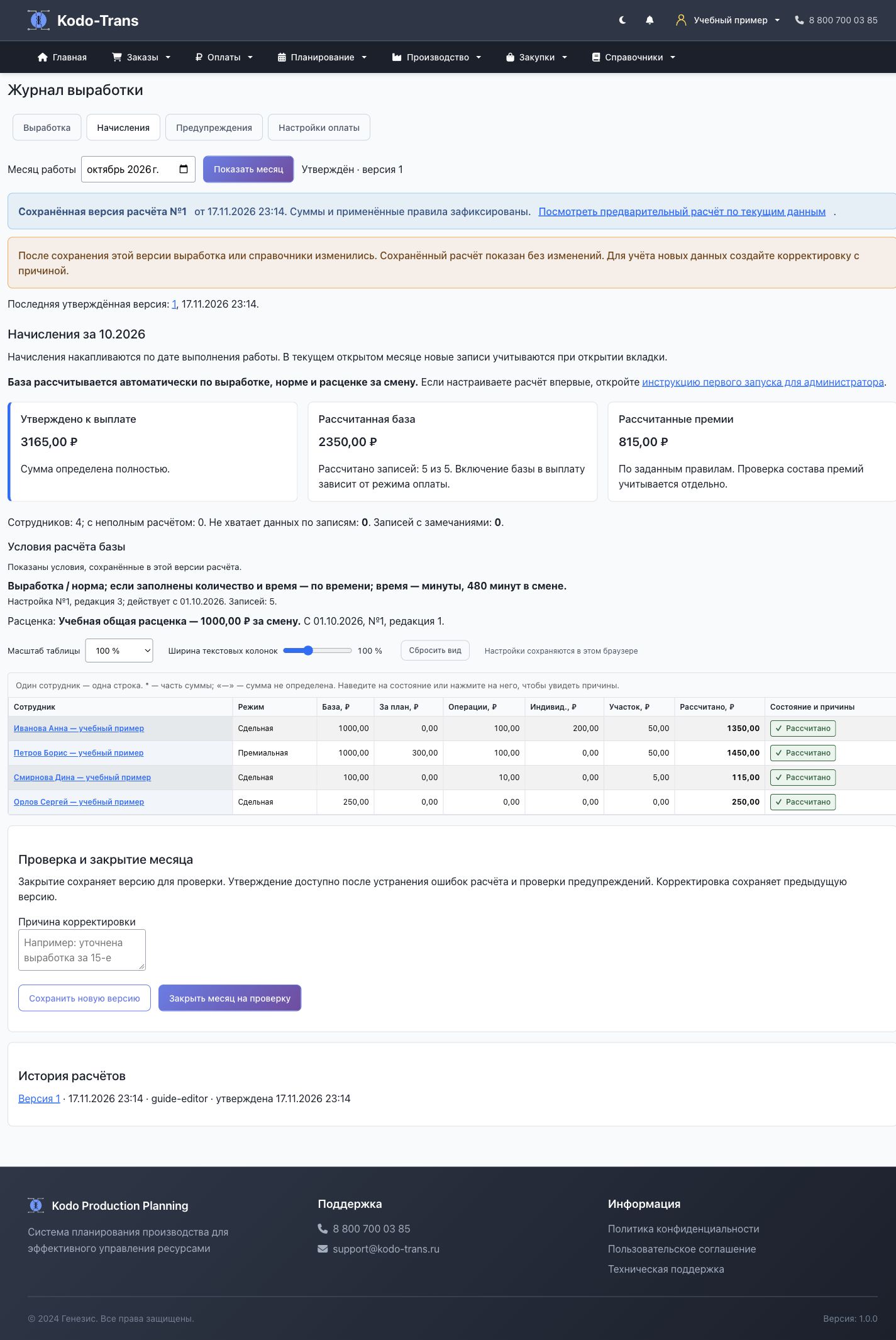
- Проверьте ошибку в исходном месте. Неверная выработка исправляется в её записи. Общие настройки и расценки исправляются через «Изменить и посмотреть историю» с причиной. Новые условия с другой даты оформляются отдельным периодом. Премии и режимы сотрудников сохраняют свой датированный порядок; для премии сохраняйте постоянный код.
- В выбранной сохранённой версии нажмите «Посмотреть предварительный расчёт по текущим данным». Сравните условия, нормы, ставки, строки и известные суммы. В учебном примере сохранённые 3165 ₽ остаются прежними, а новая ставка даёт 3698 ₽ в предварительном расчёте.
- Вернитесь в общий журнал «Начисления» и выберите исправляемый месяц. Укажите конкретную «Причину корректировки»: что изменено, за какой период, на каком основании.
- Нажмите «Сохранить новую версию». Для прошлого сохранённого или закрытого месяца причина обязательна. После сохранения проверьте номер новой версии и историю; закрытый месяц возвращается на проверку.
- Повторно разберите предупреждения. Утвердите новую версию отдельным действием после проверки. Прежняя утверждённая версия остаётся доступной по ссылке.
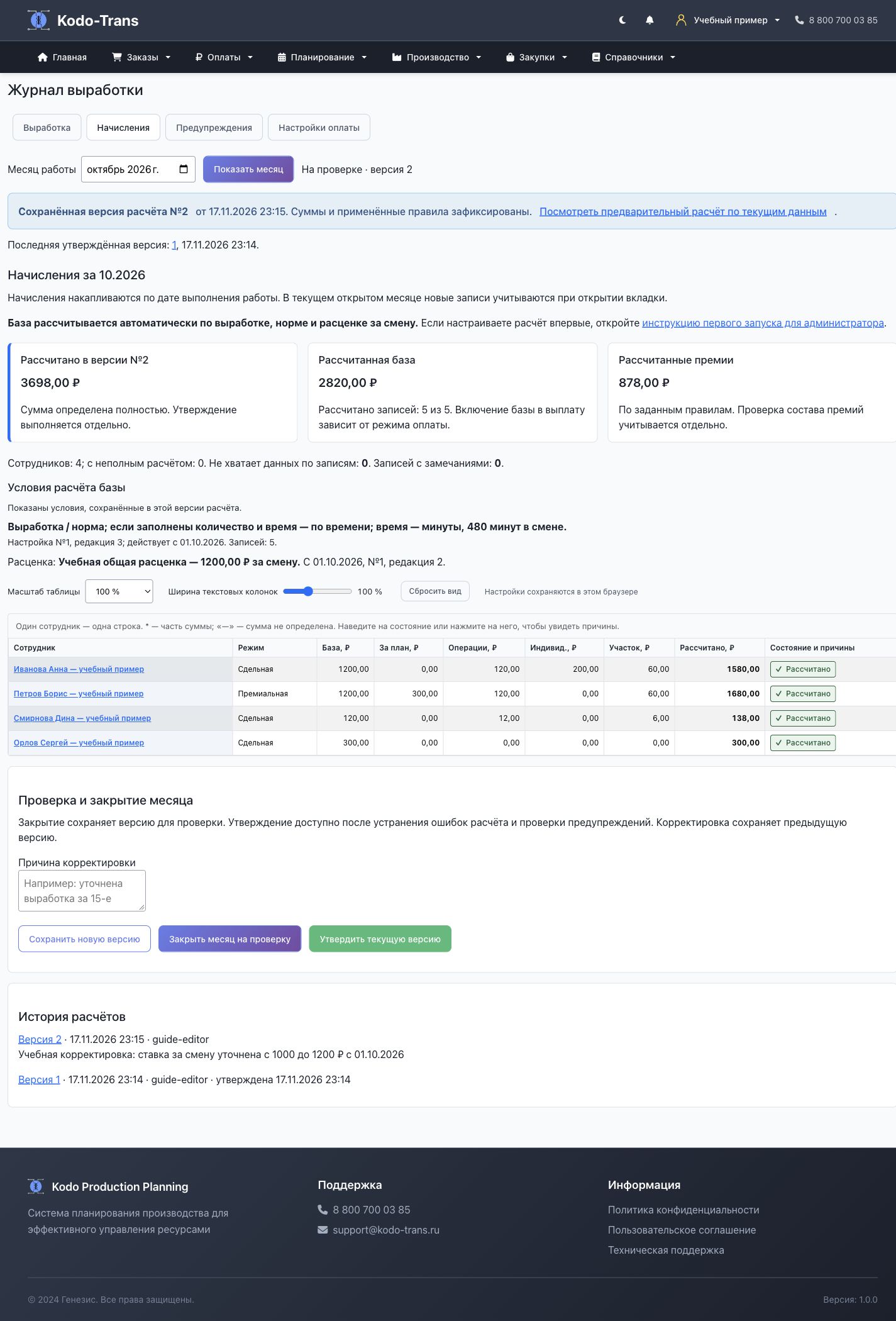
Если открылась старая ссылка
Откройте журнал начислений заново, выберите месяц и сотрудника. Проверьте надпись над суммой. Историческая ссылка может вести на старые условия и сохранять прежний фильтр причин. Переход к предварительному расчёту показывает текущие данные без прежнего фильтра.
Устаревшие неутверждённые пробные расчёты в процессе первоначальной настройки были отдельно очищены ответственным после резервной копии. Это не удаление исходной выработки и не обычная кнопка удаления утверждённых расчётов. Если прежняя ссылка уже не открывается, найдите месяц через журнал; не создавайте выработку повторно.
15. Если что-то не получилось
| Что вы видите | Что проверить и сделать |
|---|---|
| Нет вкладки или запрещён доступ | Войдите под своей учётной записью. Уточните у администратора право просмотра, настройки, расчёта, проверки или утверждения — это разные действия. |
| Нет сотрудника в начислениях | Проверьте месяц по дате выполнения работы и наличие его записей. Это расчёт по выработке, а не автоматическое начисление всем людям из справочника. Индивидуальная премия без выработки требует отдельного решения и вызывает предупреждение. |
| Новая запись не изменила сумму | Обновите страницу. Проверьте месяц работы и номер версии. Закрытый или сохранённый прошлый результат сам не заменяется: нужна корректировка. |
| Не выбран режим, нет настроек или расценки | Добавьте подходящую запись на дату работы. Для месячных правил отдельно проверьте состояние на первое число. Приоритет расценки операции проверьте раньше общей расценки. |
| Знаменатель равен нулю | Откройте подробности и прочитайте направление формулы. Сверьте сохранённые норму и выработку. Исправьте источник через ответственного; отметка предупреждения не создаёт недостающий результат. |
| Заполнены и количество, и время | Проверьте, что обе величины действительно относятся к записи, и согласованный выбор «По количеству» или «По времени». Не назначайте приоритет случайно. |
| Очень большая или маленькая сумма по времени | Сравните единицу времени, длительность смены и направление формулы. Минуты и доли смены нельзя вводить как одинаковые числа. |
| Премия не появилась | Проверьте вид и получателя, месяц действия, отметку «Начислять премию», способ и значение, подтверждение состава премий. Для плана дополнительно нужны премиальный режим, дни, порог и правило равенства. |
| Премия начислилась дважды | Проверьте постоянные коды. Разные коды — разные правила, даже если названия похожи. Уточните лишнее правило новой версией, затем пересчитайте нужный месяц с причиной. |
| Есть превышение плана или совпадающие записи | Сравните людей, даты, заказы, шаги и фактически выполненную работу. Превышение проверяется накопительно, включая выработку прежних месяцев. Не удаляйте запись без проверки связанных производственных данных. |
| Отметка «Проверено» есть, а утверждение запрещено | Устраните недостающие правила. Проверьте другие предупреждения и оставшуюся отметку «Требует решения». При изменении источника старое подтверждение не относится к новому предупреждению. |
| После изменения справочника старая сумма осталась | Для сохранённого прошлого периода это ожидаемо. Убедитесь в нужной дате действия новой записи, затем создайте и проверьте корректировку. Старую версию не редактируйте. |
| После выбора другой нормы сумма не изменилась | Проверьте сохранённую норму исходной выработки и версию расчёта. Изменение технологии и исправление записи выработки — разные действия; согласуйте их с ответственным за производство. |
| Другой пользователь уже изменил расчёт | Обновите страницу, выберите текущую версию и заново проверьте изменения. Сохраните свою причину корректировки отдельно перед обновлением. |
| Ошибка сохранения, соединения или входа | Не повторяйте команду много раз. Проверьте вход и соединение; затем откройте актуальную страницу и посмотрите подтверждение или новую строку истории. Если сохранения нет, повторите нужное действие один раз. При непонятной ошибке передайте ответственному месяц, номер записи или версии и точный текст сообщения. |
| Время есть, но сумма не определена | Откройте условия строки: сохранённая версия могла выбирать количество. Сравните с предварительным расчётом. Если текущие правила уже выбирают время, проверьте единицы, длительность смены, расценку и режим. |
| Где ввести базовую сумму сотрудника | В «Настройки оплаты» → «Расценки оплаты труда» задаётся цена смены. В сотруднике задаётся режим, в выработке — выполненная работа. База рассчитывается автоматически. |
| Не видно удаления или восстановления настройки | Проверьте отдельное право удаления общих настроек. В списке удалённых есть восстановление. Для расценок и премий такое действие сейчас не предусмотрено. |
| Нужен файл Excel с начислениями | В этом журнале выгрузка расчёта в Excel пока не реализована. Она не появляется от сохранения версии или закрытия месяца. |
16. Проверка перед передачей результата
- Правильный месяц и человек. Даты работы соответствуют периоду, пропущенные или ошибочные записи разобраны.
- Понятная база. В подробностях верны шаги, нормы, расценки, направление коэффициента и единицы времени.
- Премии проверены отдельно. Видны сумма или процент, основание и связанные исходные записи; нет случайных лишних кодов.
- Премиальный режим согласован. Указаны дни и их основание, порог, точное равенство и включение базы.
- Нет неопределённых результатов. Блокирующие причины устранены, остальные предупреждения проверены, открытые вопросы не замаскированы отметками.
- Проверена текущая версия. После закрытия и утверждения есть подтверждение, номер и строка истории; после исправлений сохранена причина и выполнена повторная проверка.
Себестоимость
Расчёт себестоимости
Система автоматически рассчитывает себестоимость изделий на основе цен материалов и стоимости операций.
Структура себестоимости:
Цены материалов
Управление ценами на материалы с поддержкой множественных валют:
Стоимость операций
Настройка стоимости машино-часа для каждого типа оборудования:
Импорт из Excel
Массовый импорт данных
Система поддерживает импорт различных типов данных из Excel файлов для быстрого заполнения справочников.
Процесс импорта
Рекомендации
Экспорт данных
Форматы экспорта
Данные из системы можно экспортировать в различных форматах для анализа и интеграции с другими системами.
Что можно экспортировать
Настройки пользователя
Профиль пользователя
Персональные настройки и информация о пользователе.
Персональные настройки
Настройки журналов
Персонализация журналов
Каждый пользователь может настроить отображение журналов под свои потребности.
Возможности настройки:
- Выбор отображаемых колонок
- Изменение порядка колонок
- Настройка ширины колонок
- Сохранение фильтров по умолчанию
- Количество строк на странице
Управление настройками
Доступ к настройкам
Настройки журналов доступны через иконку шестерёнки в правом верхнем углу каждого журнала.
Системные настройки
Общие настройки системы
Глобальные параметры, влияющие на работу всей системы. Доступны только администраторам.
Резервное копирование
Настройка автоматического резервного копирования данных:
Закупки: от потребности до приёмки
Это инструкция для сотрудников, которые заказывают материалы, ведут поставки и проверяют обеспечение производства. Названия кнопок сверены с действующим интерфейсом. На скриншотах — вымышленные учебные данные; номера ваших документов будут другими. Нажмите изображение, чтобы рассмотреть его в полном размере.
| Документ | Зачем нужен | Чего он сам не подтверждает |
|---|---|---|
| Производственный заказ | Что изготовить, сколько и к какому сроку. Его состав определяет потребность в материалах. | Что материал уже закуплен или получен. |
| Заявка на закупку | Сколько материала нужно заказать. Может объединять потребности нескольких производственных заказов или пополнять запас. | Размещение у поставщика и физическую поставку. |
| Заказ поставщику | У кого, по какой цене, в каком количестве и к какой дате заказан материал. | Что поставщик уже отправил товар или склад его принял. |
| Груз | Конкретная партия из одного или нескольких заказов одного поставщика: состав, количество, сроки, перевозка и приёмка. | Полную готовность производственного заказа и выдачу комплектации. |
Все рабочие страницы находятся в меню «Закупки»: «Заявки на закупку», «Заказы поставщикам», «Грузы и поставки», «График поставок». Для массового расчёта используйте «Новый расчёт»; сведения о поставщиках и ценах описаны в разделе «Поставщики». Вход в систему обязателен. Если действие недоступно, сначала проверьте состояние документа и сообщение на экране.
Расчет потребности в материалах
Как работает расчет
Система анализирует производственные заказы, раскрывает BOM и рассчитывает потребность с учетом остатков, ожидаемых поставок и политики min/max.
Отбор заказов производства
В расчет попадают заказы в выбранных статусах и только те, где комплектация еще не выдана в производство (`picking_issued_to_production = false`).
Раскрытие BOM
Система берет только материалы BOM с признаком закупки (`to_purchase = true`).
Расчет min/max
Для каждого материала используется ручной или прогнозный режим настройки вида закупки.
Генерация рекомендаций
Учитываются только валидные inbound поставки и рассчитывается рекомендуемое количество для заказа.
- • Исключаются заказы, для которых комплектация уже выдана в производство
- • Учитываются только inbound со статусами `planned` и `in_transit`
- • Дублирующиеся inbound-источники консолидируются, чтобы не завышать прогноз
Запуск расчета
Откройте "Закупки" → "Расчет потребности" и задайте параметры.
Результаты расчета
В результатах видно: остаток, inbound, спрос, прогноз и рекомендуемое количество по каждому материалу.
| Материал | Остаток | Ожидается | Потребность | Прогноз | Min/Max | Рекомендация |
|---|---|---|---|---|---|---|
| MAT-001 Сталь листовая | 150 | 200 | 500 | -150 | 100/300 | 450 |
| MAT-002 Краска белая | 80 | 50 | 100 | 30 | 50/150 | 120 |
Заявки на закупку
Открыть реестр заявок на закупку. Заявка содержит один материал. Внутри неё могут быть количества для нескольких производственных заказов. Для разных материалов оформляются разные заявки.
1. Создать заявку из производственного заказа
- Откройте нужный производственный заказ и вкладку «Комплектация». В блоке «Обеспечение заказа» нажмите «Обновить обеспечение», если данные нужно перечитать.
- В строке закупаемого материала нажмите «Действия». Сначала посмотрите свободные поставки: возможно, нужный материал уже заказан и достаточно связать его с производством.
- Для новой закупки нажмите «Новая заявка». Если этот заказ уже включён в активную заявку, используйте «Добавить в заявку». Для присоединения к другой подходящей заявке выберите её в поле «Существующая заявка» и нажмите «Добавить потребность».
- В окне «Выберите количество для заявки» выберите объём и подтвердите действие. «Недостающее количество» учитывает склад и связанную поставку; «Полное количество» берёт весь расход материала на производственный заказ. При добавлении в заявку выбранный объём прибавляется, а не заменяет прежнее количество.
- После сообщения об успехе проверьте обновлённую таблицу и откройте заявку по номеру.
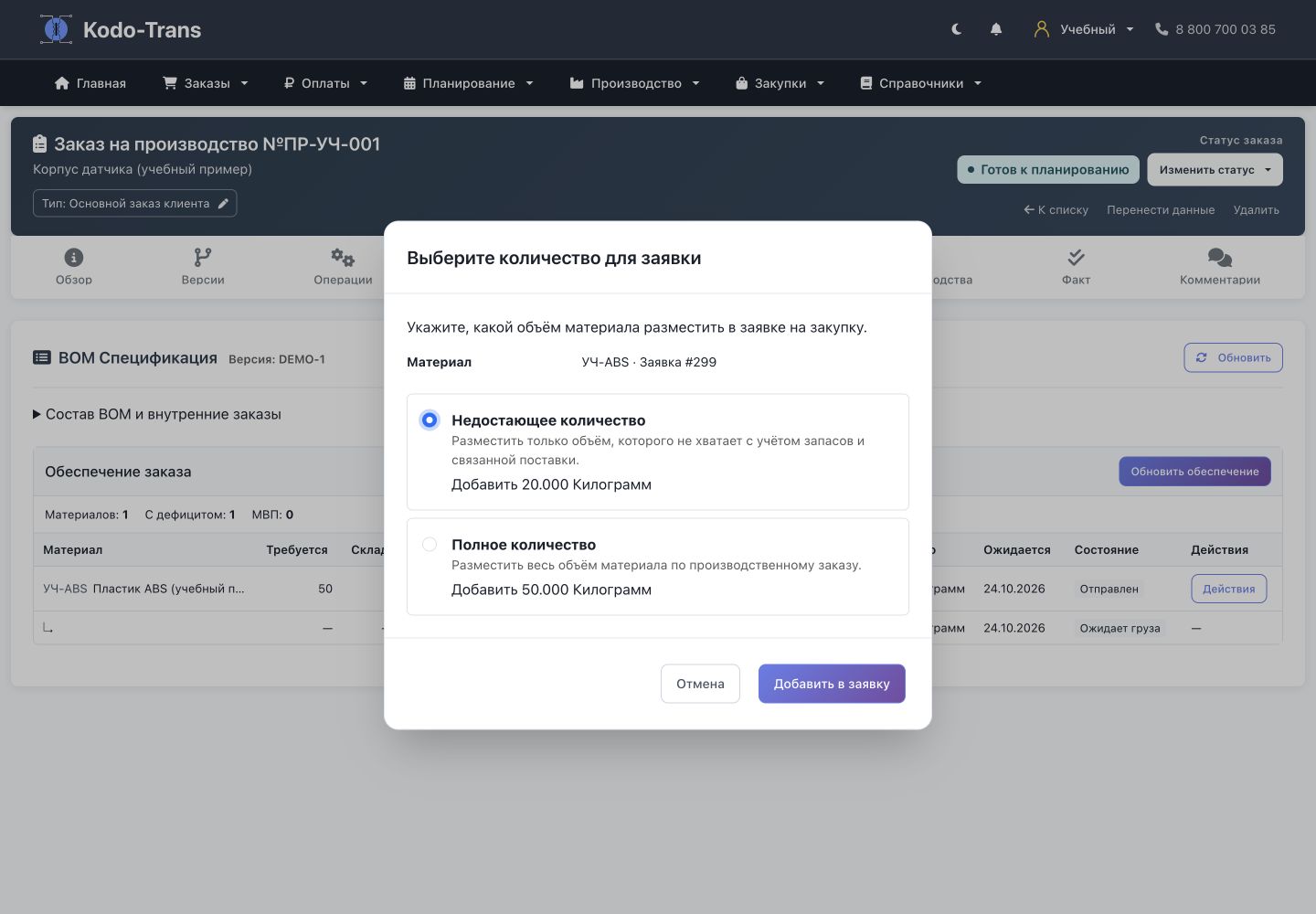
2. Создать заявки по результатам расчёта
Для нескольких материалов откройте «Закупки» → «Новый расчёт», задайте параметры, выполните расчёт и создайте заявки из выбранных рекомендаций. В рамках расчёта потребности нескольких производственных заказов могут объединяться в одну заявку на материал. Если рекомендуемое количество больше суммарной потребности нескольких заказов, система запросит ручное распределение: укажите неотрицательный объём для каждого заказа так, чтобы сумма точно совпала с рекомендуемой. До корректного распределения заявка не создаётся. Подробные параметры описаны в инструкции по расчёту потребности.
3. Найти заявку в реестре
- Откройте «Закупки» → «Заявки на закупку».
- В поле «Поиск» введите материал, производственный заказ или поставщика; при необходимости отметьте статусы. Примените отбор кнопкой со значком фильтра.
- Если полностью размещённой заявки нет в списке, включите «Показывать завершенные» и примените отбор. По умолчанию рабочая очередь показывает ожидающие и утверждённые заявки.
- Нажмите номер заявки. Большой список разбит на страницы по 25 строк; переходы находятся под таблицей.
В реестре сравнивайте «Запрошено», «Размещено» и «Осталось разместить». Верхние счётчики показывают общую очередь, поэтому могут не совпадать с числом строк после вашего поиска.
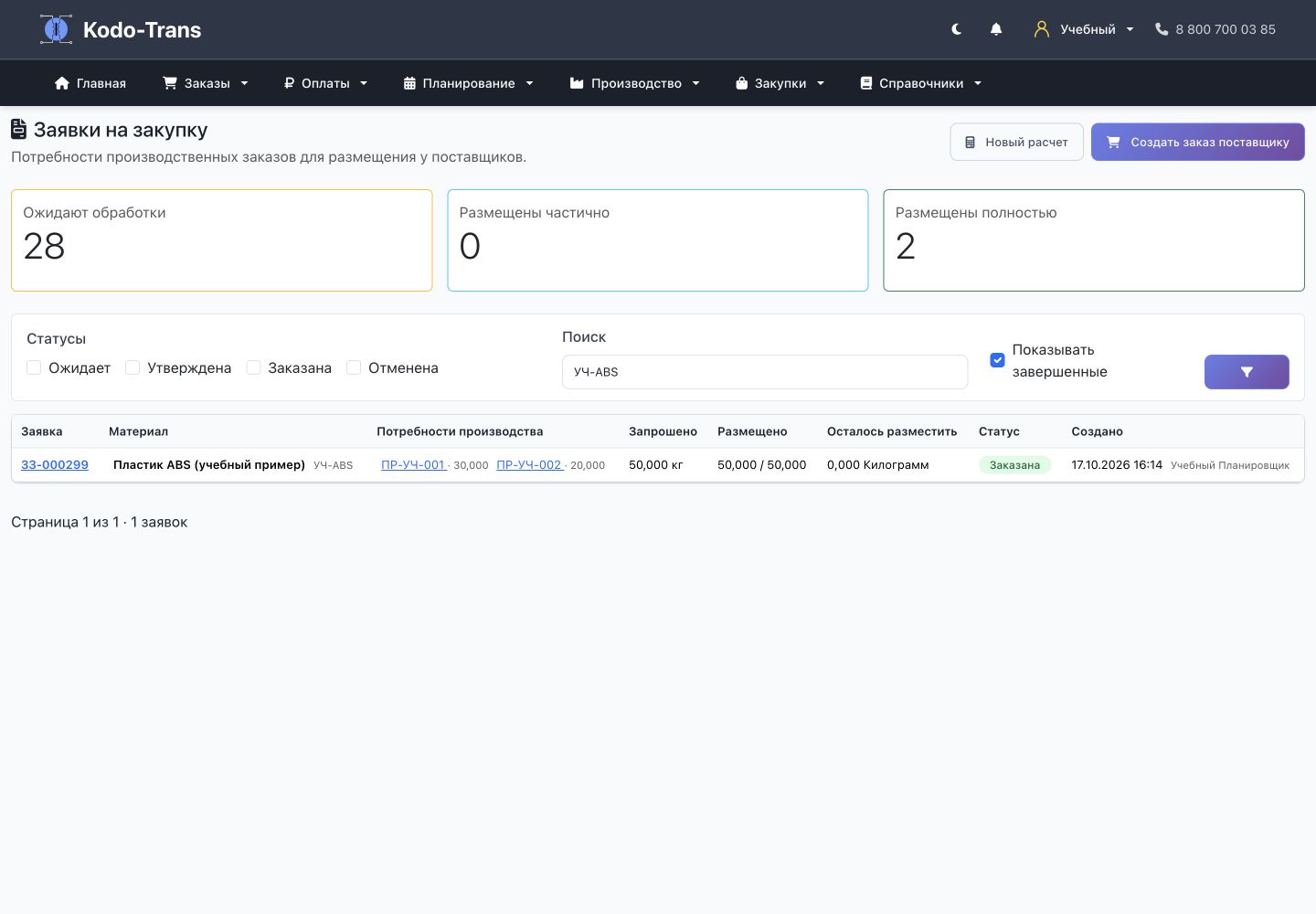
4. Прочитать карточку заявки
- Количество заявки
- Общий запрошенный объём, включая потребности заказов и возможное пополнение запаса.
- Размещено
- Объём, покрытый связанными строками действующих заказов поставщикам, в пределах количества заявки.
- Осталось разместить
- Часть заявки, которую ещё нужно разместить у поставщика. Ноль означает размещение заявки, но не приёмку материала.
- Потребности заказов
- Сумма количеств, закреплённых за конкретными производственными заказами.
- Сверх объёма заявки
- Излишек физических строк поставщика относительно объёма заявки. Показывается, если такой излишек есть; он не увеличивает автоматически доли производственных заказов.
В «Цепочке обеспечения» отдельно показаны каждая доля производства, заказ поставщику, груз и ожидаемая дата. Номера открывают карточки. Прочерк в колонке груза и состояние «Ожидает груза» означают, что количество размещено у поставщика, но партия ещё не оформлена в груз.
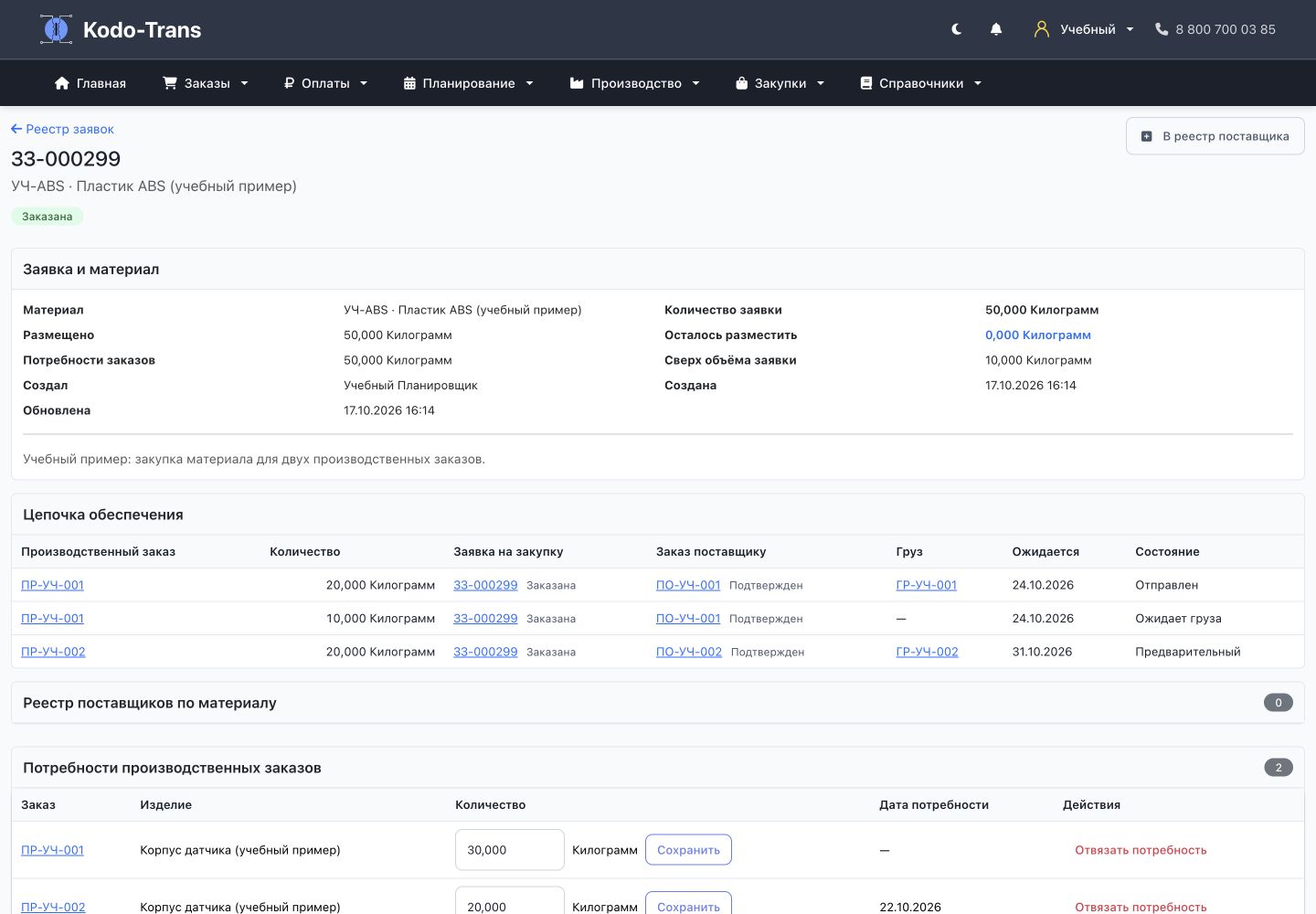
5. Добавить, изменить или отвязать потребность
- Чтобы добавить другое производство, раскройте «Добавить потребность производственного заказа». Найдите заказ по номеру или изделию, проверьте материал и количество, нажмите «Добавить потребность». Подходят заказы с этим же закупаемым материалом в составе. Общий объём заявки увеличится.
- Чтобы исправить долю уже добавленного заказа, в «Потребностях производственных заказов» измените количество и нажмите «Сохранить» в этой строке. Введите положительное число с точностью до 0,001. Объём всей заявки изменится на разницу.
- Чтобы убрать заказ из заявки, нажмите «Отвязать потребность» и подтвердите. Убираются связь и её резервы; производственный заказ, потребность, заказ поставщику и груз сохраняются. Количество заявки уменьшается на снятую долю. Если объём станет нулевым, заявка отменяется.
- Снова проверьте обеспечение производства: после отвязки ранее обеспеченный материал может стать дефицитным.
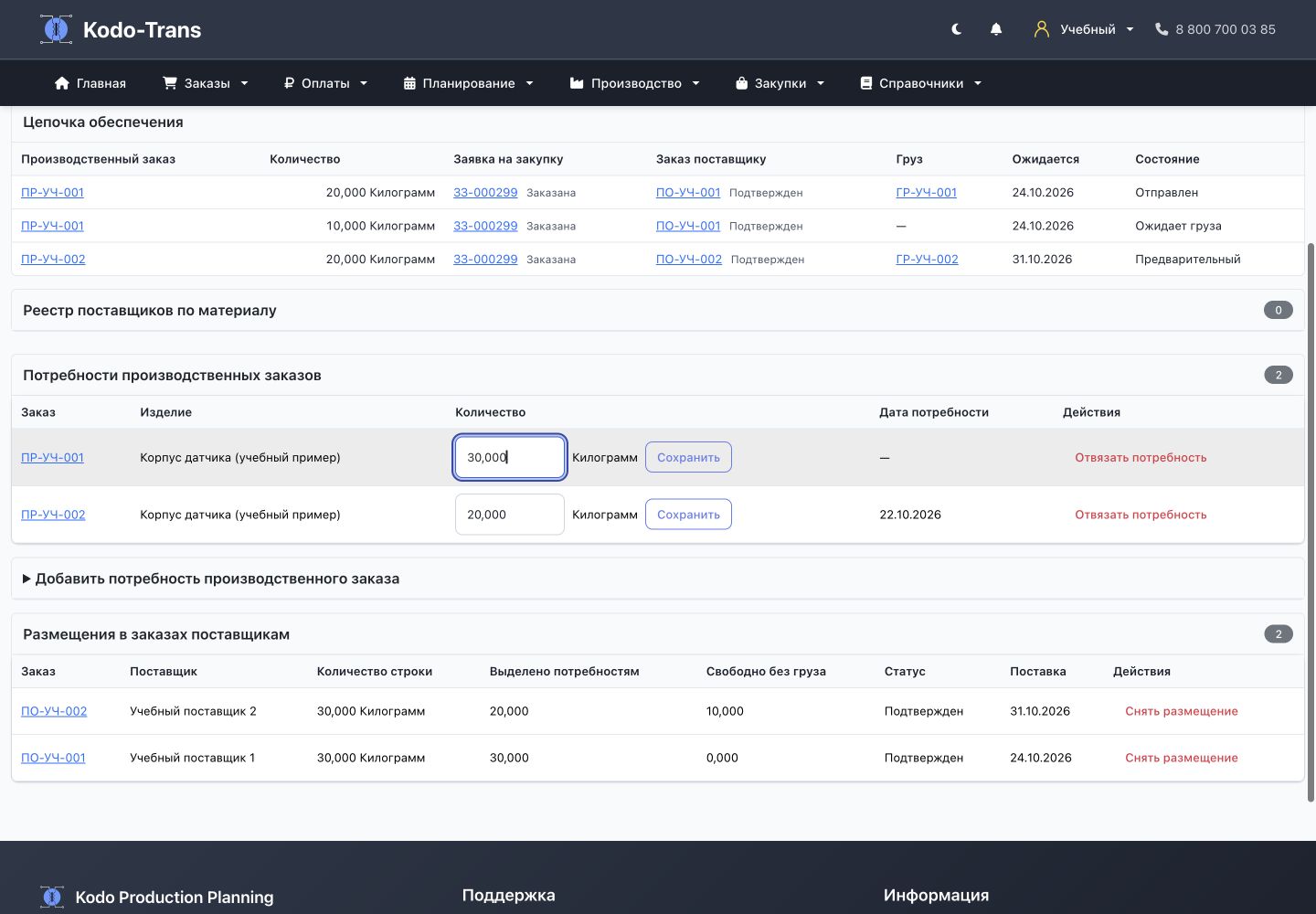
Нельзя уменьшить долю ниже количества, явно закреплённого за конкретными поставками: сначала разберите соответствующее размещение. Если комплектация уже выдана в производство, изменение и отвязка потребности блокируются. Возврат комплектации должен соответствовать реальной операции; не меняйте отметку только ради обхода ограничения.
6. Разместить непокрытую часть у поставщика
Ниже таблицы размещений доступны три раскрывающихся блока. Они показываются у неотменённой заявки, пока «Осталось разместить» больше нуля. В больших списках начинайте вводить номер или название: варианты подгружаются по мере поиска.
| Что сделать | Порядок действий | Результат |
|---|---|---|
| Использовать свободное количество в заказе поставщику | Найдите свободную позицию, проверьте поставщика и доступный объём, укажите количество и нажмите «Связать». | Используется уже заказанный неотгруженный остаток того же материала. При частичной связи строка может разделиться; общее физическое количество заказа и существующие грузы не увеличиваются. |
| Добавить в существующий заказ поставщику | Найдите активный заказ, укажите количество и нажмите «Добавить позицию». | Создаётся новая строка закупки: физический объём заказа увеличивается. Если материала нет в реестре поставщика, связь создаётся при сохранении. |
| Создать новый заказ поставщику | Выберите активного поставщика, количество, валюту, дату заказа и ожидаемую дату поставки; нажмите «Создать и связать заказ». | Создаётся отдельный предварительный заказ с привязанной строкой заявки. Проверьте цену и реквизиты в его карточке. |
Для первых двух способов подходят заказы в статусах «Предварительный», «Отправлен», «Подтвержден». Закрытые и отменённые заказы не предлагаются. Вводимый объём не должен превышать остаток заявки; для использования свободной позиции действует также её доступный остаток. Ошибка не означает, что нужно нажимать повторно без проверки: перечитайте сообщение и обновите карточку.
Чтобы убрать связь со строкой поставщика, в таблице «Размещения в заказах поставщикам» нажмите «Снять размещение». Это снимает связь всей указанной строки с заявкой и её резервы, включая связанные с этой строкой грузы. Строка поставщика и груз с их физическими количествами сохраняются. Если заявка общая, действие может повлиять на несколько производственных заказов — проверьте цепочку перед подтверждением.
7. Понять статус заявки
- «Ожидает» — новая заявка без размещения. Кнопка «Утвердить» переводит её в «Утверждена».
- «Утверждена» — заявка утверждена или размещена частично. Проверяйте остаток: статус сам по себе не означает наличие хотя бы одной поставки.
- «Заказана» — весь объём заявки покрыт заказами поставщикам; материал ещё может быть не отгружен.
- «Отменена» — заявка исключена из работы. Отмена доступна для ожидающей/утверждённой заявки без действующих размещений.
Статус пересчитывается после изменения размещений. Увеличение полностью размещённой заявки может вернуть её в «Утверждена». Кнопка «В реестр поставщика» только добавляет материал в каталог выбранного поставщика: она не создаёт заказ, груз или резерв производства.
Управление поставщиками
Справочник поставщиков
Система хранит поставщиков и номенклатуру материалов, доступных к закупке у каждого из них.
Информация о поставщике
- • Код и наименование
- • Контактное лицо
- • Телефон и email
- • Адрес
- • Условия оплаты
- • Статус (активен/неактивен)
Каталог материалов
- • Материал и цена
- • Валюта
- • Минимальная партия заказа
- • Срок поставки (дни)
- • Признак предпочтительного поставщика
Выбор поставщика в заказе
При выборе поставщика система показывает, есть ли материал заявки в реестре поставщика. Если связи еще нет, строку можно добавить в заказ, а связь поставщик-материал будет создана автоматически при сохранении.
- • Для новой позиции автоматически создается связь выбранного поставщика с материалом
- • Нельзя привязать заявку к строке другого материала
- • Количество в строке валидируется относительно доступного остатка заявки
Настройки видов закупки
Для каждого материала можно настроить вид закупки, параметры пополнения и назначить основного поставщика.
Заказы поставщикам
Открыть реестр заказов поставщикам: меню «Закупки» → «Заказы поставщикам». Заказ объединяет позиции одного поставщика. Заявка и заказ поставщику — разные документы: заявка задаёт потребность, заказ фиксирует размещение.
Найти заказ и быстро посмотреть состав
- Выберите поставщика и статус в фильтрах, примените отбор. Для поиска материала используйте «Поиск позиций» и нажмите Enter.
- Нажмите номер заказа, чтобы открыть карточку.
- Для быстрого просмотра нажмите первую чёрную точку ● возле количества позиций: откроются материалы и количества. Вторая точка открывает последние комментарии. Полная история доступна по ссылке «Открыть комментарии».
Создать или заполнить заказ
Самый прямой путь с сохранением связи с производством — создать заказ из карточки закупочной заявки. Для самостоятельного документа нажмите «Создать заказ» в реестре, выберите поставщика, даты, валюту и позиции и сохраните форму.
- В карточке проверьте номер заказа, номер PO, валюту и «Согласованную поставку».
- Нажмите «Добавить из потребности», чтобы выбрать непокрытую закупочную заявку. В строку подставится доступное количество, а при наличии — цена из реестра поставщика. Так сохраняется связь с потребностью.
- Для самостоятельной закупки используйте «Добавить позицию», найдите материал и заполните количество и цену. Ручная строка сама по себе не выделяет материал конкретному производству: позже используйте связывание из заявки или производственного заказа.
- Проверьте «Источник потребности», «Количество потребности» и «Груз, номер». Нажмите «Сохранить изменения».
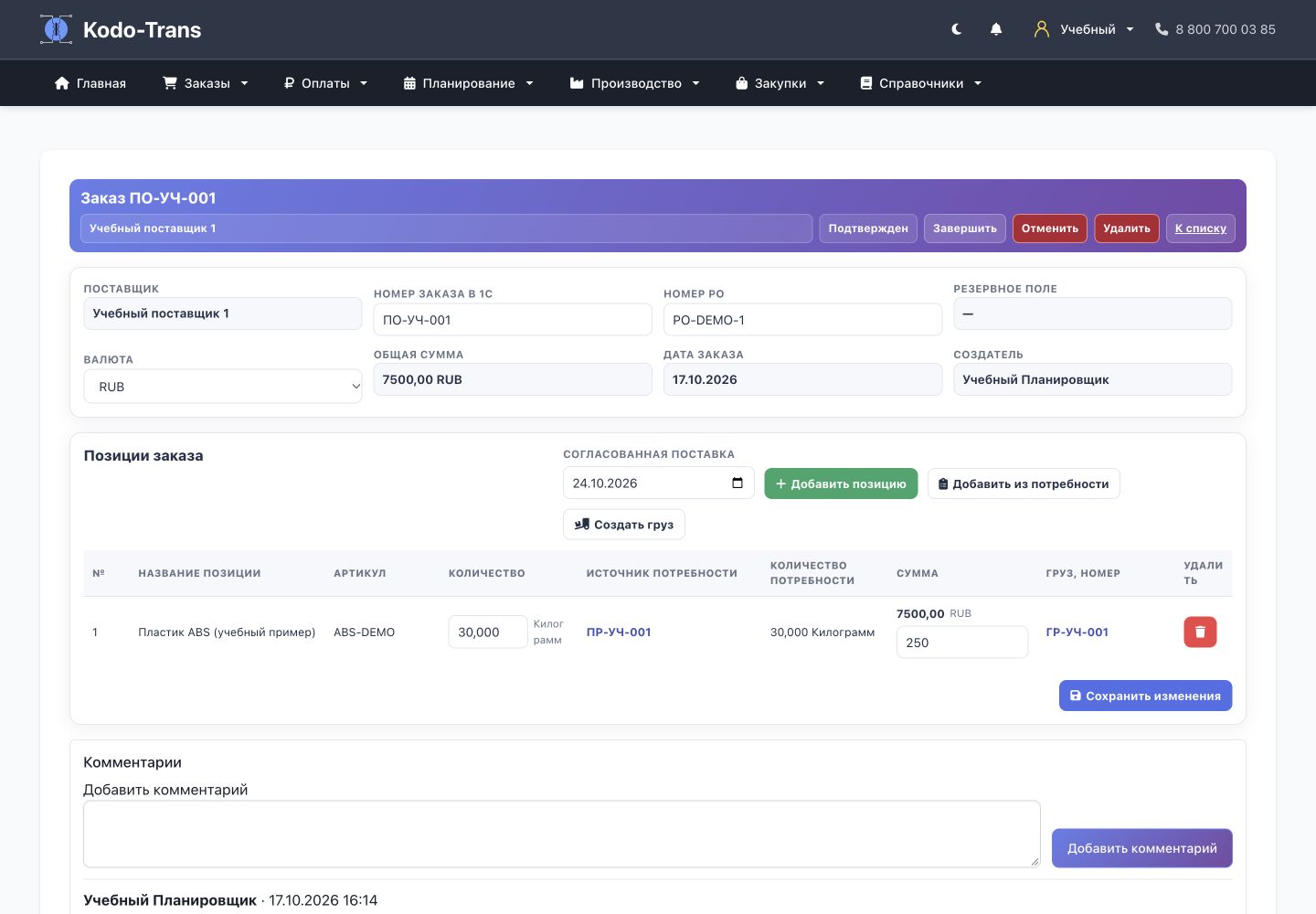
Состав редактируется в предварительном, отправленном и подтверждённом заказе. Нельзя уменьшить строку ниже объёма, уже включённого в действующие грузы. При удалении позиции интерфейс показывает последствия для грузов и заявок; ознакомьтесь с ними до подтверждения.
Перевести заказ по статусам
| Сейчас | Кнопка | Что произойдёт |
|---|---|---|
| Предварительный | Отправить | Статус станет «Отправлен». Переход сам по себе не отправляет письмо поставщику. |
| Отправлен | Подтвердить | Статус станет «Подтвержден». Можно создавать грузы по доступным остаткам. |
| Подтвержден | Завершить | После отдельного подтверждения заказ закрывается. Из оставшихся нераспределённых по грузам количеств автоматически создаётся один предварительный груз. Если остатка нет, лишний груз не создаётся. |
| Выполнен / Завершен | Статус закрыт | В разных представлениях названия различаются, но это одно завершённое состояние. Обратный переход и редактирование состава недоступны. |
Комментарии и отмена
Внизу карточки в блоке «Комментарии» введите сообщение и нажмите «Добавить комментарий». Доступно до 4000 символов. После сохранения видны автор и время; комментарий не меняет количество, дату или статус заказа. Аналогичный блок есть в карточке груза.
Грузы и приёмка материалов
Открыть «Грузы и поставки». Один груз — конкретная партия одного поставщика. Строка заказа может отгружаться несколькими частями; важно не превысить оставшееся количество.
1. Создать груз из заказа поставщику
- Откройте заказ поставщику. Он должен быть в статусе «Подтвержден» и иметь количество, ещё не включённое в действующие грузы.
- В блоке «Позиции заказа» нажмите «Создать груз». Если кнопки нет, прочитайте пояснение: заказ ещё не подтверждён либо все позиции уже включены в грузы.
- В окне «Быстрое создание груза» отметьте нужные строки. Сравните «Заказано», «В грузах» и «Доступно». В поле «В груз» укажите фактически отгружаемую часть, больше нуля и не больше доступного остатка.
- Укажите дату отгрузки и ожидаемую дату прибытия. Прибытие не должно быть раньше отгрузки. При необходимости заполните транспортную компанию и трек-номер.
- Нажмите «Создать груз». Откройте созданный документ в реестре и проверьте состав.
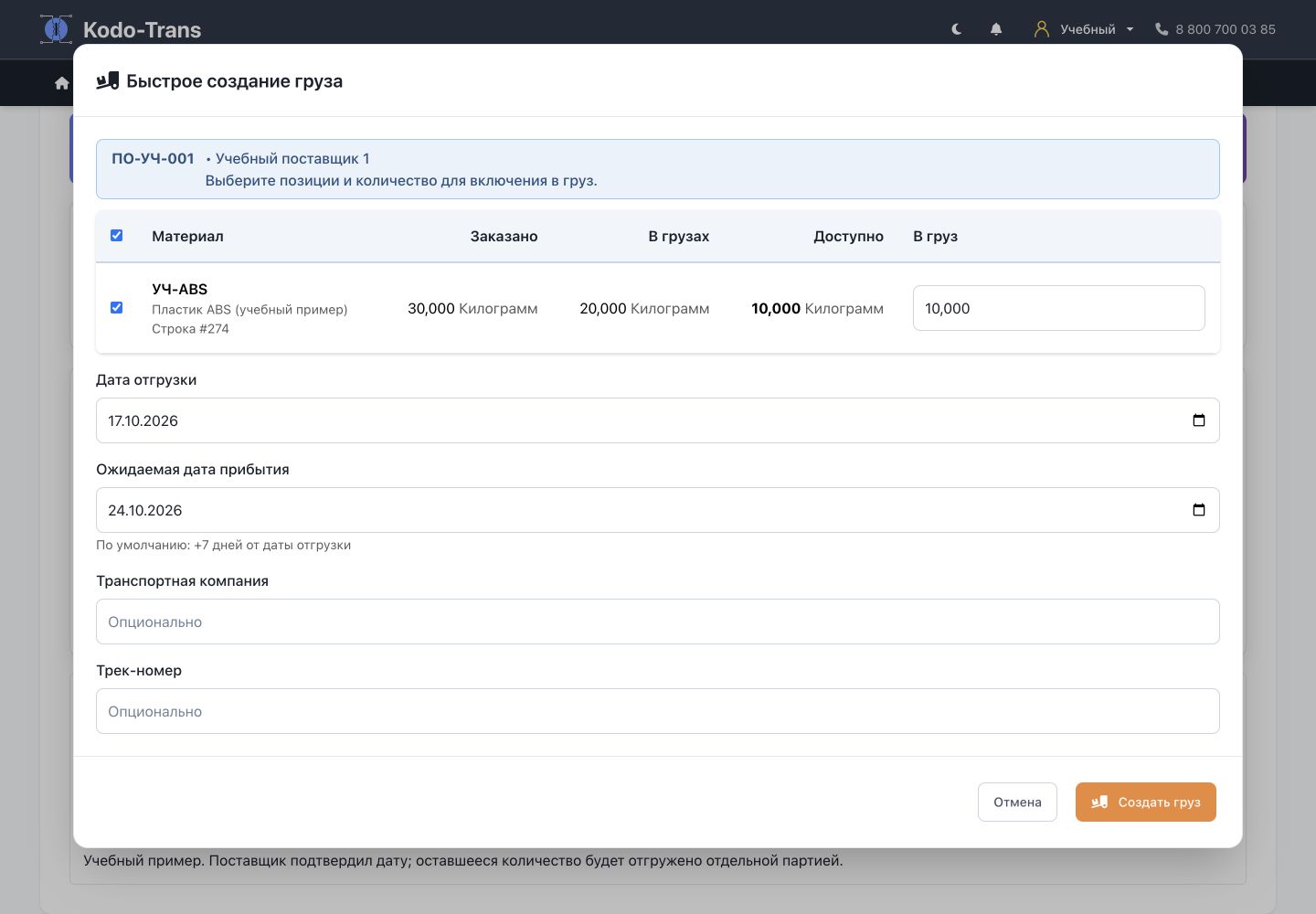
Другой путь — «Создать груз» в реестре грузов. Выберите поставщика и строки подтверждённых заказов этого поставщика, количества и даты. Так можно объединить несколько его заказов в одну партию. Одинаковую строку нельзя дважды выбрать в одной форме; отгруженные в действующих грузах количества повторно не предлагаются.
Новый груз имеет статус «Предварительный». Сам факт создания не означает отправку. При завершении заказа поставщику груз на оставшийся объём также может создаваться автоматически — перед ручным созданием проверьте связанные документы.
2. Проверить позиции и резервирование
Откройте номер груза. На вкладке «Позиции» проверьте материал, количество, исходный заказ поставщику и колонку «Резервирование». Она показывает производственные заказы и выделенные им количества. Текстовый номер в других колонках не заменяет эту количественную связь.
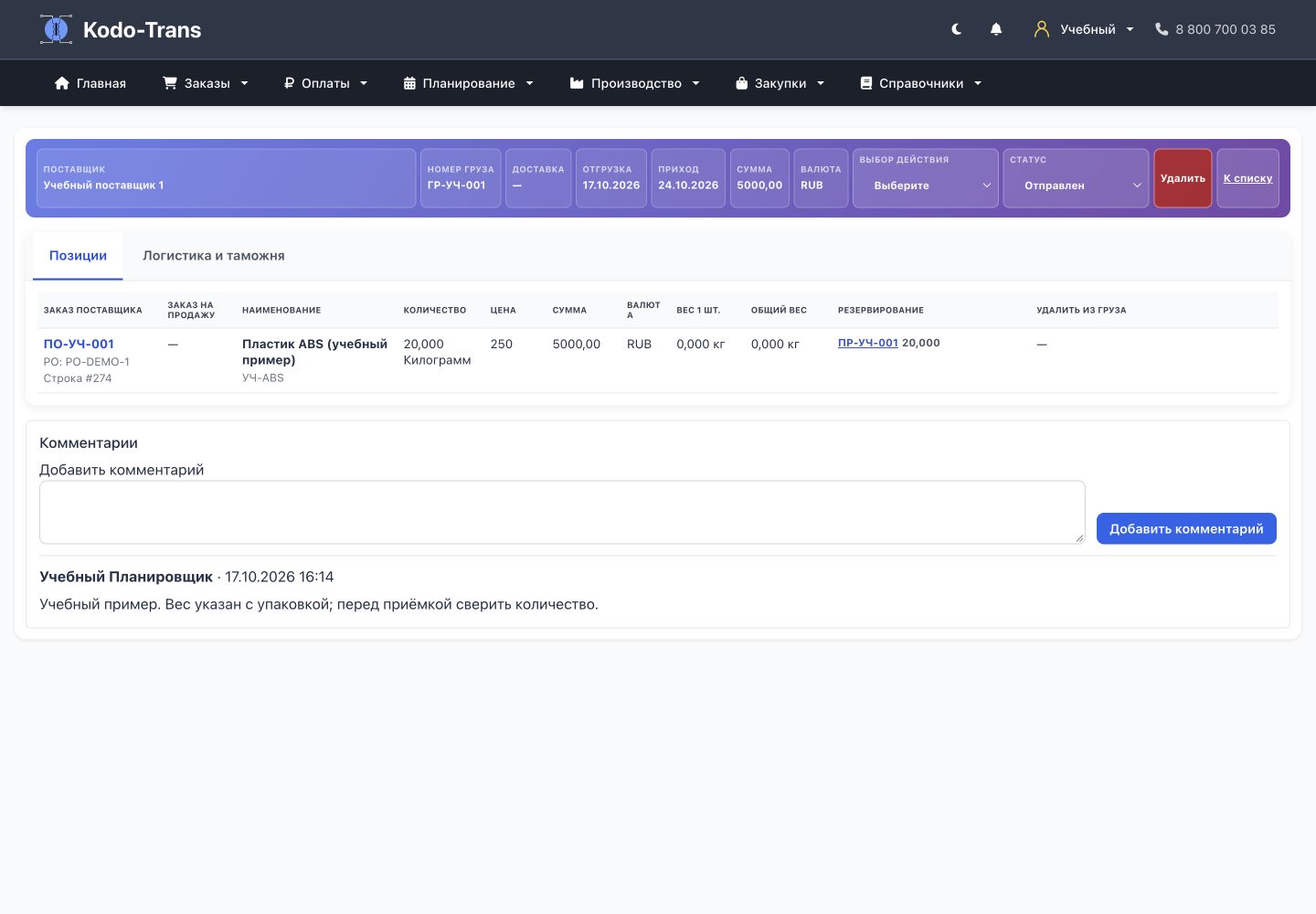
Добавление, удаление и перенос позиций доступны в предварительном или неотправленном грузе. Чтобы оформить отдельную партию из части строк, используйте «Разделить груз» в выборе действия и укажите переносимые количества. После разделения проверьте состав и резервирование обоих грузов. Отправленный груз сначала корректируют по реальному состоянию, а не обходят ограничение новой дублирующей партией.
3. Указать состояние перевозки
В компактной шапке выберите «Статус» и подтвердите изменение. На вкладке «Логистика и таможня» статус также можно сохранить вместе с реквизитами.
| Статус | Когда использовать |
|---|---|
| Предварительный | Партия заведена, её состав и реквизиты готовятся. |
| Не отправлен | Партия готовится к отправке, фактической отправки ещё нет. |
| Отправлен | Товар передан в перевозку. После фактического получения откройте приёмку. |
| Принят | Зафиксирована приёмка партии. Это не отметка полной комплектации производства. |
| Отменен | Ожидаемая поставка не действует и не должна покрывать потребность. |
Рабочие статусы допускают исправление в обе стороны. При выходе из «Принят» фактическая дата приёмки очищается и ожидаемые поставки пересчитываются. Это не выполняет обратную складскую проводку во внешнем учёте. Возврат отменённого груза может быть отклонён, если освобождённое количество уже занято другой партией. «Удалить» — отдельное действие скрытия груза, а не обычный рабочий статус; для текущей перевозки используйте состояния выше.
4. Заполнить вес, объём и расходы
- Откройте вкладку «Логистика и таможня». В «Базовых данных» проверьте плановую и состоявшуюся отгрузку, ожидаемое прибытие, транспортную компанию и трек-номер.
- В «Стоимость груза и вес» укажите валюту, курс и стоимость товара. Для пересчёта валютной стоимости в рубли есть кнопка «Рассчитать» рядом с рублёвой суммой товара.
- Введите «Фактический вес (кг)» и «Фактический объём (м³)», если измерения уже известны. Пустое поле означает расчёт по позициям. Для возврата к расчёту очистите поле и сохраните; ноль — отдельное введённое значение, а не отсутствие данных. Допустимы неотрицательные значения: вес до 0,001 кг, объём до 0,000001 м³.
- В «Логистике» заполните расходы. Для доставки до границы задайте «Валюту доставки» и при необходимости «Курс доставки к рублю». Если валюта доставки отличается от валюты груза, нужен отдельный положительный курс.
- В «Таможне» проверьте таможенную стоимость, пошлину и ставку НДС. Кнопка «Рассчитать» рядом с НДС считает сумму по формуле приложения: (таможенная стоимость + пошлина в рублях) × ставка / 100.
- Внизу нажмите «Сохранить изменения». После сохранения проверьте итоги логистики, таможни, стоимость груза и остаток оплаты. Несохранённый ввод в полях ещё не изменил документ.
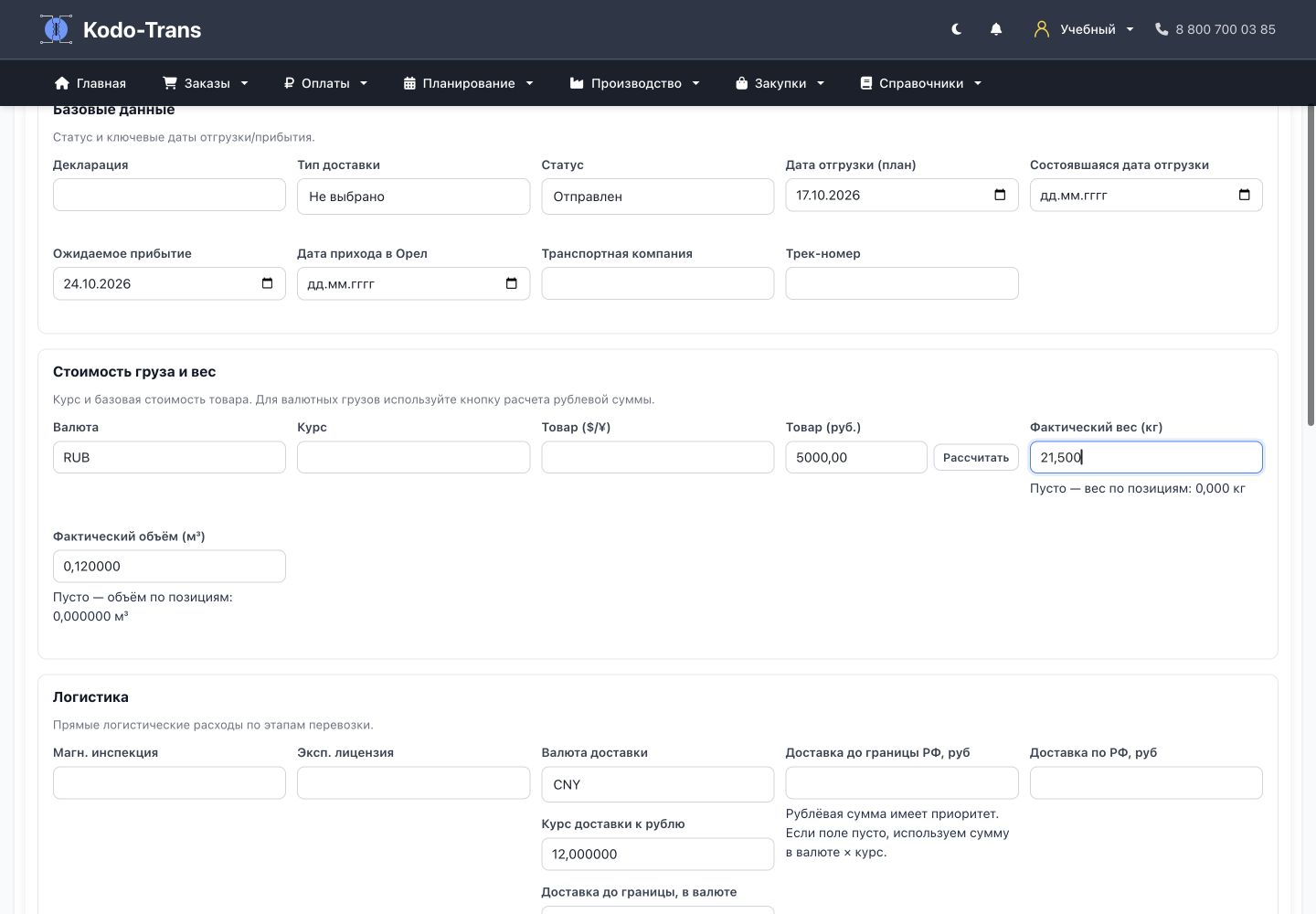
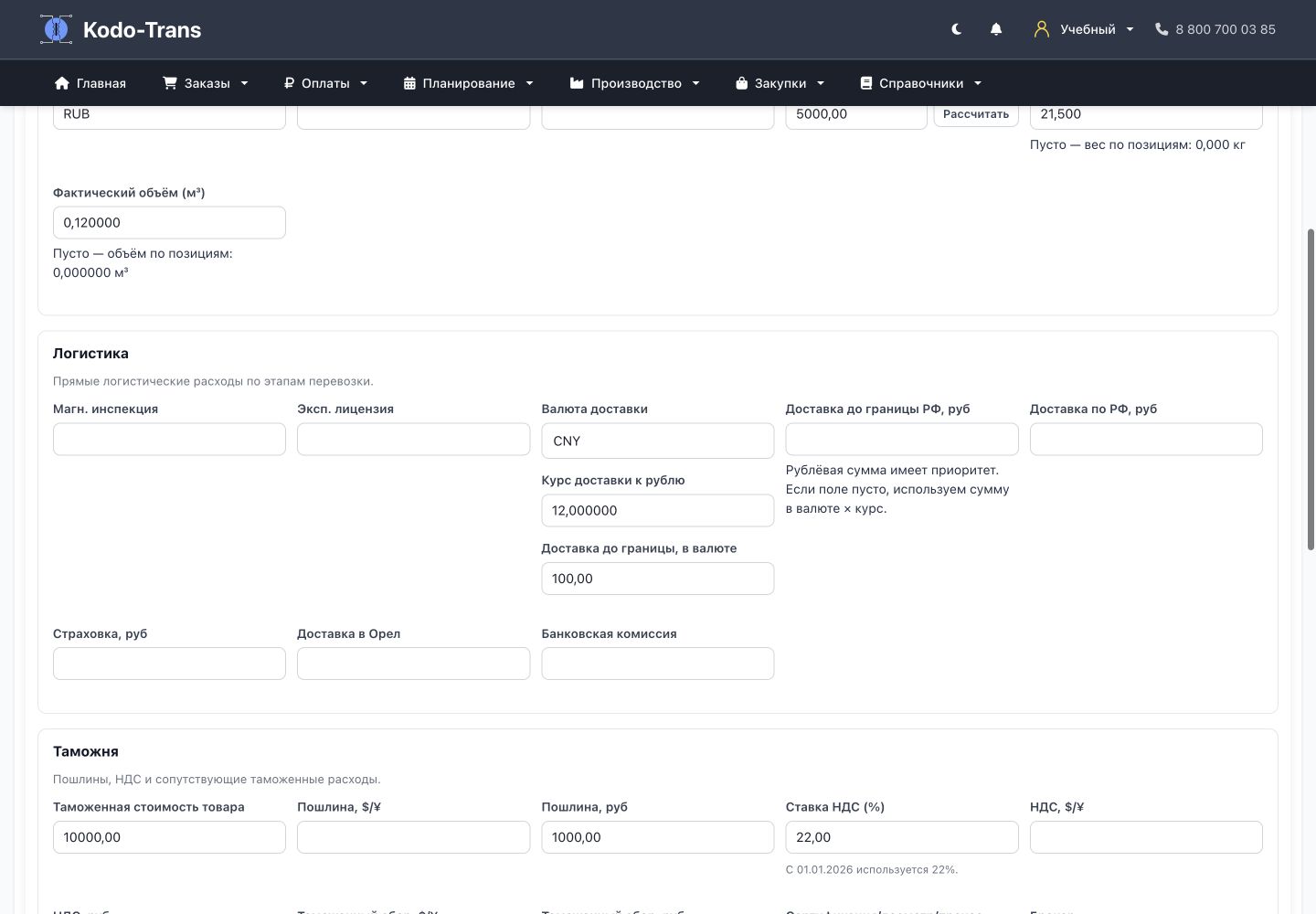
Если «НДС, руб» пусто, при сохранении сумма рассчитывается автоматически по указанной ставке. Введённая вручную сумма сохраняется; после изменения базы для нового расчёта нажмите «Рассчитать» или очистите сумму перед сохранением. Пример на скриншоте: (10 000 + 1000) × 22% = 2420 руб. Это пояснение работы формы; ставку и суммы заполняйте по документам вашей поставки.
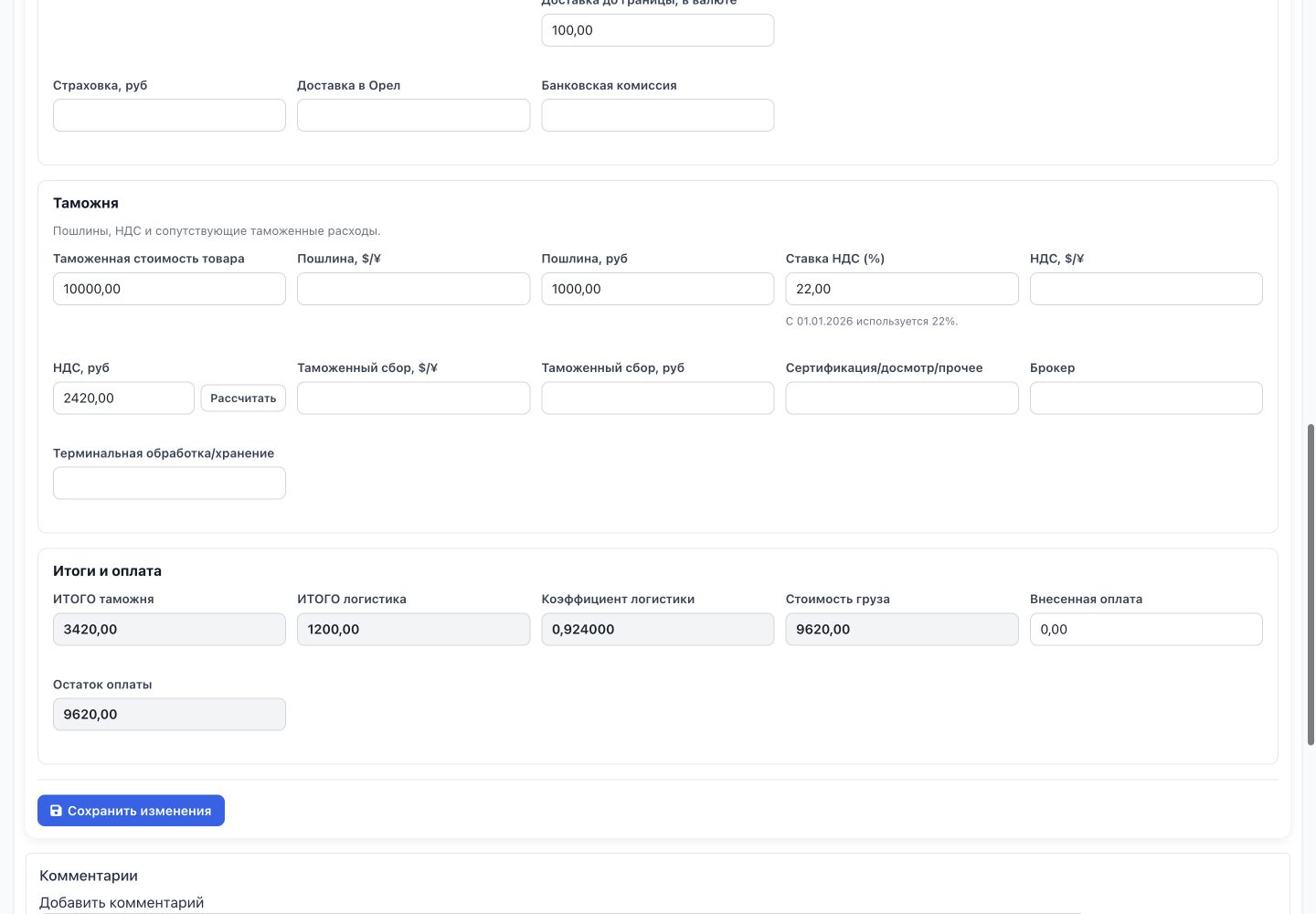
Обсуждение перевозки ведите в блоке «Комментарии»: введите сообщение и нажмите «Добавить комментарий». Автор и время сохраняются. Комментарий не изменяет сроки и расходы — их нужно отдельно исправить в полях формы.
5. Принять фактически полученный груз
- Найдите нужный отправленный груз, сверьте поставщика и номер. В карточке в «Выбор действия» выберите «Открыть приемку».
- В форме «Приемка груза» сравните ожидаемые и фактически полученные количества по каждой строке. Если они совпадают, оставьте подставленные значения. Если нет — укажите факт, включая ноль для неполученной позиции. Отрицательные количества недопустимы.
- Нажмите «Подтвердить приемку» и проверьте подтверждение. Система переведёт груз в «Принят», зафиксирует текущую дату приёмки и закроет ожидаемые поставки этой партии как прибывшие.
- Если фактически поступила только часть, зафиксируйте расхождение комментарием и согласуйте оставшуюся поставку. Приёмка закрывает весь груз, а не оставляет его частично открытым.
- Вернитесь к производственному заказу и обновите обеспечение. Решение о комплектовании принимайте после проверки всех материалов и фактического складского учёта.
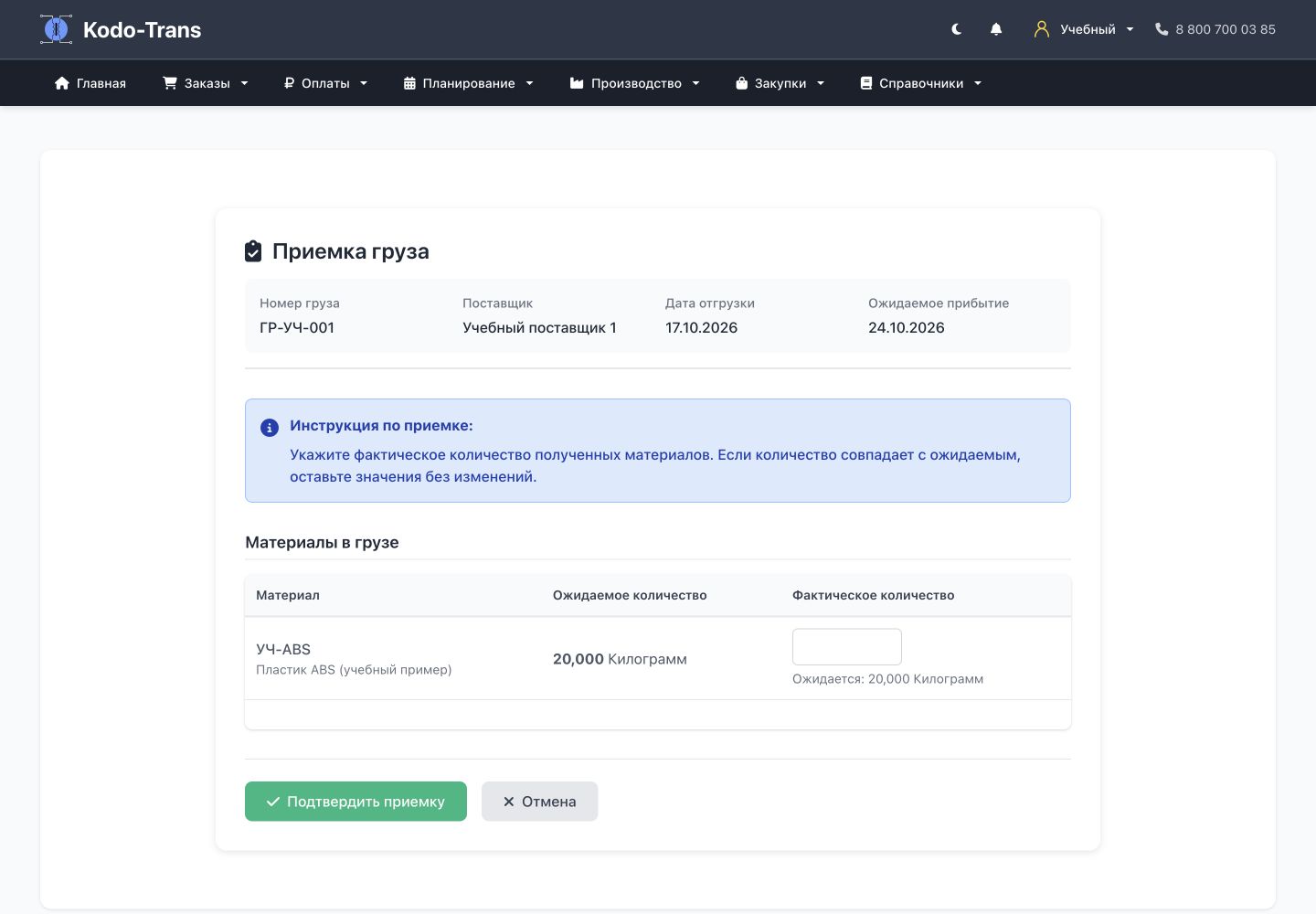
Выбор статуса «Принят» напрямую из шапки не открывает поля фактических количеств. Когда нужно сверить факт, пользуйтесь именно формой приёмки.
6. Проверить оповещение о приёмке
После перевода связанного груза в «Принят» у настроенных получателей появляется оповещение под колокольчиком; по умолчанию это группа «Плановый отдел».
- Откройте «Мои оповещения» и сообщение «Груз принят».
- Перейдите к грузу и производственному заказу, проверьте количества и остальные материалы.
- После проверки отметьте сообщение прочитанным.
Сообщение приходит и при поступлении части обеспечения. Статус производства и отметки «К комплектованию», «Скомплектовано» и «Выдана» автоматически не меняются. Повторное сохранение уже принятого груза не создаёт нового сообщения. Если сообщения нет, проверьте состояние груза, его связь с производством и состав получателей; администратор настраивает группы в маршрутах оповещений.
График поставок
«Закупки» → «График поставок» показывает ожидаемые количества и даты из заказов поставщикам и грузов. После оформления груза соответствующее количество учитывается через него, а не второй раз через заказ поставщику. При отправке, приёмке и отмене состояние графика обновляется. Общий график помогает увидеть поставку материала, но для конкретного производства проверяйте выделенную ему долю.
Обеспечение производственного заказа закупками
Откройте производственный заказ из журнала заказов, затем «Комплектация». Блок «Обеспечение заказа» использует всю ширину карточки. Для состава изделия раскройте «Состав BOM и внутренние заказы»; для актуальных поставок нажмите «Обновить обеспечение».
Как читать таблицу
| Колонка | Что означает |
|---|---|
| Требуется | Расход материала по закреплённой комплектации × количество изделий в заказе. Повторяющиеся закупаемые позиции одного материала объединяются. |
| Склад | Доступный остаток материала с прямыми аналогами по артикулу. Подсказка показывает свой остаток и аналоги. Проверьте совместимость единиц: пересчёта кг в метры нет. |
| Не закрыто | Количество, которое ещё не покрыто складом и выделенными действующими поставками. Сама заявка без размещения не закрывает дефицит. |
| Сверх дефицита | Появляется при избыточной связанной поставке относительно текущей нехватки. Система показывает излишек, а не исправляет исторические связи без вашего решения. |
| Заявка на закупку → Заказ поставщику → Груз | Цепочка документов, относящаяся к выделенному количеству. Номер открывает документ; наведение на ссылку показывает его статус. |
| Выделено | Количество данной ветки поставки именно для этого производственного заказа. Это не общий объём заявки или груза. |
| Ожидается | Дата этой части обеспечения. У одного материала может быть несколько партий с разными датами. |
| Состояние | На каком этапе находится эта часть: например, ожидает размещения, ожидает груза, отправлена или принята. |
Для нескольких поставок материал показывается несколькими строками. В продолжении строки стоит ↳; «Требуется», «Склад» и «Не закрыто» выводятся один раз. Не складывайте общую потребность по каждой ветке повторно. На узком экране прокручивайте таблицу внутри блока по горизонтали; кнопка «Действия» находится справа.
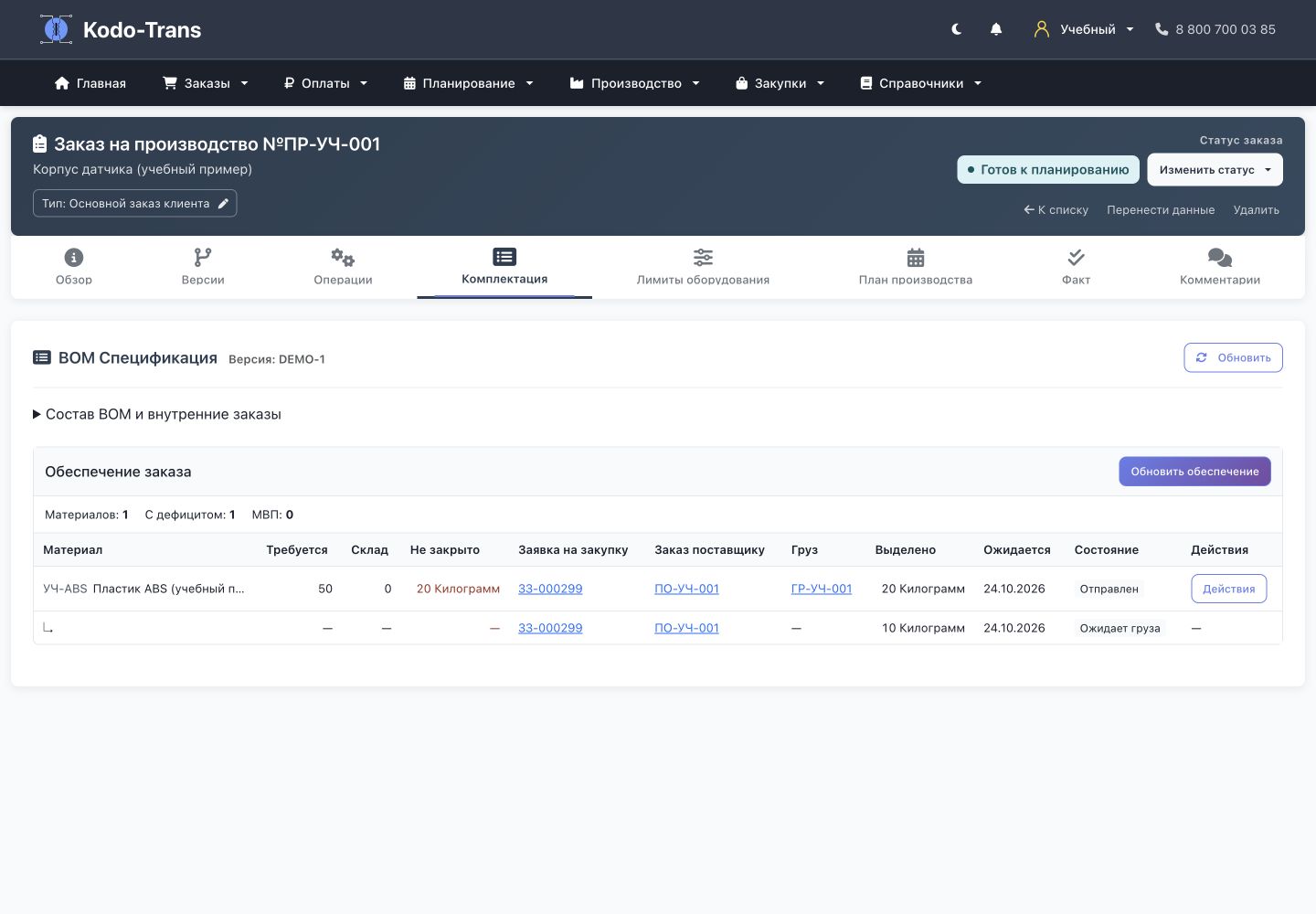
Связать уже заказанный материал
- В строке материала нажмите «Действия».
- В поле «Найти свободную поставку» введите номер заказа, груза или поставщика. Если вариантов много, переходите кнопками «Предыдущая» и «Следующая».
- Сравните источники. Строка с номером груза использует конкретную партию; строка только с заказом поставщику — его свободное количество без груза. Предлагаются нужный материал и допустимые прямые аналоги.
- Нажмите «Связать количество». В окне «Связать поставку» проверьте материал, источник и объём. Можно уменьшить предлагаемое количество; превышать свободный остаток и текущую нехватку нельзя.
- Нажмите «Связать поставку». После успеха таблица обновится. Проверьте новую ветку, «Выделено» и «Не закрыто».
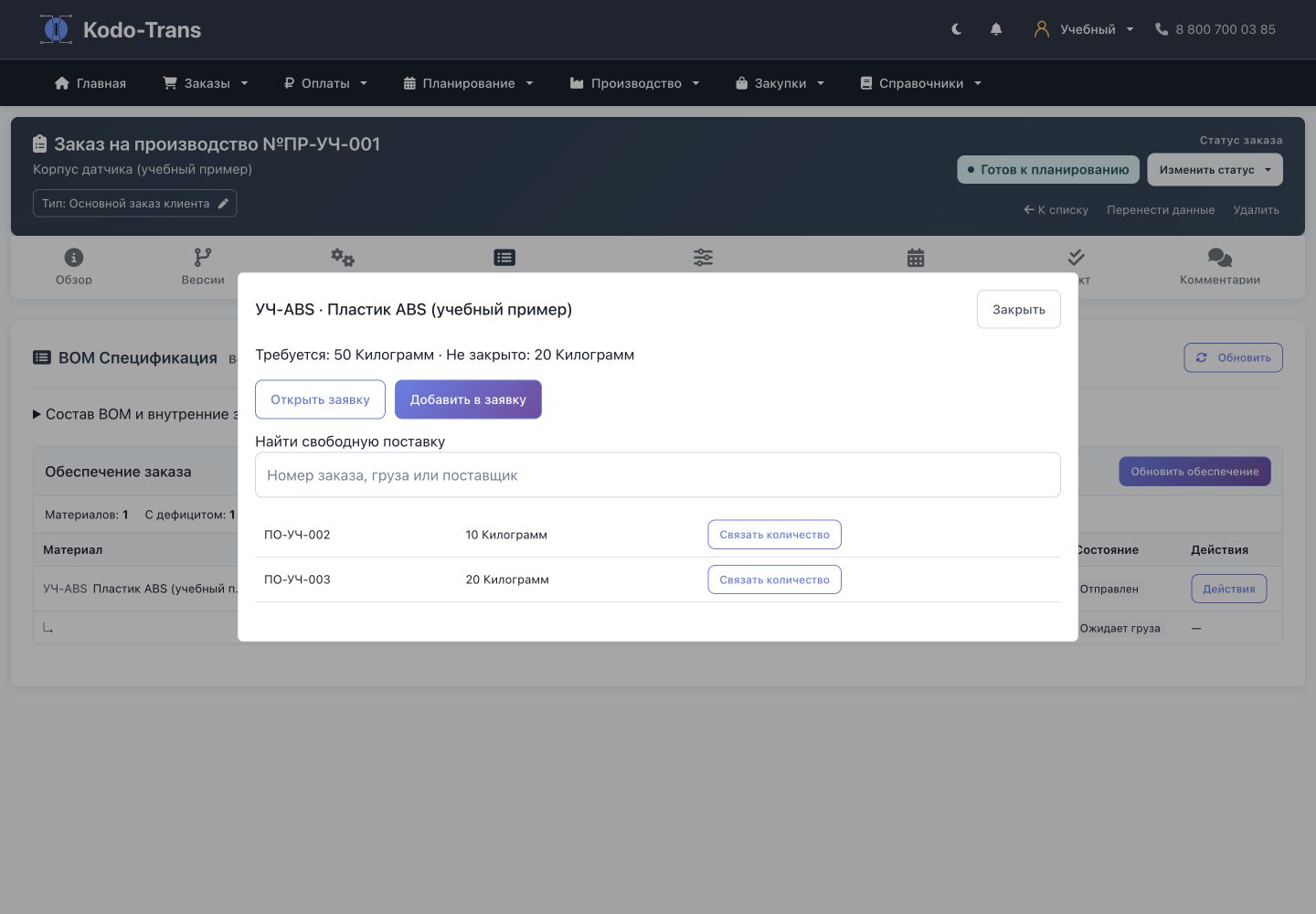
Если поставку использовать нельзя, оформите или увеличьте заявку по инструкции по заявкам. Для исправления связи перейдите по номеру заявки и используйте изменение количества, отвязку потребности или снятие размещения. Они действуют на разные уровни цепочки.
Когда можно передавать заказ в планирование
Проверка учитывает склад и связанные действующие грузы либо заказы поставщикам с ожидаемой датой. Когда весь необходимый объём покрыт, заказ может пройти проверку материалов; самая поздняя из необходимых поставок ограничивает раннее начало. Указанная вручную более поздняя ранняя дата также сохраняет силу. Неполная поставка, заявка без покрытия и свободный общий приход без привязки не гарантируют допуск к планированию.
Это проверка возможности планирования, а не подтверждение физического наличия. Перед комплектованием проверьте фактический приход и склад. Для МВП таблица показывает внутреннее производство и связанный внутренний заказ; такие материалы обеспечивают внутренними производственными заказами, а не закупочной заявкой.
Если комплектация уже выдана в производство, обеспечение можно просматривать, но новые закупочные действия для этого заказа блокируются. Отметки подготовки, сборки, выдачи и возврата комплектации описаны в разделе «Материалы: обеспечение и комплектация».
Если результат непонятен
| Ситуация | Что проверить |
|---|---|
| Заявка «Заказана», но остаётся дефицит | Сравните долю этого производства с его полной потребностью. Остальные количества общей заявки могут относиться к другим заказам. |
| Не находится активный заказ поставщику | Его статус должен допускать выбранное действие. Для связывания нужен свободный неотгруженный остаток нужного материала. Попробуйте поиск по номеру или поставщику; для новой строки используйте «Добавить в существующий заказ поставщику». |
| Нет кнопок создания заявки или поставки | Проверьте, не выдана ли комплектация, относится ли материал к закупке, есть ли дефицит и существующая активная заявка. Для полностью размещённой заявки блоки размещения скрыты. |
| Не удаётся уменьшить количество | Оно может быть закреплено за конкретным источником или включено в груз. Сначала проверьте цепочку и последствия снятия связи. |
| Груз принят, а производство не готово | Проверьте все материалы, фактические количества, складской учёт и привязку груза. Приёмка одной партии не ставит отметки комплектации автоматически. |
Проверка в конце работы
- В заявке: правильные материал, производственные заказы, доли и остаток к размещению.
- В заказе поставщику: поставщик, цена, валюта, количество и согласованная дата.
- В грузе: состав фактической партии, дата, статус, выделенные количества и сохранённые расходы.
- В производственном заказе: актуальная цепочка, объём «Не закрыто» и реальные основания для комплектования.
REST API
API для интеграции
Система предоставляет REST API для интеграции с внешними системами и автоматизации процессов.
Основные эндпоинты
{
"order_number": "ЗАК-2026-001",
"product_id": 15,
"quantity": 100,
"delivery_date": "2026-03-31"
}
{"status": "in_production"}
Примеры использования
headers = {"Authorization": "Bearer YOUR_TOKEN"}
response = requests.get(
"https://your-domain.com/api/v1/orders/",
headers=headers
)
orders = response.json()
'https://your-domain.com/api/v1/orders/',
{
headers: {
'Authorization': 'Bearer YOUR_TOKEN'
}
}
);
const orders = await response.json();
https://your-domain.com/api/v1/orders/ \
-H "Authorization: Bearer YOUR_TOKEN"
Интеграция с внешними системами
Возможности интеграции
Система поддерживает интеграцию с различными внешними системами для обмена данными и автоматизации процессов.
Сценарии интеграции
Техническая поддержка
Для настройки интеграции и получения технической поддержки: